
Компьютер не видит второй монитор: как восстановить подключение
Если второй монитор подключён, но Windows его не определяет, сначала нужно понять, получает ли экран видеосигнал вообще. Затем проверяются режим вывода изображения, кабель и порт, а уже после – драйвер видеокарты и особенности подключения нескольких дисплеев.
Посмотрите, что показывает второй монитор
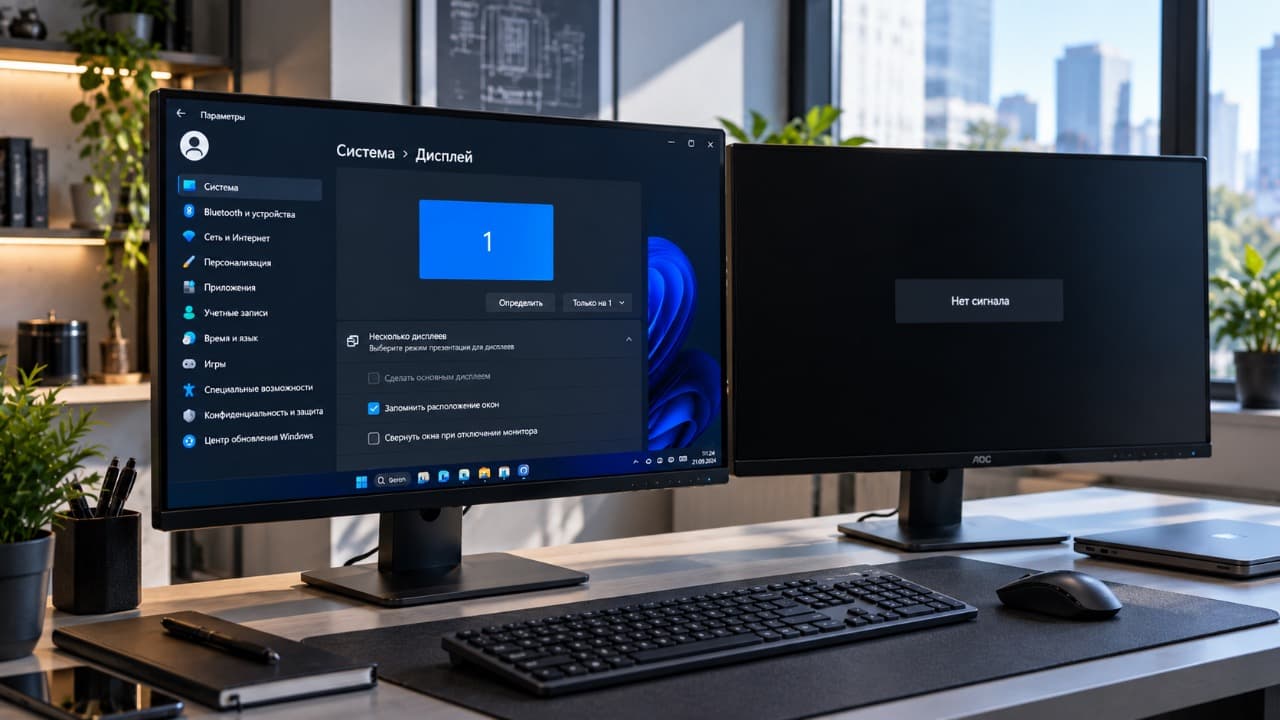
Включите второй монитор и обратите внимание на его реакцию. Если на экране появляется «Нет сигнала», сам монитор работает, но видеосигнал от компьютера до него не доходит.
Если экран вообще не включается и не реагирует на кнопку питания, проблема уже не относится к обнаружению второго дисплея в Windows – сначала нужно проверить питание самого монитора.
Если монитор включён и показывает заставку или меню, переходите к настройкам компьютера.
Проверьте режим вывода Windows
Нажмите Win + P. Для работы с двумя мониторами выберите «Расширить» или «Повторяющийся».
Если установлен режим «Только экран компьютера», второй монитор может быть физически подключён правильно, но изображение на него выводиться не будет.
После этого откройте:
Параметры → Система → Дисплей
В разделе нескольких дисплеев используйте функцию «Обнаружить».
Если Windows показывает два прямоугольника с номерами 1 и 2, монитор уже обнаружен. Тогда проблема связана не с подключением, а с режимом отображения или расположением экранов.
Если Windows показывает только один дисплей
В таком случае сначала исключите физическое подключение.
Переподключите HDMI или DisplayPort с обеих сторон. Затем попробуйте другой видеовыход на компьютере и, если есть возможность, другой кабель.
Особенно полезно поменять местами подключения двух мониторов.
Например, если основной экран работает через DisplayPort, а второй через HDMI:
- подключите второй монитор к заведомо рабочему порту первого;
- подключите первый монитор к порту, который использовался для второго.
Так можно быстро понять, связан ли сбой с монитором, кабелем или конкретным видеовыходом.
| Результат проверки | Что вероятнее |
|---|---|
| Второй монитор заработал на другом порту | Проблема исходного видеовыхода или кабеля |
| Первый монитор тоже не работает на этом порту | Проблема порта или настроек видеокарты |
| Второй монитор не работает ни на одном порту | Проверить монитор и его кабель |
| Оба монитора работают по отдельности, но не вместе | Проверить конфигурацию видеовыходов и драйвер |
На настольном ПК проверьте видеокарту
Если установлена дискретная видеокарта, оба монитора лучше подключить непосредственно к ней.
Частая ошибка – основной монитор подключён к видеокарте, а второй вставлен в HDMI или DisplayPort материнской платы. Такой выход может не работать, если процессор не имеет встроенной графики или она отключена в BIOS.
Если видеокарта имеет несколько DisplayPort и один HDMI, для двух мониторов необязательно использовать одинаковые интерфейсы. Один дисплей может быть подключён через HDMI, второй – через DisplayPort.
Проверьте источник сигнала на самом мониторе
У второго монитора может быть выбран неправильный вход.
Например, кабель подключён в HDMI 1, а монитор ожидает сигнал через DisplayPort. Откройте меню монитора и вручную выберите используемый разъём.
Автоматическое определение входа работает не всегда, особенно если к монитору раньше было подключено другое устройство.
Если после ручного выбора HDMI или DisplayPort изображение появляется, настройки Windows менять уже не требуется.
Если используется переходник
При подключении через HDMI → DisplayPort, USB-C → HDMI, док-станцию или другой адаптер появляется ещё одно возможное место неисправности.
Некоторые преобразователи работают только в одном направлении. Например, устройство для DisplayPort → HDMI не обязательно сможет передавать сигнал в обратную сторону.
Для проверки по возможности временно уберите переходник и подключите монитор напрямую.
Если прямое соединение работает, причина находится в адаптере, док-станции или используемой схеме подключения.
Второй монитор не видит ноутбук
У ноутбуков набор видеовыходов ограничен сильнее. Один монитор может работать через HDMI, второй – через USB-C, но только если конкретный USB-C поддерживает передачу видео.
Наличие самого разъёма USB-C не гарантирует поддержку монитора.
Если внешний дисплей подключён через док-станцию, проверьте работу монитора напрямую через HDMI или USB-C ноутбука. Это помогает отделить проблему док-станции от проблемы самого компьютера.
Перезапустите графический драйвер
Если второй монитор раньше работал, но внезапно исчез из Windows, можно перезапустить графический драйвер сочетанием:
Win + Ctrl + Shift + B
Экран на короткое время может погаснуть, после чего Windows заново инициализирует графическую подсистему.
После этого снова откройте параметры дисплея и проверьте обнаружение второго монитора.
Если проблема появилась после обновления драйвера видеокарты, стоит проверить текущую версию драйвера и при необходимости установить официальный драйвер производителя видеокарты.
Если монитор пропал после сна или перезагрузки
Если второй экран работает после полного включения компьютера, но иногда исчезает после сна, проблема может быть связана с восстановлением соединения DisplayPort, HDMI или графического драйвера.
Для проверки выполните полное выключение компьютера и мониторов, затем включите сначала оба дисплея, а после них компьютер.
Если после холодного запуска оба монитора определяются нормально, а проблема появляется только после сна, физическая неисправность кабеля становится менее вероятной.
Быстро отделите монитор от проблемы компьютера
Самая полезная проверка – поменять устройства местами.
Подключите проблемный монитор кабелем основного монитора к заведомо рабочему видеовыходу.
Если изображение появилось, монитор исправен и нужно искать причину в предыдущем кабеле или порте.
Если второй монитор не показывает изображение даже на рабочем подключении, подключите его к ноутбуку или другому компьютеру. Это окончательно отделит неисправность дисплея от конфигурации первого ПК.
Когда проблема именно в Windows
На программную причину больше указывают ситуации, когда:
- BIOS или заставка загрузки видны на обоих экранах, а после запуска Windows один исчезает;
- оба монитора исправно работают по отдельности;
- проблема появилась после обновления драйвера;
- экран возвращается после перезапуска графического драйвера;
- второй дисплей отображается в параметрах Windows, но остаётся отключённым.
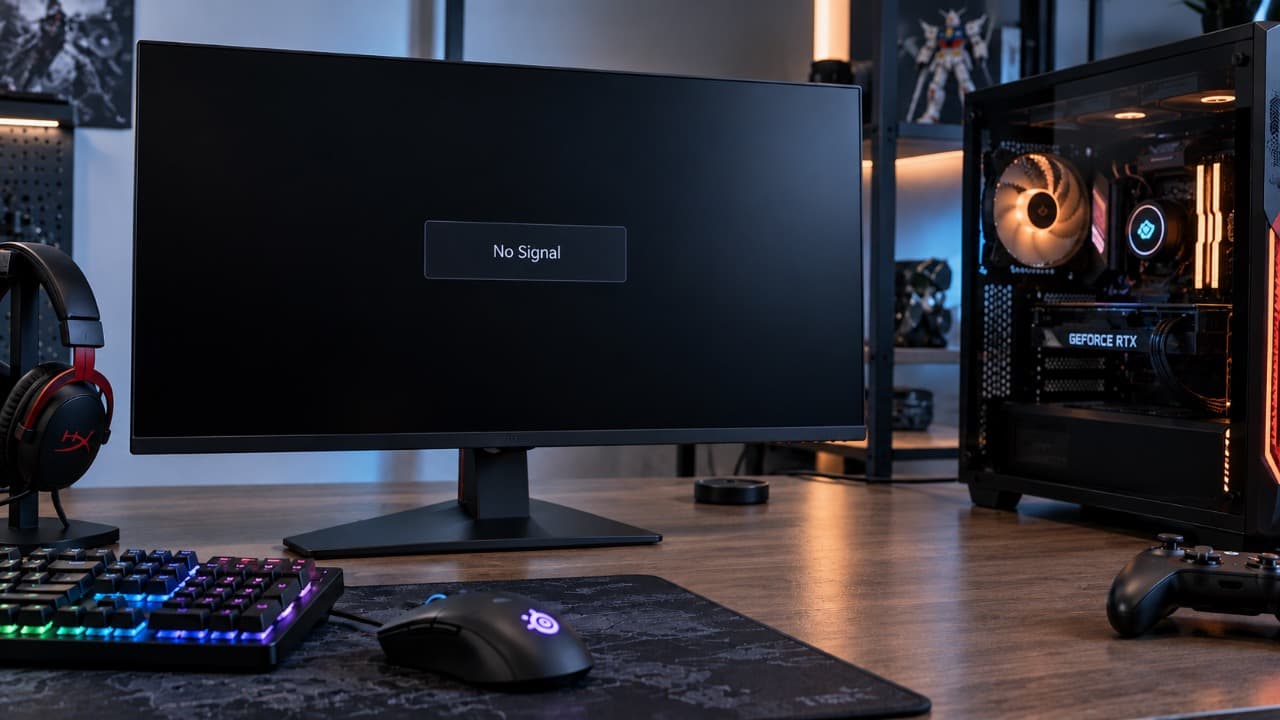
Если же монитор постоянно показывает «Нет сигнала» и не работает даже до запуска Windows, начинать нужно с кабеля, видеовыхода и аппаратного подключения.
Обновлено:

Комментарии (0)