
Монитор периодически гаснет на несколько секунд: причины и решение
Если монитор на несколько секунд становится чёрным, а затем изображение возвращается без перезагрузки компьютера, проблема чаще связана с потерей видеосигнала, переключением режима экрана или нестабильным питанием. По тому, что происходит с индикатором и звуком в момент сбоя, можно быстро сузить круг причин.
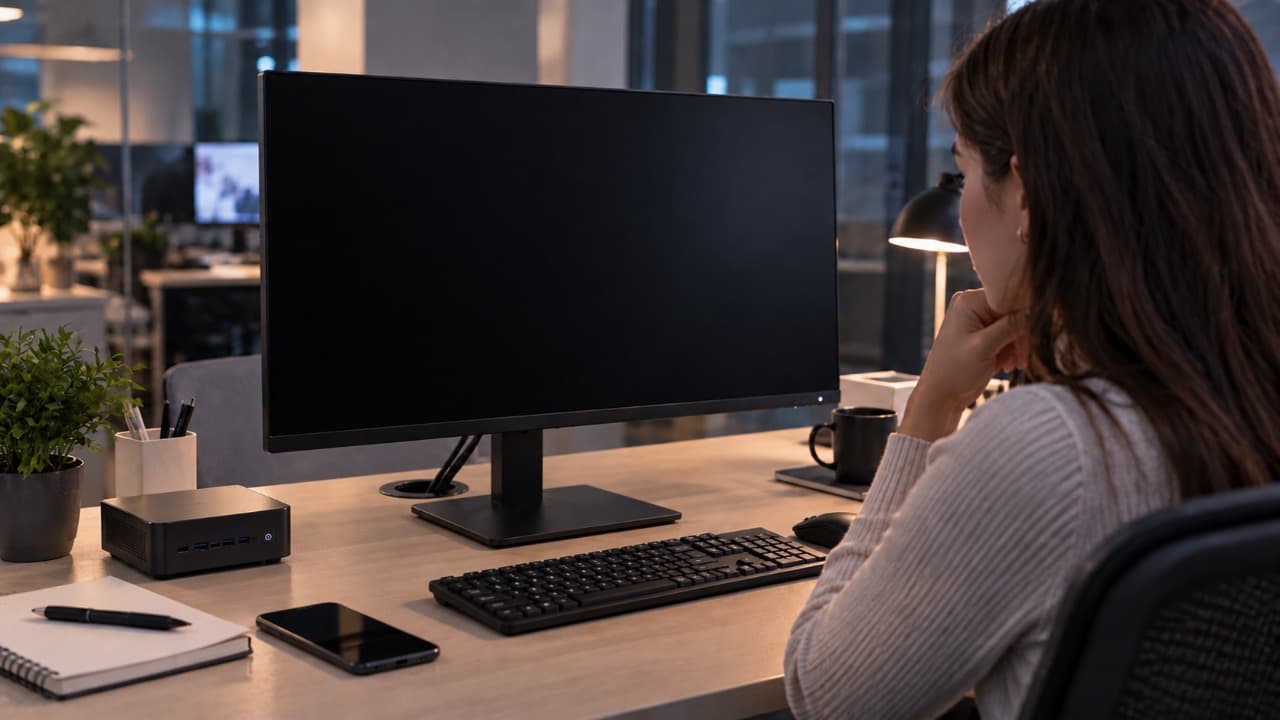
Сначала посмотрите, что происходит одновременно с экраном
Когда изображение пропадает, обратите внимание не только на сам монитор. Важно понять, продолжает ли работать компьютер, остаётся ли звук и меняется ли индикатор питания на мониторе.
Если музыка, игра или видео продолжают воспроизводиться, а через 1-2 секунды изображение возвращается, компьютер, скорее всего, не перезагружался. В первую очередь стоит искать кратковременную потерю видеосигнала.
Если одновременно пропадают звук, подсветка клавиатуры или компьютер перезапускается, причина уже может находиться не в мониторе.
Проверьте кабель и разъёмы
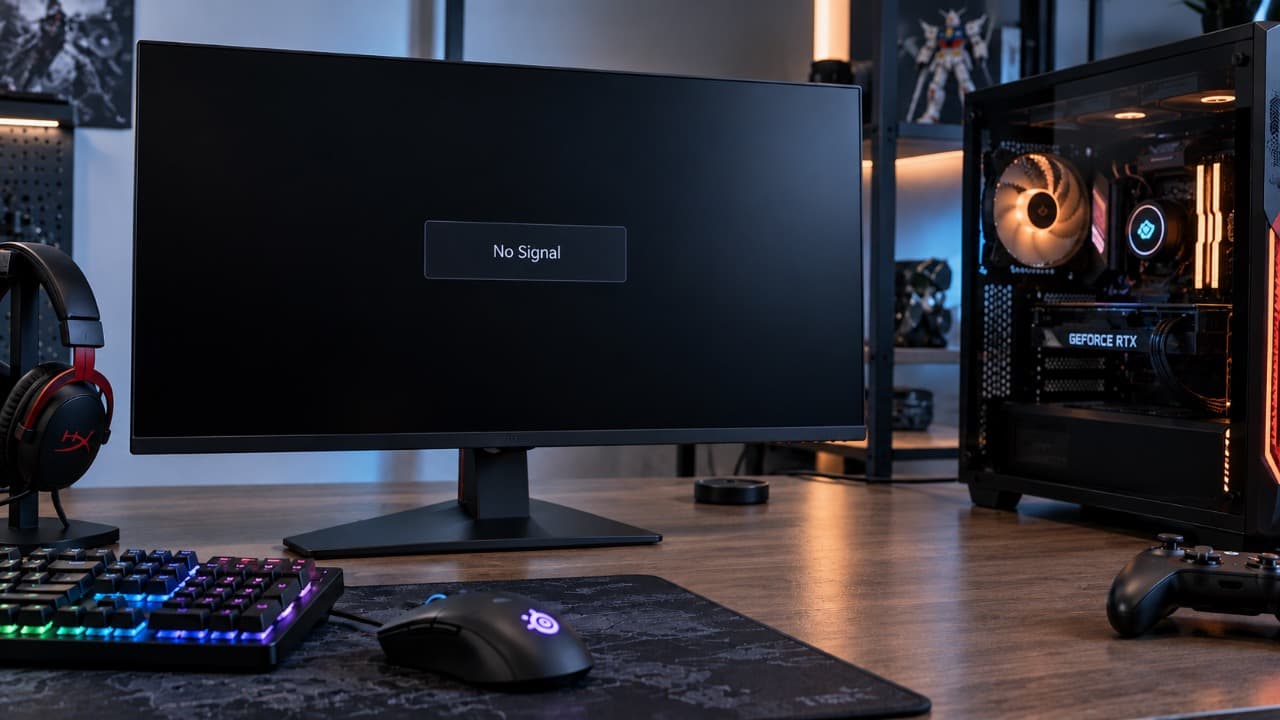
Кратковременный обрыв HDMI или DisplayPort нередко выглядит именно так: экран становится чёрным, затем монитор снова обнаруживает сигнал и изображение появляется.
Переподключите кабель с обеих сторон. Если используется DisplayPort, убедитесь, что штекер установлен полностью. Также осмотрите кабель возле разъёмов – сильный перегиб или натяжение может давать нестабильный контакт.
Лучший тест – другой заведомо исправный кабель. Если проблема исчезла после замены, дальнейшая диагностика монитора обычно не требуется.
Если есть возможность, поменяйте и сам интерфейс: например, временно подключите монитор через HDMI вместо DisplayPort или наоборот.
Если экран гаснет только в играх
Когда проблема появляется под нагрузкой, а на рабочем столе монитор работает часами без сбоев, стоит обратить внимание на видеокарту и режим вывода изображения.
Проверьте температуру видеокарты, частоту обновления и настройки адаптивной синхронизации. Для диагностики можно временно отключить G-Sync, FreeSync или аналогичную функцию и посмотреть, изменится ли поведение.
Также полезно ограничить частоту обновления. Если монитор работает на 165 Гц, временно установите 120 или 144 Гц. Если отключения исчезают только после снижения частоты, нужно дополнительно проверить кабель и поддержку выбранного режима всеми устройствами в цепи.
Изображение пропадает при высокой нагрузке
Если вместе с чёрным экраном вентиляторы видеокарты резко меняют обороты, игра зависает или драйвер восстанавливается с ошибкой, монитор может быть вообще ни при чём.
В этом случае уже нужно проверять:
- видеодрайвер;
- температуру видеокарты;
- питание видеокарты;
- стабильность самой системы.
Кратковременный чёрный экран может быть следствием перезапуска видеодрайвера, а не отключения монитора.
Проверьте частоту обновления
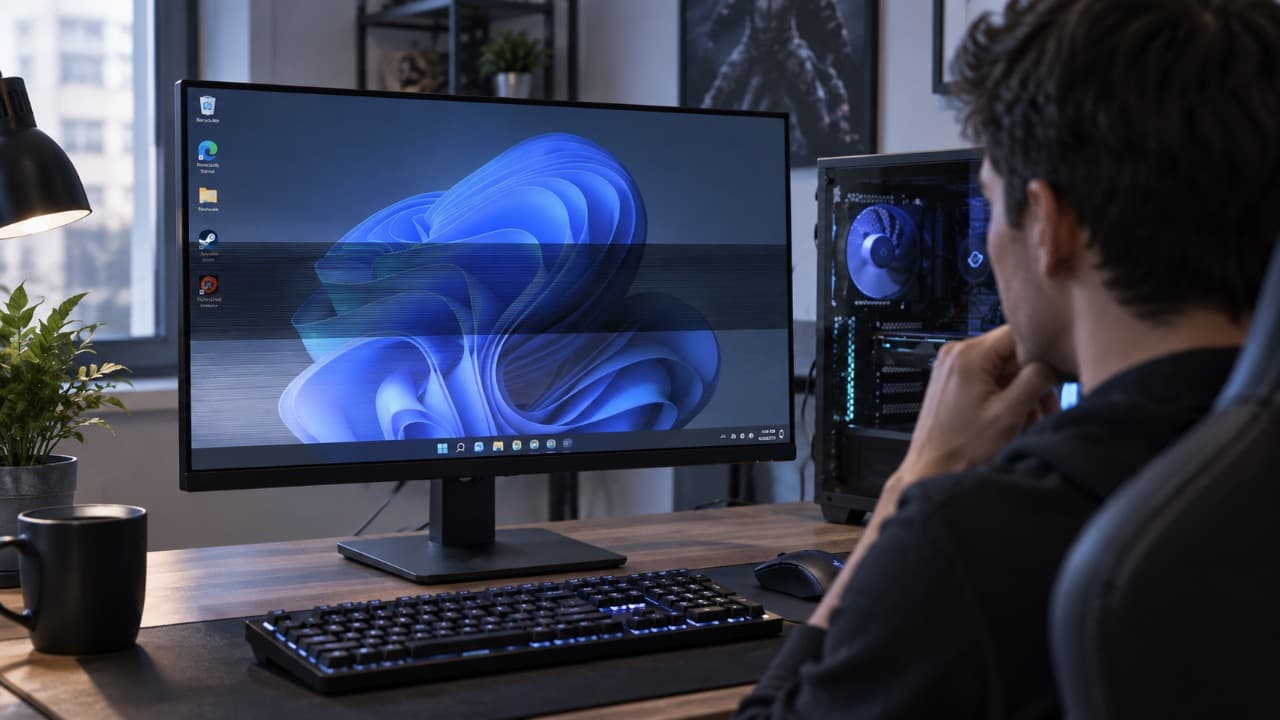
После смены монитора, видеокарты или кабеля Windows может использовать режим, который работает нестабильно.
Откройте дополнительные параметры дисплея и временно установите частоту обновления ниже текущей. Если монитор поддерживает несколько режимов, начинайте со стандартного значения без разгона.
Например, если проблема наблюдается на 180 Гц, а на 144 Гц исчезает, это уже важный диагностический результат.
| Когда гаснет экран | На что обратить внимание |
|---|---|
| Только в играх | Видеокарта, драйвер, VRR, высокая частота |
| Случайно во время обычной работы | Кабель, разъём, питание |
| При движении стола или кабеля | Контакт в HDMI или DisplayPort |
| После выхода из сна | Windows, драйвер, режим энергосбережения |
| На несколько секунд с последующим восстановлением | Кратковременная потеря видеосигнала |
Если проблема появляется после сна
Отдельный сценарий – монитор нормально работает после включения компьютера, но начинает гаснуть после выхода Windows из спящего режима.
В таком случае перезагрузите компьютер и сравните поведение. Если после обычной загрузки всё стабильно, а проблема возникает только после сна, вероятнее программная причина.
Можно также проверить обновление видеодрайвера и параметры энергосбережения дисплея. Не стоит сразу разбирать монитор или менять блок питания, если симптом явно привязан к режиму сна Windows.
Проверьте питание монитора
Если в момент отключения пропадает и индикатор, проверьте питание.
Для монитора с внешним адаптером обратите внимание на штекер, сам адаптер и кабель от розетки. Если питание встроенное, попробуйте другую розетку и временно исключите сетевой фильтр или удлинитель.
Особенно показателен случай, когда монитор гаснет от лёгкого движения кабеля питания – это уже больше похоже на физический контакт, чем на видеосигнал.
Если монитор гаснет через одинаковое время
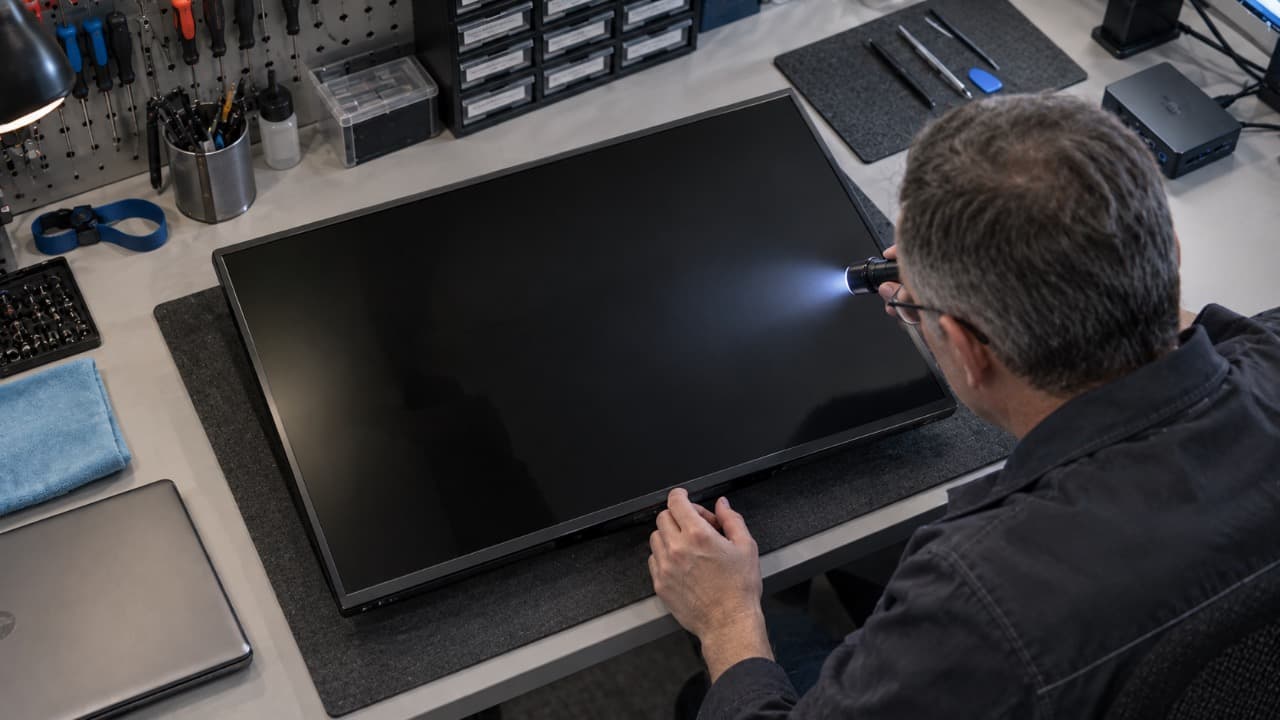
Если изображение появляется после включения и каждый раз исчезает примерно через одинаковое количество секунд, причиной может быть уже неисправность самого монитора – например, подсветки или внутреннего питания.
Такой симптом отличается от случайных кратковременных отключений во время работы.
Проверьте монитор отдельно от компьютера
Подключите монитор к другому компьютеру или ноутбуку и поработайте с ним некоторое время.
Если экран продолжает периодически гаснуть даже с другим источником сигнала и другим кабелем, вероятность неисправности монитора заметно возрастает.
Если же на другом компьютере он работает стабильно, искать причину лучше со стороны первого ПК – видеокарты, драйвера или настроек вывода.
Что проверять в первую очередь
Если монитор гаснет на секунду и сразу возвращается, начинайте с видеокабеля и частоты обновления.
Если экран гаснет только в играх, проверяйте видеокарту, драйвер и адаптивную синхронизацию.
Если вместе с экраном исчезает индикатор питания, переходите к проверке питания монитора.
Если монитор гаснет даже с другим компьютером и другим кабелем, причина, скорее всего, находится уже в самом устройстве.
Обновлено:
Комментарии (0)