
Монитор мигает или мерцает: причины и способы устранения
Мигание монитора может выглядеть по-разному: дрожит изображение, экран на мгновение становится чёрным, появляются вспышки или мигает только индикатор питания. Сначала важно определить характер сбоя – от этого зависит, проверять видеосигнал, настройки системы или питание самого монитора.
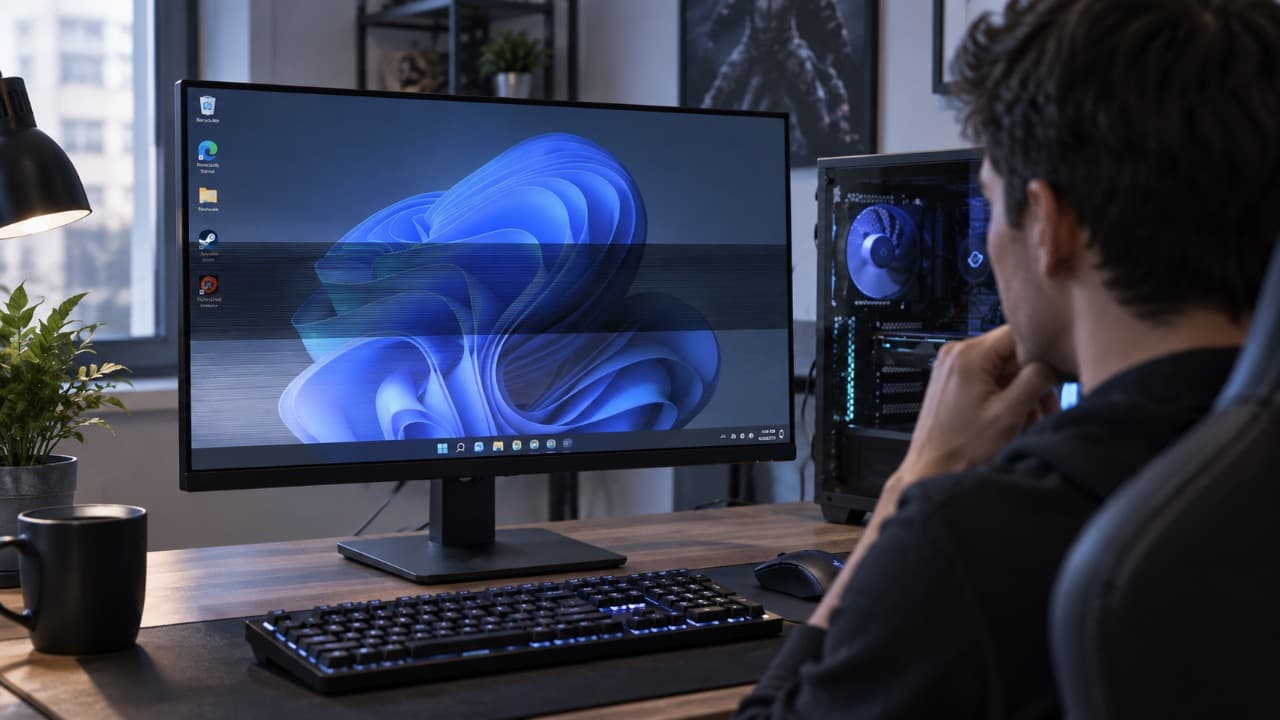
Определите, что именно мигает
Сначала посмотрите, пропадает ли само изображение или меняется только индикатор питания. Это разные симптомы.
| Симптом | Что проверять |
|---|---|
| Мерцает изображение | Частота обновления, кабель, видеодрайвер |
| Экран на секунду становится чёрным | HDMI или DisplayPort, видеокарту, синхронизацию |
| Мигает только индикатор | Питание монитора, адаптер, режим ожидания |
| Монитор мигает разными цветами | Встроенный тестовый режим или неисправность |
| Мерцание появляется только в играх | Частоту, VRR, видеодрайвер, нагрузку на видеокарту |
Проверьте видеокабель
Неплотно установленный или повреждённый HDMI либо DisplayPort может вызывать кратковременное исчезновение изображения и мерцание.
Переподключите кабель с обеих сторон. Если используется DisplayPort, убедитесь, что штекер вставлен полностью. При возможности временно замените кабель на заведомо исправный.
Если у монитора несколько входов, полезно также проверить другой разъём. Например, вместо DisplayPort подключить HDMI и сравнить поведение.
Проверьте частоту обновления
Неподходящая частота обновления иногда вызывает нестабильное изображение, особенно после смены монитора, разрешения или видеокарты.
Если проблема появилась после переключения, например, со 120 на 144 или 165 Гц, верните предыдущую частоту и проверьте результат.
Если экран мигает только в играх
Если рабочий стол отображается нормально, а мерцание появляется при запуске игры, причина чаще связана уже не с питанием монитора.
Проверьте:
- частоту обновления в игре и Windows;
- включён ли полноэкранный режим;
- настройки G-Sync, FreeSync или другой адаптивной синхронизации;
- не появляется ли проблема только при высокой частоте кадров;
- драйвер видеокарты.
Для проверки можно временно отключить адаптивную синхронизацию и ограничить частоту обновления стандартным значением.
Проверьте драйвер видеокарты
Если мигание появилось после обновления Windows или драйвера видеокарты, причиной может быть программный сбой.
Перезагрузите компьютер и проверьте, сохраняется ли проблема ещё до запуска игр и приложений. Если мерцание начинается только после загрузки Windows, а в BIOS изображение стабильно, программная причина становится более вероятной.
Не устанавливайте случайные драйверы со сторонних сайтов. Используйте драйвер производителя видеокарты или официальный механизм обновления Windows.
Проверьте монитор с другим устройством
Подключите монитор к другому компьютеру или ноутбуку тем же способом.
Если мерцание сохраняется, замените видеокабель. Если проблема остаётся даже с другим источником сигнала и другим кабелем, вероятнее неисправность самого монитора.
Если же с другим компьютером изображение полностью стабильное, причину стоит искать в видеокарте, драйвере или настройках первого ПК.
Если мигает индикатор питания
Мигающий индикатор не всегда связан с видеосигналом. Он может означать режим ожидания, отсутствие сигнала или проблему с питанием – конкретное значение зависит от модели монитора.
Не путайте мигание с полным отключением изображения
Если экран не мерцает, а полностью гаснет на несколько секунд и затем возвращается, это уже немного другой симптом.
Обновлено:
Комментарии (0)