
Как подключить второй монитор к компьютеру или ноутбуку
Для подключения второго монитора нужен отдельный видеовыход на компьютере или ноутбуке. После физического подключения Windows обычно определяет новый экран автоматически, а затем остаётся выбрать режим отображения и расположить мониторы так, как они стоят на столе.

Сначала посмотрите, какие разъёмы доступны
На компьютере и втором мониторе должен быть совместимый видеовыход. Чаще всего используются HDMI и DisplayPort, реже – USB-C с поддержкой вывода изображения, DVI или VGA.
| Выход на компьютере | Вход на мониторе | Подключение |
|---|---|---|
| HDMI | HDMI | Обычный HDMI-кабель |
| DisplayPort | DisplayPort | Кабель DisplayPort |
| DisplayPort | HDMI | Подходящий кабель или активный/пассивный адаптер в зависимости от оборудования |
| USB-C с видеовыходом | USB-C | USB-C кабель с поддержкой передачи видео |
| USB-C с видеовыходом | DisplayPort или HDMI | USB-C → DisplayPort или USB-C → HDMI |
Само наличие разъёма USB-C ещё не означает, что через него можно вывести изображение. Это зависит от возможностей конкретного компьютера или ноутбука.
Куда подключать второй монитор на настольном ПК
Если в компьютере установлена отдельная видеокарта, оба монитора обычно подключаются к её видеовыходам.
Например:
Монитор 1 → DisplayPort видеокарты
Монитор 2 → HDMI видеокарты
Необязательно использовать одинаковые интерфейсы. Один экран может работать через DisplayPort, а второй через HDMI.
Разъёмы на материнской плате лучше не использовать без необходимости. Они работают только при наличии встроенной графики и соответствующей настройке системы.
Подключение второго монитора к ноутбуку
У ноутбука обычно есть один HDMI, DisplayPort через USB-C или другой видеовыход. Подключите внешний монитор и переключите его на соответствующий источник сигнала.
Если одного физического видеовыхода недостаточно, возможность подключения нескольких экранов зависит от модели ноутбука, USB-C, Thunderbolt или используемой док-станции.
Обычный USB-порт сам по себе видеосигнал не передаёт.
После подключения второй экран может сразу показать копию изображения с ноутбука. Это нормально – режим отображения меняется отдельно.
Выберите, как должны работать два экрана
Нажмите Win + P. Windows предложит несколько режимов.
| Режим | Что происходит |
|---|---|
| Только экран компьютера | Второй монитор не используется |
| Повторяющийся | На обоих экранах одинаковое изображение |
| Расширить | Мониторы образуют единое рабочее пространство |
| Только второй экран | Основной дисплей отключается |
Для постоянной работы с двумя мониторами обычно нужен режим «Расширить».
После его включения окно можно перетаскивать с одного дисплея на другой, а каждый монитор может использовать собственное разрешение и частоту обновления.
Расположите экраны как на столе
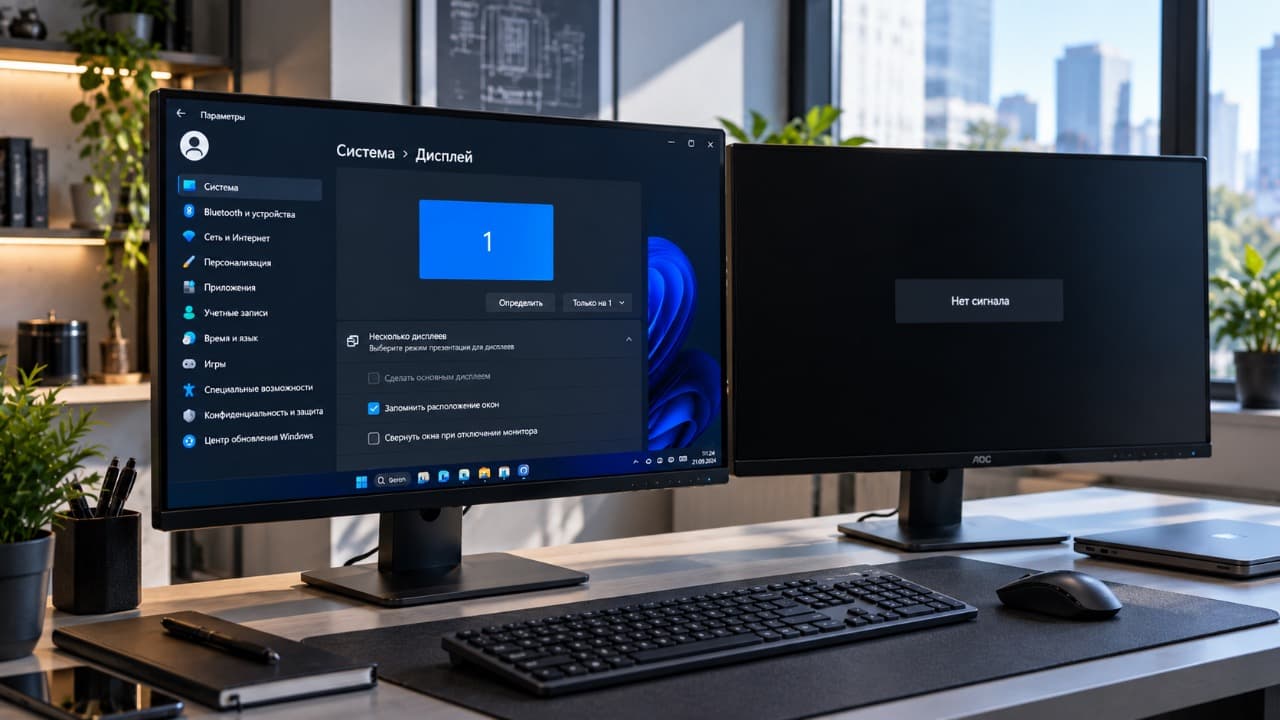
Откройте параметры дисплея Windows. В верхней части будут показаны прямоугольники с номерами экранов.
Нажмите «Определить», если непонятно, какой номер относится к какому монитору.
Затем перетащите изображения дисплеев так, чтобы их положение совпадало с реальным расположением.
Например, если второй монитор физически находится справа, он должен находиться справа и в настройках Windows. Иначе курсор будет переходить на другой экран с неожиданной стороны.
Если мониторы разной высоты
Прямоугольники в настройках можно немного смещать вверх или вниз.
Это особенно удобно, если один монитор установлен вертикально или дисплеи имеют разную диагональ. Положение влияет на то, в какой точке курсор сможет перейти между экранами.
Выберите основной монитор
Основным лучше сделать экран, на котором должна появляться панель задач, запускаться большинство программ и открываться игры по умолчанию.
Выберите нужный дисплей в настройках и установите его как основной.
При этом второй монитор продолжит работать как часть расширенного рабочего стола.
Настройте разрешение и частоту отдельно
Параметры второго экрана не обязательно должны совпадать с первым.
Например:
- основной монитор – 2560×1440, 165 Гц;
- второй монитор – 1920×1080, 60 Гц.
Это нормальная конфигурация.
Для каждого экрана выберите его родное разрешение. Частоту обновления также задавайте отдельно с учётом возможностей конкретного монитора и интерфейса подключения.
Если второй монитор не появился
Сначала нажмите Win + P и убедитесь, что не выбран режим «Только экран компьютера».
После этого откройте параметры дисплея и запустите обнаружение второго экрана. Если Windows его всё равно не видит, проверьте:
- выбран ли правильный вход на мониторе;
- полностью ли вставлен HDMI или DisplayPort;
- подключён ли кабель к видеокарте, а не случайно к материнской плате;
- работает ли этот монитор и кабель с другим устройством.
Если монитор физически подключён правильно, но система всё равно его не определяет, это уже отдельная проблема подключения, а не обычная настройка двух экранов.
Рабочая схема
Для большинства настольных компьютеров достаточно простой конфигурации:
Видеокарта
├─ DisplayPort → основной монитор
└─ HDMI → второй монитор

Windows
└─ Режим: Расширить
После этого остаётся только правильно расположить экраны в настройках и выбрать основной дисплей.
Обновлено:
Комментарии (0)