
На мониторе «Нет сигнала»: почему пропало изображение
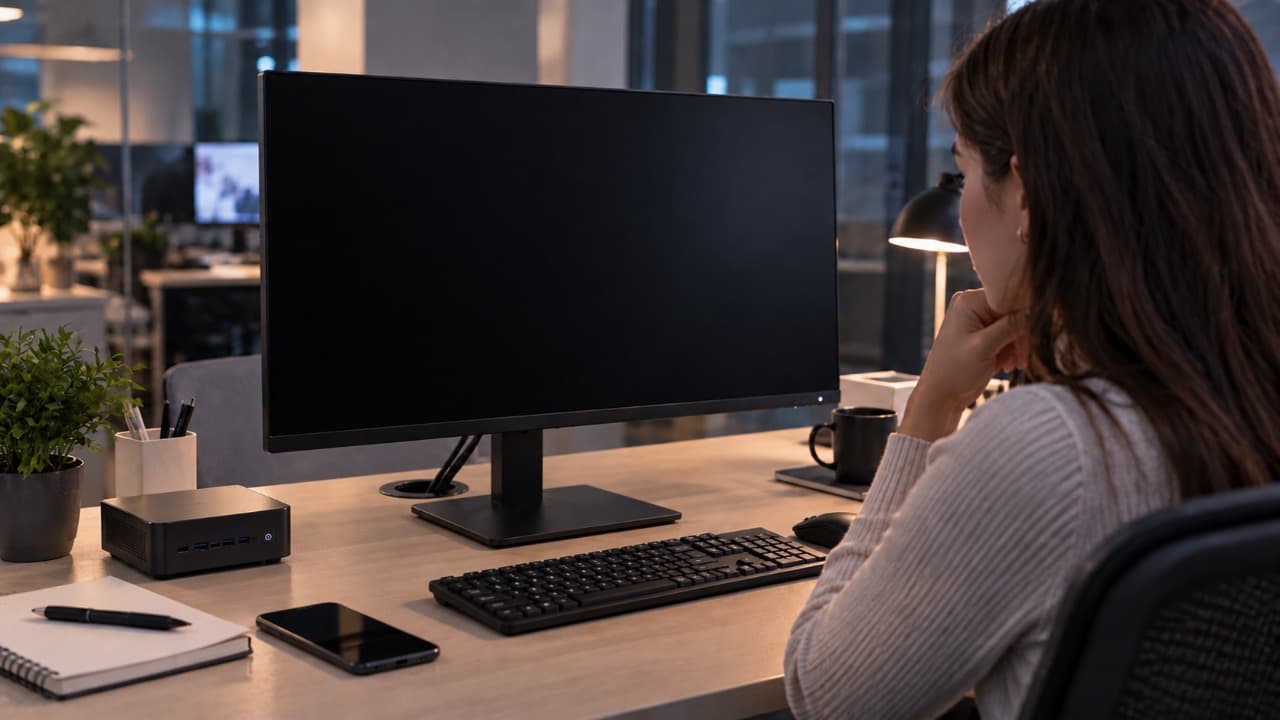
Надпись «Нет сигнала» означает, что монитор включён, но не получает видеосигнал от компьютера. Причина может быть в выбранном входе, кабеле, разъёме, видеокарте или в том, что сам компьютер не завершает запуск.
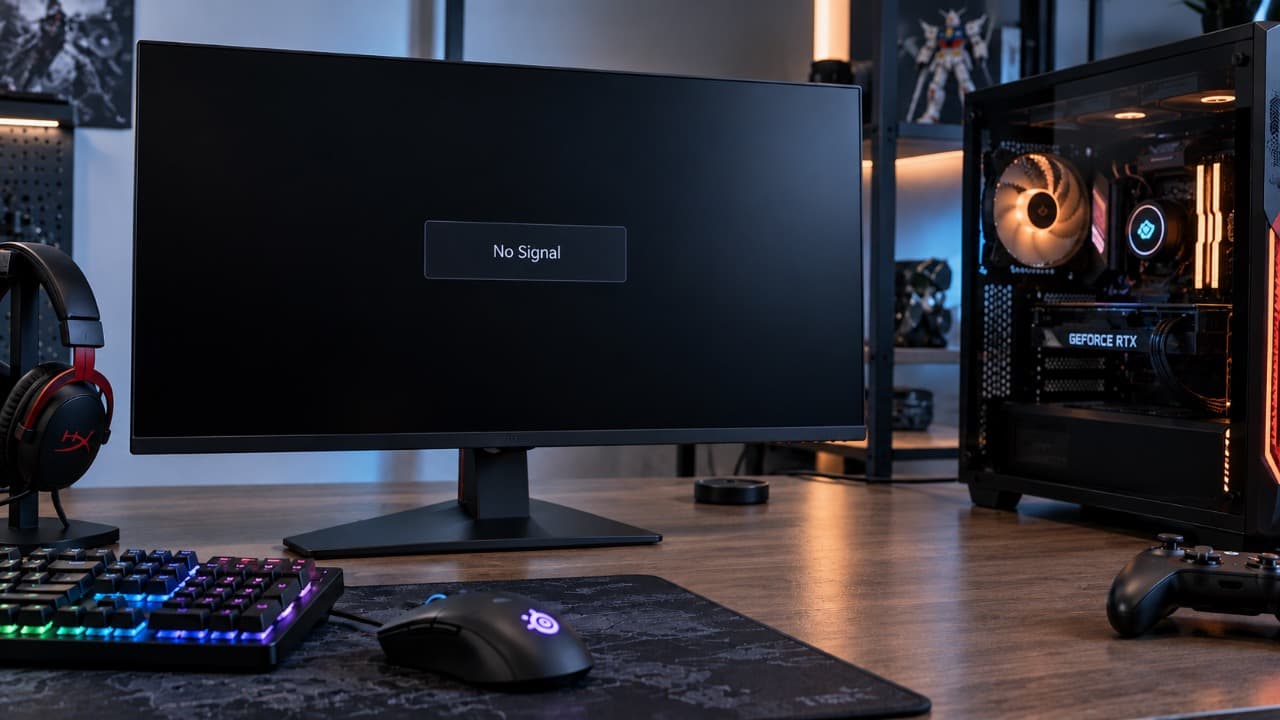
Убедитесь, что монитор подключён к правильному входу
Если у монитора несколько входов – например HDMI 1, HDMI 2 и DisplayPort – проверьте, какой из них выбран в меню. Монитор может автоматически определять источник, но после переподключения кабеля или подключения другого устройства автоматическое переключение срабатывает не всегда.
Выберите вручную тот вход, к которому физически подключён кабель.
| Подключение | Что выбрать на мониторе |
|---|---|
| HDMI | HDMI 1 или HDMI 2 |
| DisplayPort | DP или DisplayPort |
| DVI | DVI |
| VGA | VGA или D-Sub |
Переподключите видеокабель
Выключите компьютер и монитор, затем отсоедините HDMI, DisplayPort или другой видеокабель с обеих сторон и подключите его заново.
Разъём должен войти полностью. Особенно это важно для DisplayPort – штекер может выглядеть подключённым, хотя контакт установлен не до конца.
Если есть другой заведомо исправный кабель, проверьте подключение с ним. Повреждённый кабель может давать именно сообщение «Нет сигнала», не вызывая других видимых признаков неисправности.
Попробуйте другой видеовход
Если на видеокарте и мониторе есть несколько разъёмов, попробуйте другой порт.
Например, если изображение не появляется через DisplayPort, временно подключите монитор через HDMI. Если через другой интерфейс изображение появляется, проблема уже сужается до конкретного кабеля, разъёма или режима подключения.
Проверьте, куда подключён кабель на компьютере
Если в компьютере установлена отдельная видеокарта, монитор обычно нужно подключать именно к её видеовыходам, а не к HDMI или DisplayPort на материнской плате.
Разъёмы видеокарты находятся ниже основных разъёмов материнской платы и расположены на самой плате расширения.
На некоторых компьютерах встроенная графика тоже может работать одновременно с дискретной видеокартой, но это зависит от процессора и настроек BIOS. Для обычной проверки сначала используйте выход установленной видеокарты.
Определите, запускается ли сам компьютер
Если монитор исправен, кабель проверен, но сигнал не появляется ни с одного видеовыхода, проблема может находиться уже в компьютере.
Обратите внимание на его поведение после включения:
- продолжают ли вращаться вентиляторы;
- включается ли клавиатура;
- нет ли диагностических индикаторов на материнской плате;
- не перезагружается ли компьютер циклически;
- появляется ли изображение хотя бы на другом мониторе или телевизоре.
Работающие вентиляторы сами по себе не означают, что компьютер успешно прошёл запуск. Система может получать питание, но остановиться ещё до появления изображения.
Проверьте монитор с другим источником сигнала
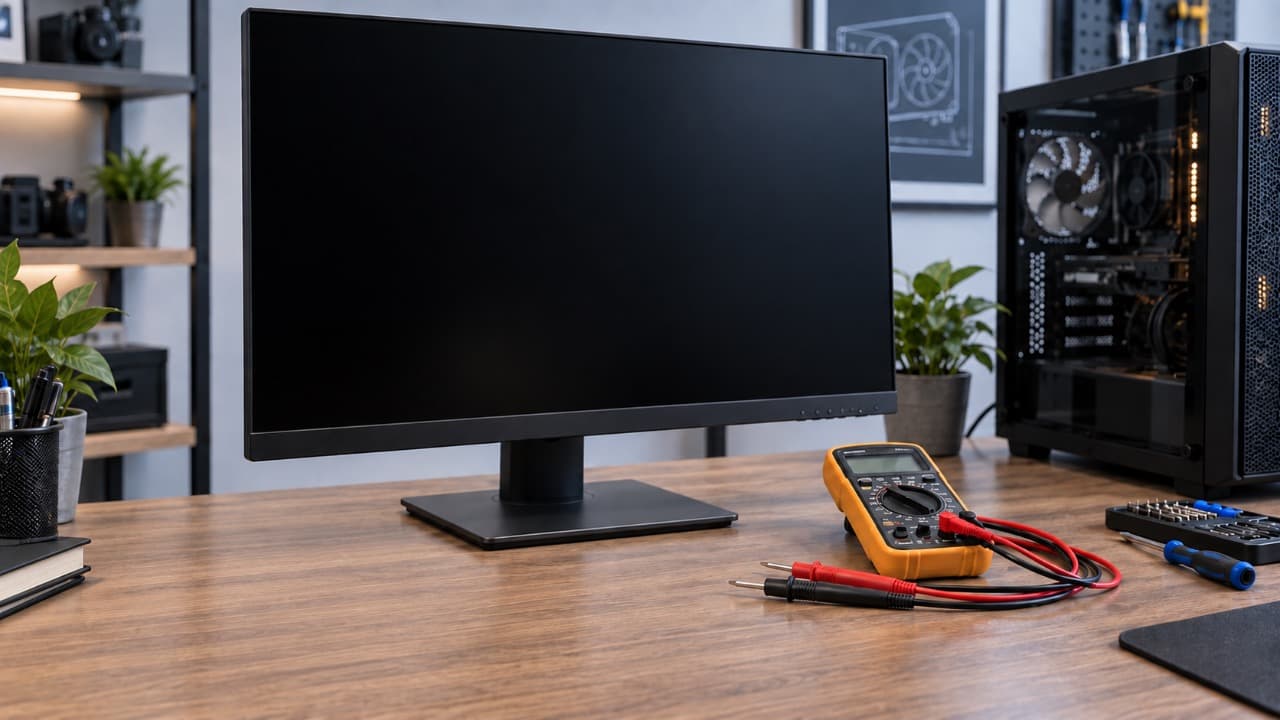
Один из самых быстрых способов отделить неисправность монитора от проблемы компьютера – подключить к нему другое устройство.
Это может быть ноутбук, другой компьютер или другое устройство с совместимым видеовыходом. Если изображение появляется, монитор и его вход, скорее всего, исправны.
Аналогично можно подключить компьютер к другому исправному монитору или телевизору. Если сигнала нет и там, причину нужно искать уже со стороны компьютера.
Если сигнал пропал после установки видеокарты
Проверьте, полностью ли установлена видеокарта и подключено ли к ней дополнительное питание, если оно предусмотрено моделью.
Перед любыми действиями внутри корпуса компьютер нужно полностью выключить и отключить от сети.
Если до установки новой видеокарты изображение было, а после установки исчезло, сначала проверьте именно её подключение и используемый видеовыход.
Если изображения нет даже при запуске BIOS
Когда монитор показывает «Нет сигнала» сразу после включения и изображение не появляется даже до загрузки Windows, проблема обычно не связана с настройками разрешения или драйвером монитора.
В таком случае нужно проверять аппаратный запуск компьютера: видеокарту, оперативную память, питание и диагностические индикаторы материнской платы.
Если компьютер недавно разбирали, чистили или меняли комплектующие, особенно важно проверить соединения компонентов и кабелей питания.
Если «Нет сигнала» появляется только после загрузки Windows
Если изображение BIOS или логотип загрузки видно, а затем экран пропадает, это уже другой тип неисправности.
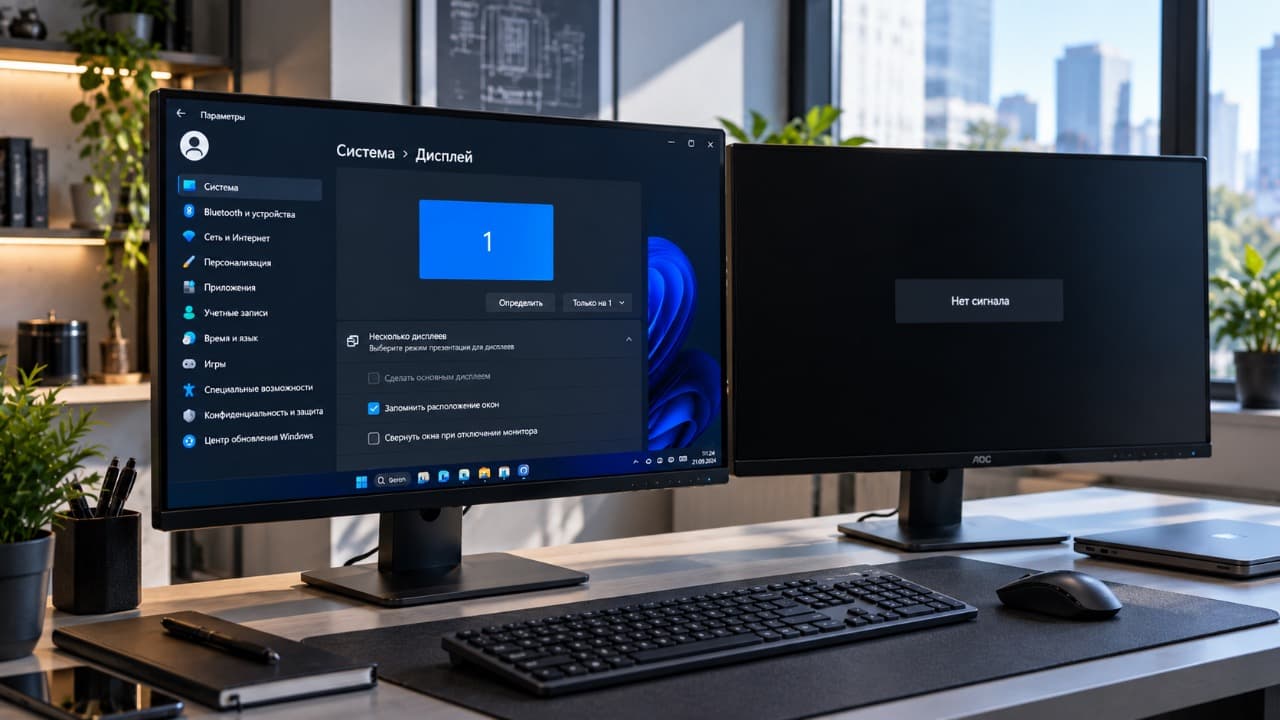
Причиной могут быть настройки разрешения и частоты обновления, драйвер видеокарты или переключение на другой дисплей. В такой ситуации кабель и сам видеовыход уже работают хотя бы на начальном этапе загрузки.
Быстрая последовательность проверки
- Выбрать на мониторе правильный источник сигнала.
- Переподключить HDMI или DisplayPort.
- Проверить другой кабель.
- Использовать другой видеовыход.
- Убедиться, что кабель подключён к нужной видеокарте.
- Проверить монитор с другим устройством.
- Проверить компьютер с другим монитором.
- Если сигнала нет нигде – переходить к диагностике запуска ПК.
Обновлено:

Комментарии (0)