
Как подключить принтер к телефону
Для печати со смартфона USB-кабель обычно не нужен. Телефон и принтер достаточно подключить к одной Wi-Fi-сети, после чего выбрать устройство через системное меню печати или приложение производителя.
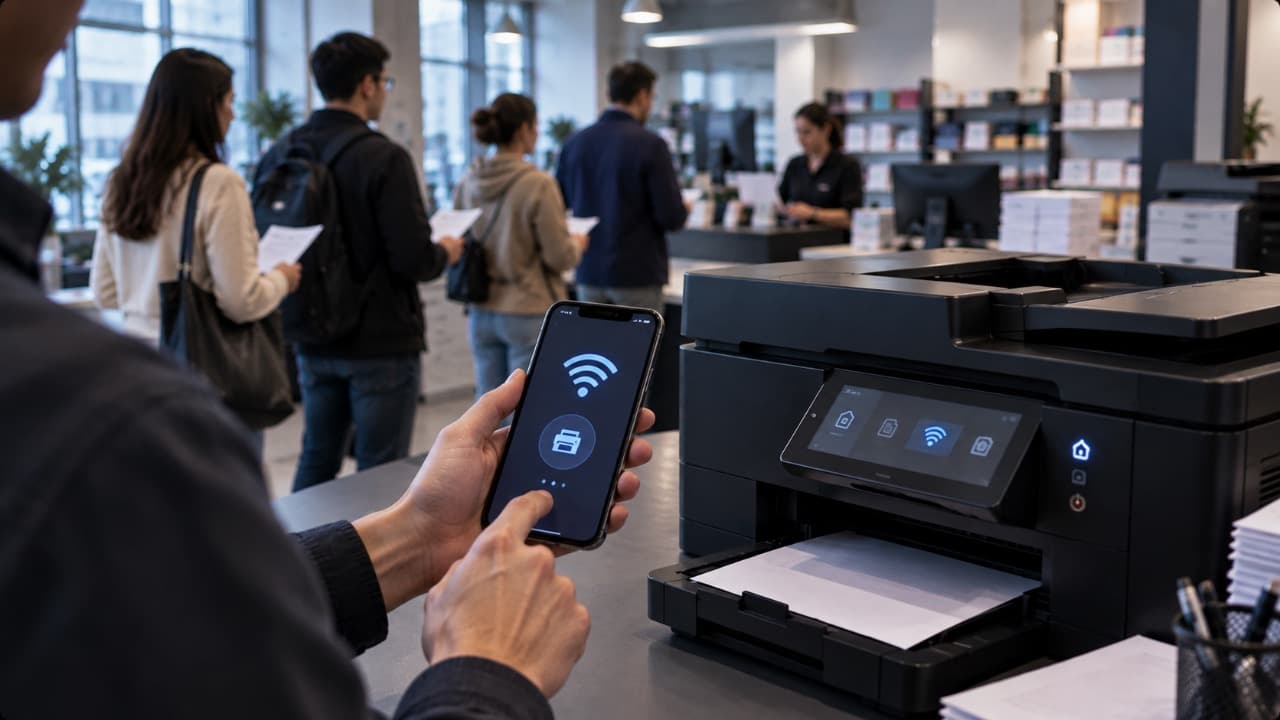
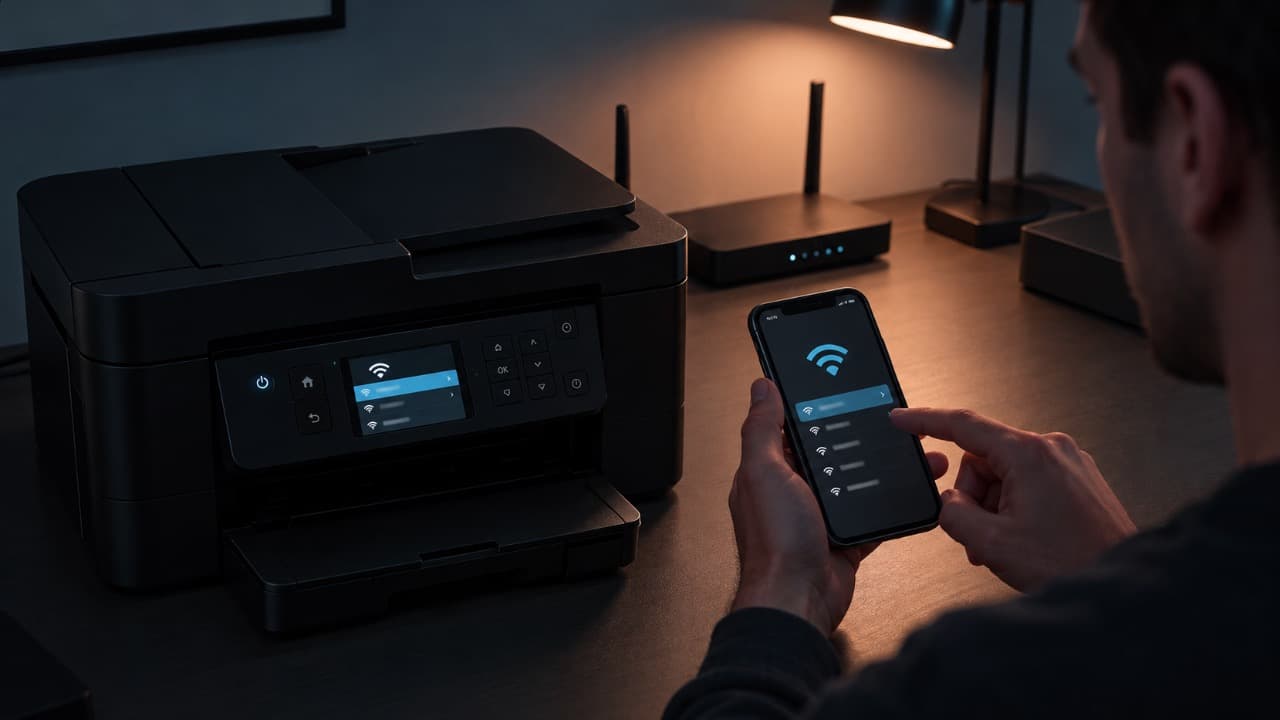
Сначала убедитесь, что сам принтер подключён к Wi-Fi-сети.
Если беспроводное подключение ещё не настроено, сначала используйте решение «Как подключить принтер к Wi-Fi».
После этого подключите телефон к той же сети.
Телефон и принтер должны находиться в одной сети
Обычная схема выглядит так:
телефон → Wi-Fi роутер ← принтер
При этом телефон может работать в диапазоне 5 ГГц, а принтер в 2,4 ГГц. Это не мешает печати, если оба диапазона относятся к одной локальной сети и роутер разрешает устройствам взаимодействовать между собой.
Проблемы могут возникнуть, если:
- телефон подключён к гостевой Wi-Fi-сети;
- принтер находится в другой сети;
- на роутере включена изоляция клиентов;
- принтер потерял Wi-Fi;
- используется корпоративная сеть с ограничением доступа между устройствами.
Как печатать с Android
На Android откройте документ, фотографию, PDF или веб-страницу и найдите пункт Печать в меню приложения.
Система выполнит поиск доступных принтеров.
Если устройство обнаружено, выберите его и задайте необходимые параметры:
- количество копий;
- формат бумаги;
- ориентацию;
- цветную или чёрно-белую печать;
- диапазон страниц.
После этого отправьте документ на печать.
На разных версиях Android расположение пункта может отличаться. Иногда он находится непосредственно в меню приложения, а иногда внутри пункта Поделиться или дополнительного меню.
Если Android не находит принтер
Некоторым моделям требуется системная служба печати или приложение производителя.
В настройках Android проверьте раздел, связанный с печатью или подключёнными устройствами.
Совместимый принтер может обнаруживаться через встроенную службу Android или технологию Mopria.
Для отдельных моделей удобнее установить фирменное приложение производителя и добавить устройство через него.
Не устанавливайте случайные приложения с названием модели принтера. Используйте официальное приложение производителя, если оно действительно требуется.
Как печатать с iPhone
Для совместимого принтера iPhone может использовать AirPrint без установки отдельного драйвера.
Телефон и принтер должны находиться в одной доступной сети Wi-Fi.
Откройте фотографию, документ или другую страницу, вызовите меню действий и выберите печать.
Затем:
- Выберите принтер.
- Укажите количество копий.
- При необходимости измените параметры печати.
- Отправьте задание.
Если принтер поддерживает AirPrint и доступен в сети, он должен появиться в списке автоматически.
Что делать, если AirPrint не видит принтер
Проверьте не только iPhone.
Убедитесь, что:
- принтер включён;
- Wi-Fi на принтере активен;
- телефон подключён к домашней сети;
- принтер не подключён к гостевой сети;
- устройства находятся в одной локальной сети;
- принтер действительно поддерживает AirPrint.
Также можно перезапустить принтер и повторить поиск.
Если устройство не поддерживает AirPrint, печать иногда доступна через приложение производителя.
Приложение производителя
Фирменное приложение может понадобиться не только для первоначального подключения.
Через него часто доступны:
- печать фотографий;
- печать документов;
- сканирование на телефон;
- проверка состояния принтера;
- обслуживание;
- настройка Wi-Fi.
Для некоторых принтеров через приложение можно выполнить и первоначальное подключение к беспроводной сети.
Можно ли подключить телефон напрямую к принтеру
Некоторые модели поддерживают Wi-Fi Direct или аналогичный режим прямого беспроводного соединения.
В таком случае схема меняется:
телефон → Wi-Fi Direct → принтер
Роутер для передачи задания не требуется.
Принтер создаёт собственную беспроводную сеть, к которой временно подключается смартфон.
Такой вариант полезен:
- если рядом нет роутера;
- при разовой печати;
- в поездке;
- при настройке нового устройства.
Но при прямом подключении к принтеру телефон может временно потерять обычный доступ в интернет через Wi-Fi.
Wi-Fi Direct и домашний Wi-Fi – не одно и то же
При обычной сетевой печати и телефон, и принтер подключены к роутеру.
При Wi-Fi Direct смартфон соединяется непосредственно с принтером.
| Способ | Как работает |
|---|---|
| Через домашний Wi-Fi | Телефон и принтер связаны через роутер |
| Wi-Fi Direct | Телефон подключается непосредственно к принтеру |
| AirPrint | Системная печать с совместимого iPhone через сеть |
| Android-сервис печати | Принтер обнаруживается средствами Android |
| Приложение производителя | Печать и дополнительные функции через фирменное приложение |
Для постоянного домашнего использования обычно удобнее подключить принтер к роутеру, чтобы он был доступен сразу нескольким устройствам.
Телефон видит принтер, но печать не начинается
Если устройство появляется в списке, но документ остаётся без результата, проверьте сам принтер.
Причиной могут быть:
- отсутствие бумаги;
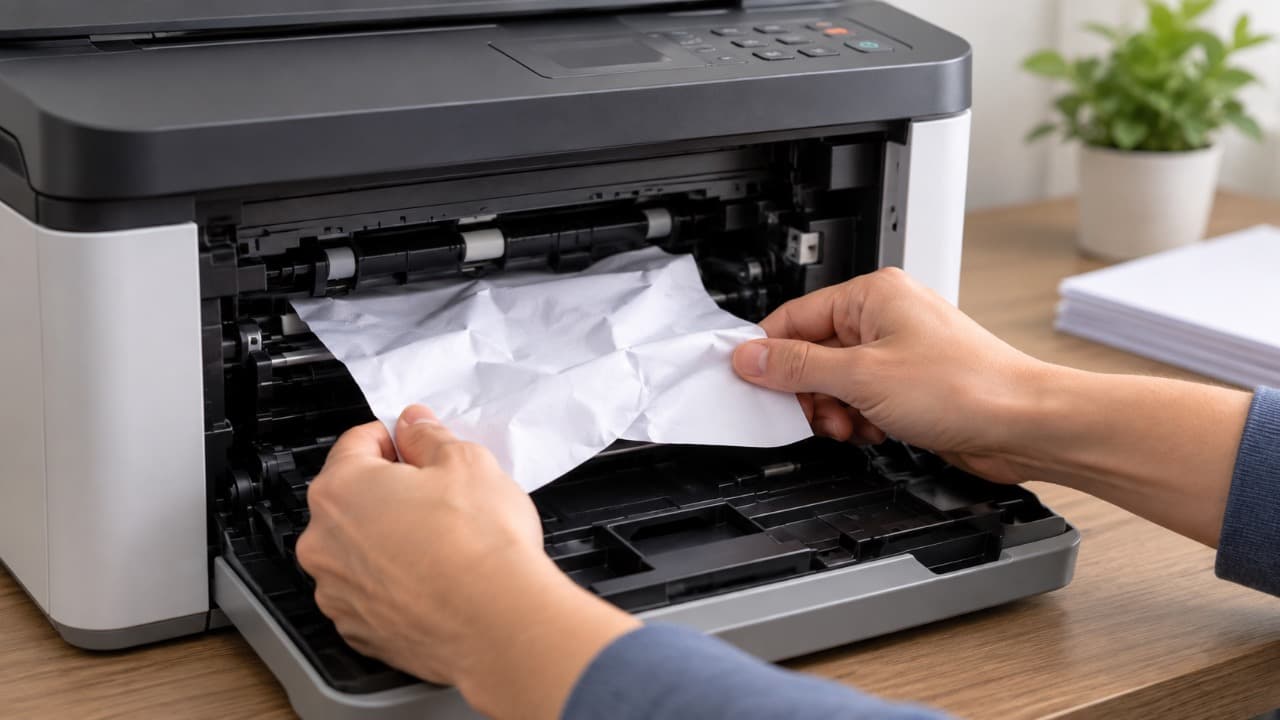
- замятие;
- ошибка картриджа;
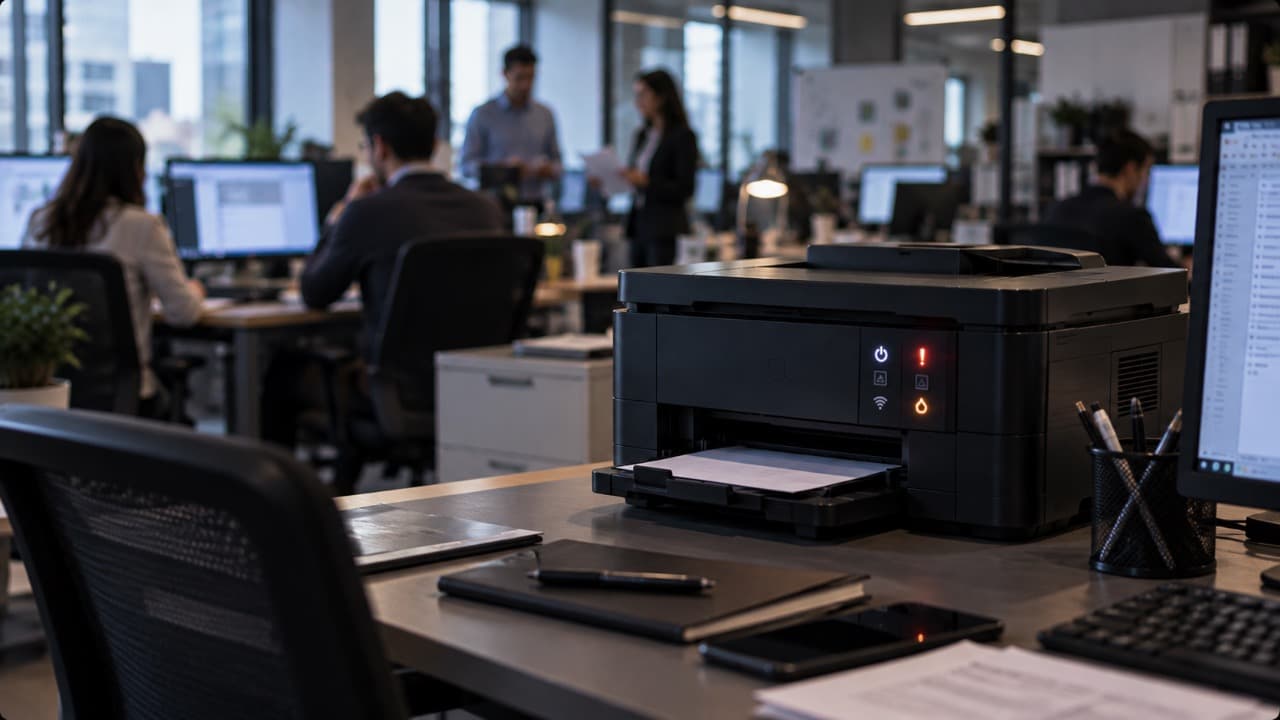
- мигающий индикатор;
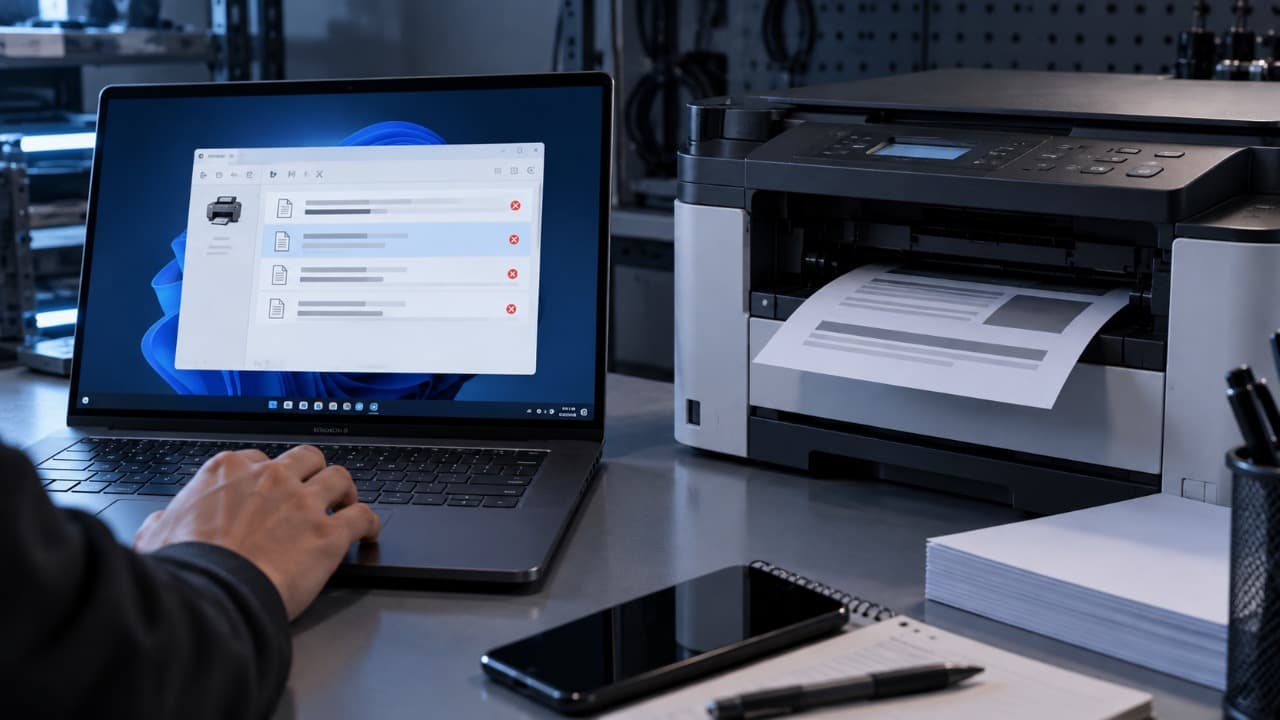
- уже выполняющееся задание;
- потеря Wi-Fi во время отправки документа.
Если на принтере мигают индикаторы, используйте решение Принтер мигает: что означают индикаторы и что проверить
После замены роутера телефон перестал находить принтер
В такой ситуации телефон обычно уже подключён к новой сети, а принтер продолжает хранить параметры старой.
На принтере нужно заново настроить Wi-Fi.
Это также требуется после изменения:
- имени сети;
- пароля Wi-Fi;
- настроек безопасности роутера.
После повторного подключения принтера к той же сети смартфон обычно начинает обнаруживать его снова.
Если принтер не появляется ни на телефоне, ни на компьютере
Проблема, скорее всего, находится не в смартфоне.
Проверьте сетевое подключение самого принтера и наличие IP-адреса.
Если компьютер также не обнаруживает устройство, используйте решение Компьютер не видит принтер: что делать.
Обновлено:

Комментарии (0)