
Ethernet работает на 100 Мбит/с вместо 1 Гбит/с – что проверить
Если Ethernet показывает 100 Мбит/с вместо 1 Гбит/с, проверьте возможности портов, кабель и настройки сетевого адаптера. Начните со скорости самого соединения: результат интернет-теста не позволяет определить, на каком участке возникло ограничение.
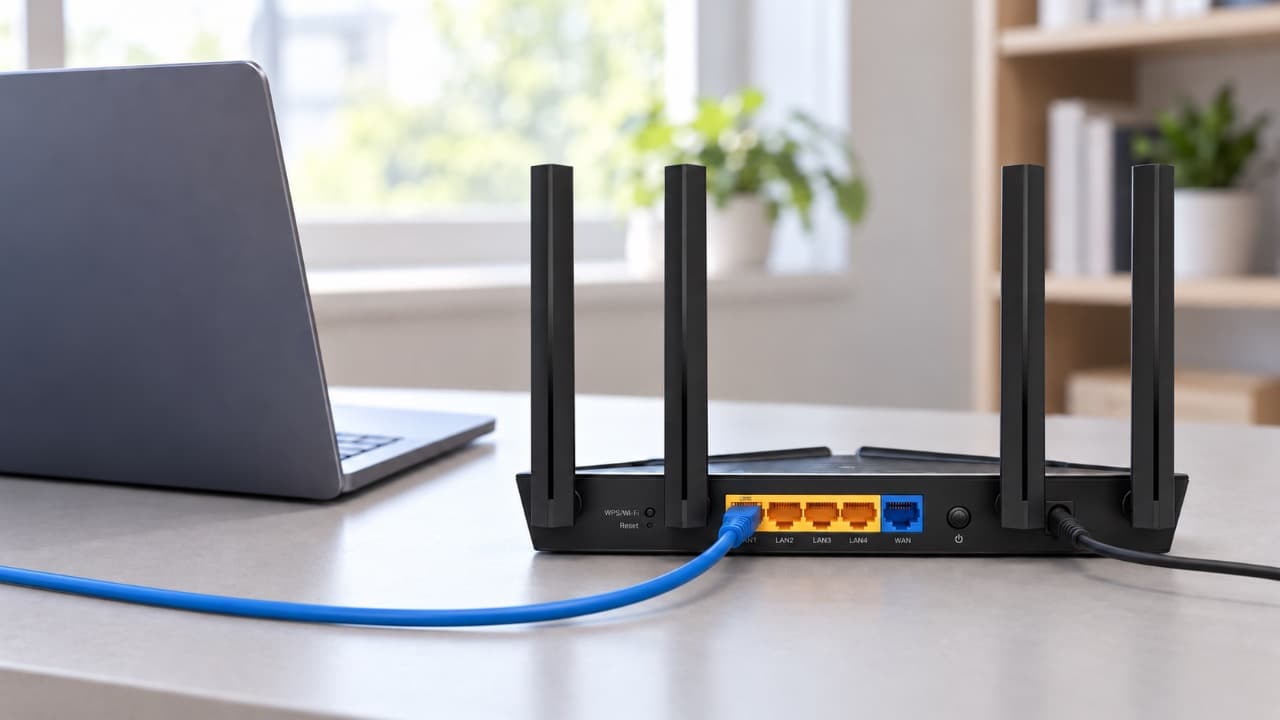
Сначала проверьте скорость Ethernet-соединения
Надпись Gigabit Ethernet в названии сетевой карты означает поддержку гигабитного режима. Текущую скорость нужно смотреть в состоянии активного подключения.
В Windows 10 и 11 это можно сделать так:
- Нажмите Win + R.
- Введите ncpa.cpl и нажмите Enter.
- Найдите активное проводное подключение Ethernet.
- Откройте его двойным щелчком и посмотрите поле Скорость.
Если указано 100 Мбит/с, компьютер установил соединение на этой скорости с устройством на другом конце кабеля. Если указано 1,0 Гбит/с, этот участок уже работает в гигабитном режиме.
Другой способ – открыть Windows PowerShell и выполнить:
Get-NetAdapter -Physical | Select-Object Name, Status, LinkSpeed
Найдите проводной адаптер со статусом Up. В столбце LinkSpeed будет текущая скорость соединения. Значение для Wi-Fi к этой проверке не относится.
Убедитесь, что оба порта поддерживают гигабит
Проверьте характеристики сетевого адаптера компьютера и того порта, к которому подключён кабель.
Обозначения обычно выглядят так:
- 10/100 Мбит/с, Fast Ethernet – максимальная скорость порта 100 Мбит/с.
- 10/100/1000 Мбит/с, Gigabit Ethernet, GbE – есть поддержка 1 Гбит/с.
Если между компьютером и роутером установлен коммутатор, сначала проверяйте порт этого коммутатора: именно с ним компьютер устанавливает соединение.
У роутера отдельно указаны характеристики WAN- и LAN-портов. Для подключения компьютера важен выбранный LAN-порт. Класс Wi-Fi и большая цифра на коробке не определяют скорость проводных разъёмов.
Подробнее о назначении портов – в справочнике по роутерам.
Если используется USB–Ethernet-адаптер
Посмотрите характеристики самого Ethernet-контроллера в переходнике или док-станции. Среди таких устройств встречаются модели как на 100 Мбит/с, так и на 1 Гбит/с и выше.
Разъём USB Type-C сам по себе не означает поддержку гигабитного Ethernet.
Если у ноутбука есть встроенный сетевой разъём, на время проверки можно подключить кабель к нему. Это поможет отдельно проверить влияние переходника или док-станции.
Проверьте подключение коротким исправным кабелем
Для проверки возьмите заводской четырёхпарный патч-корд Cat5e или Cat6, желательно тот, на котором другое устройство уже устанавливает соединение 1 Гбит/с.
- Подключите компьютер непосредственно к заведомо гигабитному LAN-порту роутера или коммутатора.
- Временно исключите настенную розетку, удлинители, соединители и промежуточные сетевые устройства.
- Убедитесь, что штекеры полностью вставлены и фиксируются в разъёмах.
- Снова посмотрите скорость Ethernet-соединения.
- Если осталось 100 Мбит/с, попробуйте другой гигабитный порт.
Если после такой проверки появилась скорость 1 Гбит/с, возвращайте исключённые участки по одному. После каждого изменения проверяйте скорость: так можно найти кабель, розетку или промежуточное устройство, с которым возвращается ограничение.
Почему кабель может работать на 100 Мбит/с, но не на гигабите
Обычный Ethernet 100BASE-TX использует для передачи данных две пары проводников. Гигабитный 1000BASE-T использует четыре пары – все восемь жил.
Если повреждена пара, которая не нужна для режима 100BASE-TX, соединение иногда сохраняется на 100 Мбит/с. При других повреждениях связь может пропасть полностью.
Проверьте кабель и места подключения, особенно если:
- кабель пережали мебелью или сильно перегнули;
- скорость меняется после движения штекера;
- коннектор недавно обжимали;
- подключение проходит через настенную розетку;
- в кабеле подключены только четыре жилы;
- между устройствами установлен соединитель или пассивный разветвитель.
Для гигабита важны правильное распределение жил по парам и качество контактов. Наличие восьми проводников внутри оболочки ещё не подтверждает правильность монтажа.
Проверьте автосогласование в Windows
Если порты поддерживают гигабит, а замена кабеля не помогла, проверьте настройку скорости адаптера.
- Откройте Диспетчер устройств.
- Разверните раздел Сетевые адаптеры.
- Откройте свойства проводного Ethernet-адаптера.
- Перейдите на вкладку Дополнительно.
- Найдите параметр Speed & Duplex, Скорость и дуплекс или похожее название.
- Выберите Auto Negotiation / Автосогласование, примените настройку и повторно проверьте скорость.
Названия параметров и наличие отдельных пунктов зависят от драйвера. Если там вручную установлено 100 Mbps Full Duplex, такая настройка ограничивает скорость.
При использовании управляемого коммутатора проверьте и его порт: для обычного подключения автосогласование должно быть включено с обеих сторон.
Сравните результат с другим устройством
Если причина пока не найдена, подключите другой компьютер с гигабитным Ethernet к тому же порту и тому же проверяемому кабелю.
Меняйте по одному условию: компьютер, кабель или порт. Иначе будет сложно понять, какое изменение повлияло на результат.
| Результат проверки | Что проверять дальше |
|---|---|
| На коротком кабеле напрямую 1 Гбит/с, через прежнюю линию 100 Мбит/с | Кабели, настенные розетки, соединители и устройства в прежней линии |
| С тем же компьютером и кабелем один порт даёт 100 Мбит/с, другой – 1 Гбит/с | Характеристики, настройки и состояние первого порта |
| На том же кабеле и порту другой компьютер получает 1 Гбит/с | Настройки, драйвер и разъём первого компьютера, его USB-адаптер или док-станцию |
| Оба компьютера получают 100 Мбит/с на одном кабеле и порту | Общие для них кабель и порт; последовательно заменить кабель и проверить другой гигабитный порт |
| После замены кабеля стабильно появляется 1 Гбит/с | Прежний кабель и его коннекторы |
Такая проверка помогает определить участок проблемы до замены сетевой карты или роутера. Разные сетевые адаптеры могут по-разному работать с некачественным кабелем, поэтому перед выводом о неисправности компьютера повторите сравнение на проверенном коротком патч-корде.
Когда проверять драйвер сетевого адаптера
К драйверу стоит переходить, если другой компьютер на том же кабеле и порту получает 1 Гбит/с, а первый продолжает подключаться на 100 Мбит/с.
Проверьте драйвер на сайте производителя ноутбука, материнской платы или конкретного сетевого адаптера. После установки совместимой версии перезагрузите компьютер и снова посмотрите скорость подключения.
Если проблема появилась сразу после обновления драйвера, имеет смысл проверить возврат к предыдущей версии. Для USB–Ethernet-адаптера также полезна проверка на другом компьютере.
Если ограничение возвращается после сна или перезагрузки, запишите, в какой момент оно появляется. Это поможет отличить повторяющийся программный сбой от нестабильного контакта или неисправности порта.
Если соединение уже 1 Гбит/с, а интернет остаётся медленным
В этом случае компьютер уже установил гигабитное соединение с ближайшим сетевым устройством. Дальше нужно проверить остальные участки пути и условия измерения:
- скорость WAN-соединения роутера;
- кабель между роутером и устройством провайдера;
- порты и соединения промежуточных коммутаторов;
- ограничение скорости по тарифу;
- включённый VPN и другие загрузки;
- ограничения USB-подключения, если используется внешний Ethernet-адаптер.
Например, компьютер может быть подключён к гигабитному порту коммутатора, а сам коммутатор – к роутеру на 100 Мбит/с. В Windows останется значение 1 Гбит/с, но передача через следующий участок будет ограничена.
Дальнейший порядок проверки описан в решении «Интернет работает медленно: как найти причину низкой скорости».
Если после подключения кабеля интернет отсутствует полностью, используйте инструкцию «Ethernet подключён, но интернета нет: что проверить».
Обновлено:
Комментарии (0)