
Компьютер не видит принтер: что делать
Если компьютер не видит принтер, сначала нужно определить, пропало само подключение или устройство есть в Windows, но недоступно для печати. При USB-подключении чаще проверяются кабель, порт и драйвер, а у сетевого принтера – Wi-Fi, IP-адрес и наличие устройств в одной сети.
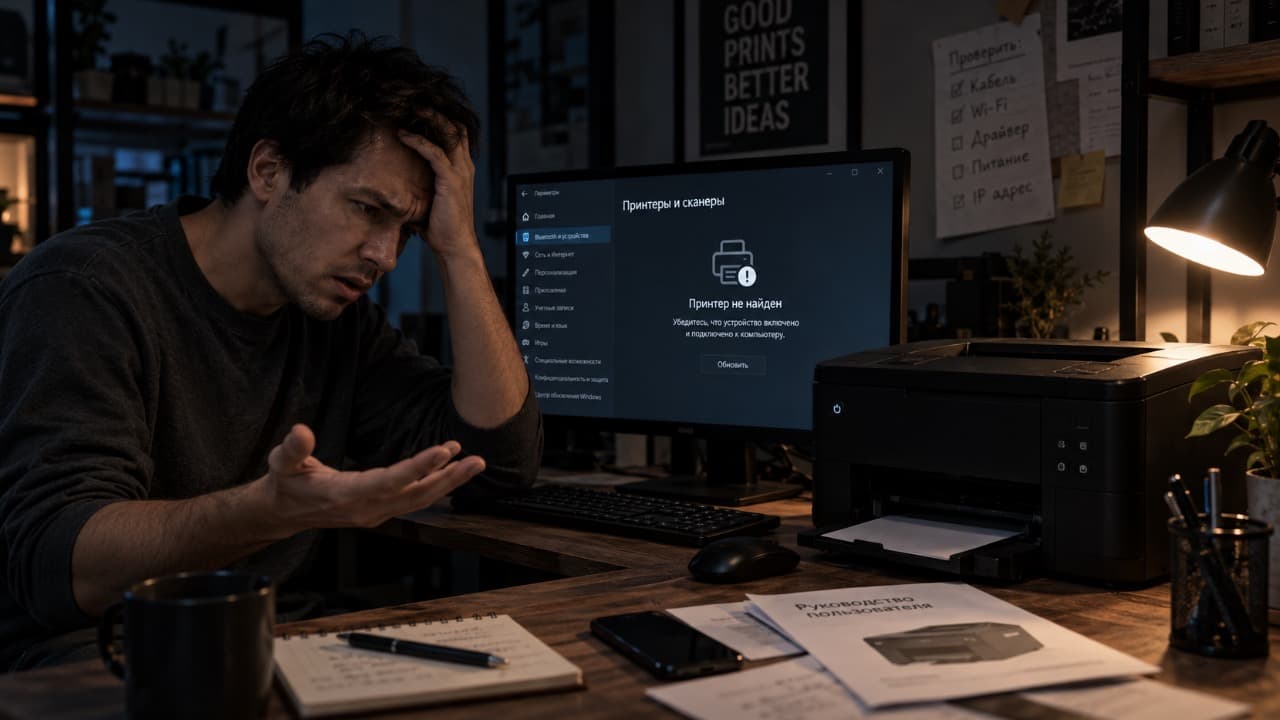
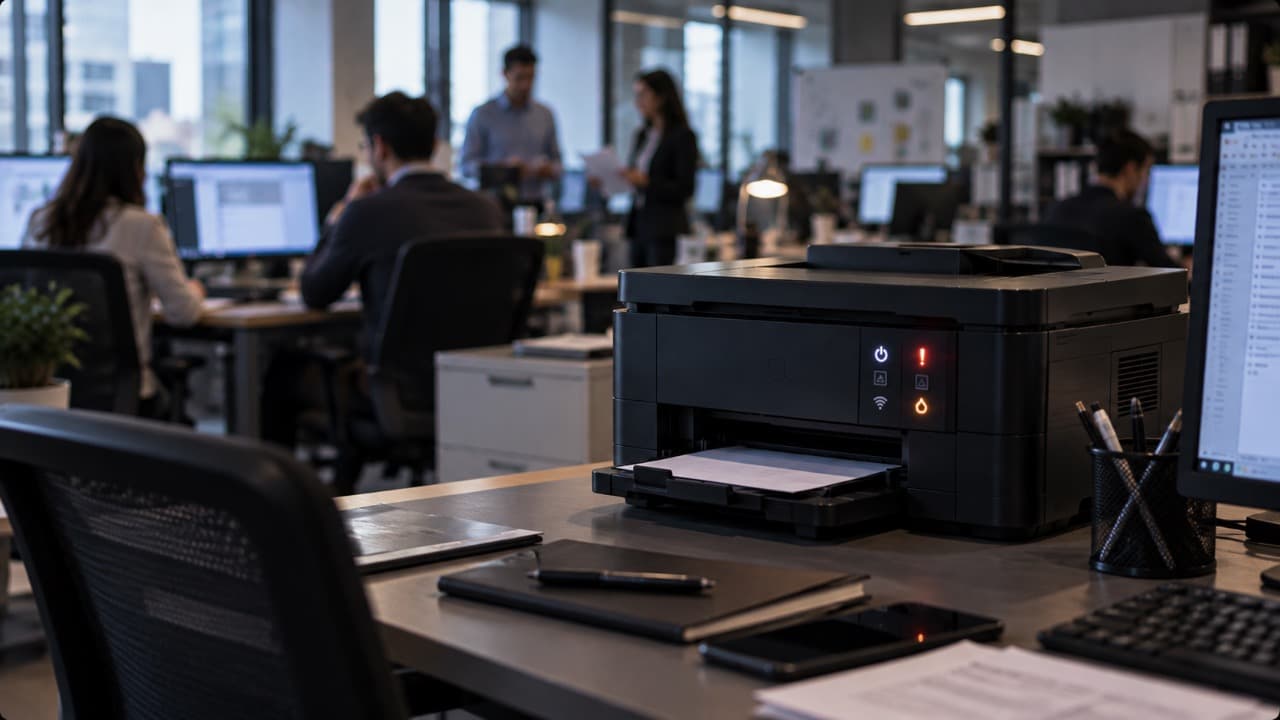
Включите принтер и дождитесь завершения загрузки. Если на нём есть дисплей или индикаторы ошибок, сначала убедитесь, что устройство находится в обычном рабочем состоянии.
После этого проверьте, отображается ли принтер в Windows.
В Windows 11 список установленного оборудования находится в разделе:
Параметры → Bluetooth и устройства → Принтеры и сканеры
Дальнейшие действия зависят от того, как принтер подключён к компьютеру.
| Ситуация | Что проверить в первую очередь |
|---|---|
| USB-принтер вообще не появляется | Кабель, USB-порт, питание, драйвер |
| Принтер есть, но отображается недоступным | Подключение и состояние устройства |
| Wi-Fi-принтер исчез после смены роутера | Подключение принтера к новой сети |
| Сетевой принтер раньше работал, но пропал | IP-адрес и доступность в локальной сети |
| Windows видит несколько одинаковых принтеров | Выбрать действующую копию и удалить старые |
| Принтер определяется, но задания не печатаются | Очередь печати и драйвер |
Если принтер подключён по USB
Начните с самого соединения.
Отключите USB-кабель от компьютера и подключите его заново. Для проверки лучше использовать порт непосредственно на компьютере, без USB-хаба, док-станции или удлинителя.
Попробуйте другой USB-порт.
Если реакции нет, по возможности проверьте другой исправный кабель.
Кабель может выглядеть совершенно нормально, но иметь повреждение внутри. Особенно подозрительно, если принтер появляется и исчезает при движении разъёма.
После подключения Windows обычно должна отреагировать на появление нового устройства.
Если никакой реакции нет даже с другим портом и кабелем, стоит проверить принтер на другом компьютере.
Если Windows видит неизвестное устройство
Откройте Диспетчер устройств.
После подключения принтера новое устройство может появиться не как принтер, а как неизвестное оборудование или устройство с ошибкой.
В таком случае проблема часто связана с драйвером.
Не устанавливайте случайные программы для автоматического поиска драйверов. Лучше использовать драйвер для конкретной модели с официального сайта производителя или штатное обновление Windows.
После установки драйвера отключите и снова подключите принтер, если установщик не сделал это автоматически.
Если принтер подключён по Wi-Fi
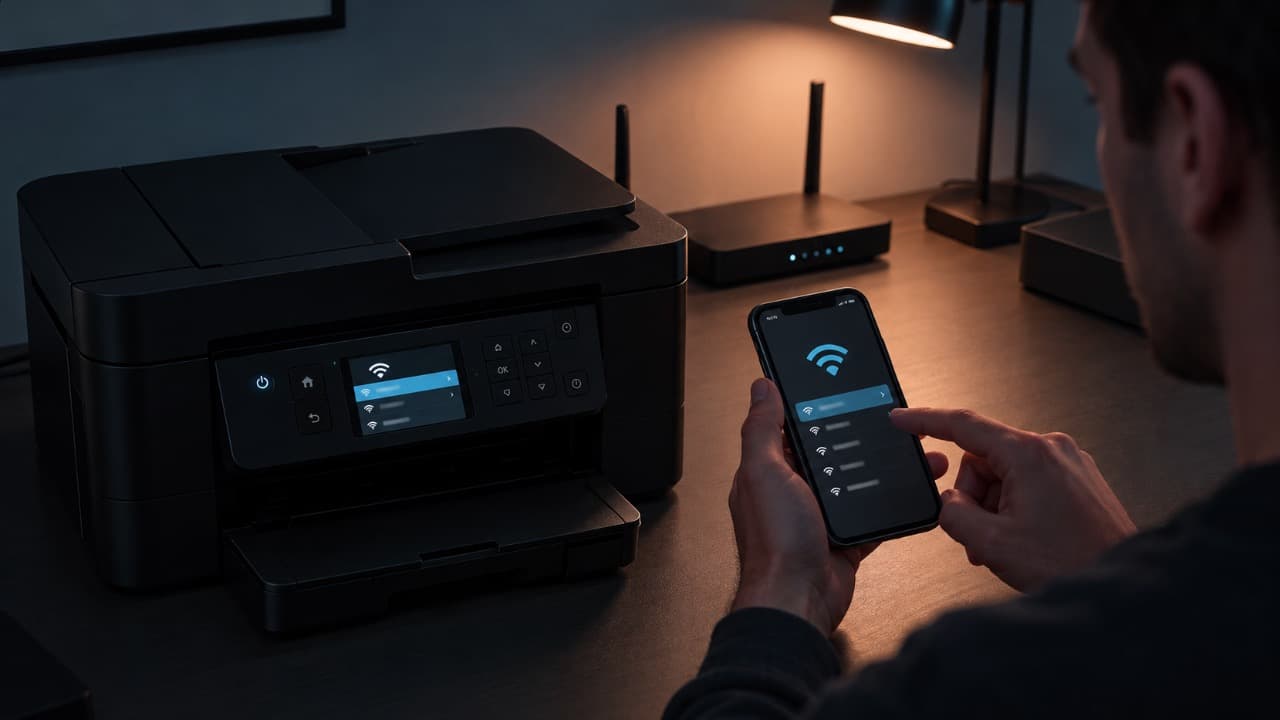
Убедитесь, что сам принтер всё ещё подключён к беспроводной сети.
После замены роутера, изменения имени сети или пароля принтер продолжает хранить старые параметры Wi-Fi и теряет связь.
Особенно часто это происходит после:
- установки нового роутера;
- сброса роутера;
- изменения пароля Wi-Fi;
- разделения сетей 2,4 и 5 ГГц;
- сброса настроек самого принтера.
Многие принтеры работают только или наиболее предсказуемо в диапазоне 2,4 ГГц, поэтому поддержку нужного диапазона стоит проверить для конкретной модели.
Компьютер и принтер должны находиться в одной сети
Для обычного домашнего сетевого подключения компьютер должен иметь возможность обратиться к принтеру внутри локальной сети.
Например:
Компьютер → роутер → Wi-Fi/Ethernet → принтер
Если ноутбук подключён к гостевой Wi-Fi-сети, а принтер – к основной, роутер может запрещать связь между ними.
Аналогичная проблема возникает при включённой изоляции клиентов.
Для проверки подключите компьютер к той же обычной домашней сети, к которой подключён принтер.
Проверьте IP-адрес принтера
У сетевого принтера есть локальный IP-адрес.
Его можно посмотреть:
- на дисплее принтера;
- в сетевых настройках устройства;
- в распечатанном сетевом отчёте;
- в списке клиентов роутера.
Адрес обычно выглядит примерно так:
192.168.1.45
Если после перезагрузки роутера принтер получил другой IP, старая запись в Windows иногда продолжает обращаться по прежнему адресу.
В такой ситуации принтер физически подключён к сети, но компьютер считает его недоступным.
Добавьте принтер заново
Если устройство присутствует в сети, но Windows его не показывает, откройте раздел Принтеры и сканеры и запустите добавление нового устройства.
Подождите, пока Windows выполнит поиск.
Для сетевого принтера иногда требуется ручное добавление по IP-адресу.
Перед этим убедитесь, что адрес действительно принадлежит принтеру и устройство доступно в текущей сети.
Несколько одинаковых принтеров в Windows
После переустановки драйвера, смены USB-порта или повторного добавления сетевого устройства могут появиться несколько похожих записей.
Например, одна из них относится к старому подключению, а другая – к действующему.
Удалите только те копии, которые точно больше не используются.
После этого выберите работающий принтер и при необходимости назначьте его устройством по умолчанию.
Если принтер виден, но показывает «Автономно»
Это означает, что Windows знает о принтере, но не может нормально связаться с ним.
Проверьте:
- Включён ли принтер.
- Не отключился ли USB-кабель.
- Подключён ли принтер к Wi-Fi или Ethernet.
- Не изменился ли его сетевой адрес.
- Находится ли компьютер в той же сети.
Перезагрузка принтера и компьютера может восстановить временно потерянное соединение, но при повторении проблемы нужно искать причину, а не постоянно перезапускать оборудование.
Принтер определяется, но всё равно не печатает
Если устройство уже отображается в Windows и имеет статус готовности, проблема перестаёт быть проблемой обнаружения.
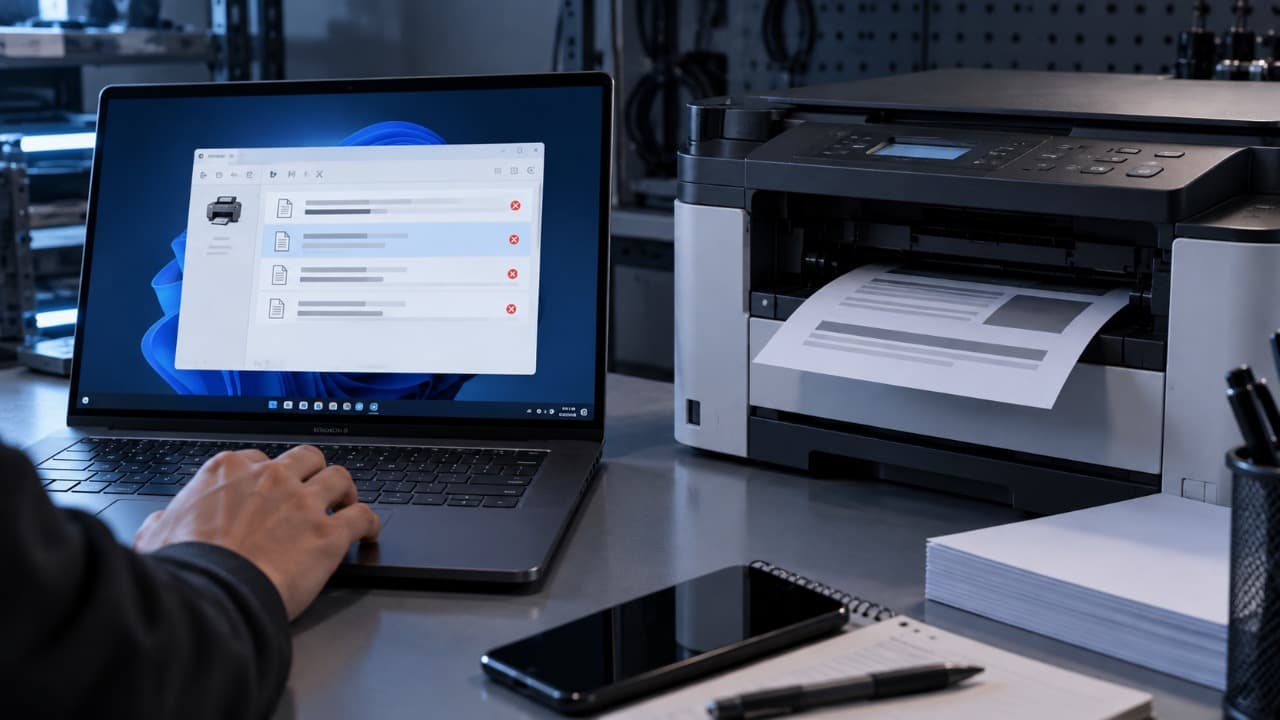
Откройте очередь печати и проверьте, не зависло ли там старое задание.
Для этого случая используйте решение Очередь печати зависла: как очистить очередь принтера.
Если задания отправляются на устройство, но бумага не выходит, дальнейшая диагностика зависит уже от поведения самого принтера.
Когда проблема может быть в самом принтере
Аппаратную неисправность стоит учитывать, если:
- USB не определяется на нескольких компьютерах;
- разные исправные кабели не меняют ситуацию;
- сетевой модуль принтера не подключается к сети;
- принтер постоянно отключается и появляется снова;
- разъём USB или Ethernet имеет механическое повреждение.
Главное – сначала определить, работает ли физическое соединение. Переустановка драйвера не исправит повреждённый USB-кабель, а замена кабеля не поможет сетевому принтеру, который просто остался подключён к старому Wi-Fi.
Обновлено:
Комментарии (0)