
Принтеры и МФУ Открыть решение
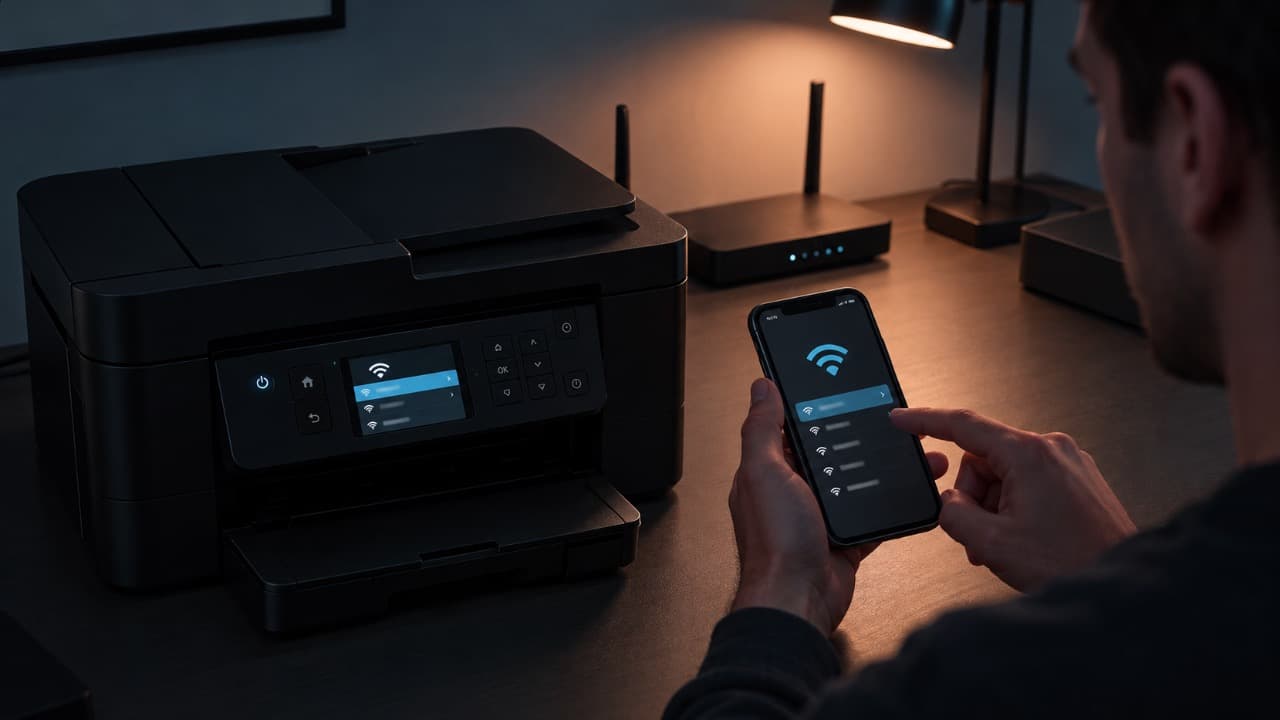
Как подключить принтер к Wi-Fi
Как подключить принтер к Wi-Fi без кабеля: через панель принтера, WPS или приложение производителя. Что проверить, если принтер не видит сеть или компьютер его не находит.
Принтер – это устройство для вывода цифровых данных на бумагу или другой носитель. В домашних и офисных условиях чаще всего используются струйные и лазерные принтеры, а также многофункциональные устройства, объединяющие печать, сканирование и копирование. Работа принтера зависит от механизма подачи бумаги, системы формирования изображения, расходных материалов, электроники управления и способа подключения к компьютеру или сети.
Принтер получает задание на печать от компьютера, телефона или другого устройства и преобразует цифровой документ в изображение на бумаге. Конкретный принцип формирования изображения зависит от технологии печати. В струйных принтерах изображение формируется микроскопическими каплями чернил, которые печатающая головка наносит на бумагу. Качество печати зависит от состояния сопел, подачи чернил, типа бумаги и настроек устройства. В лазерных принтерах изображение создаётся с помощью фотобарабана, тонера и системы переноса. После переноса тонер закрепляется на бумаге нагревом. Полосы, бледная печать и другие дефекты могут быть связаны с картриджем, барабаном, узлом закрепления или загрязнением внутренних элементов. Механизм подачи бумаги отвечает за захват листа и его перемещение через тракт печати. Изношенные или загрязнённые ролики могут приводить к тому, что принтер не захватывает бумагу, захватывает несколько листов или вызывает замятие. Для подключения используются USB, Wi-Fi, Ethernet и другие интерфейсы. Сетевые модели могут быть доступны нескольким устройствам одновременно. Для корректной работы компьютеру обычно необходим подходящий драйвер, а на телефоне может использоваться системная служба печати или приложение производителя. Если компьютер не видит принтер, причина может находиться в кабеле, сетевом подключении, драйвере, настройках операционной системы или самом устройстве. Зависшая очередь печати относится к программной части и не всегда указывает на неисправность принтера. Пустые листы, отсутствие отдельного цвета или полосы при печати чаще связаны с расходными материалами и печатающим механизмом. Для струйных устройств важны состояние печатающей головки и подача чернил, для лазерных – картридж и узлы формирования изображения. Индикаторы и сообщения на дисплее используются для отображения состояния устройства, отсутствия бумаги, замятия, ошибок расходных материалов и других неисправностей. Значение конкретного сигнала зависит от модели. При выборе принтера учитывают технологию печати, предполагаемый объём, стоимость расходных материалов, цветность, скорость, двустороннюю печать, способы подключения и максимальный формат бумаги. Для регулярной эксплуатации важна не только цена устройства, но и стоимость обслуживания.
Как подключить принтер к Wi-Fi без кабеля: через панель принтера, WPS или приложение производителя. Что проверить, если принтер не видит сеть или компьютер его не находит.
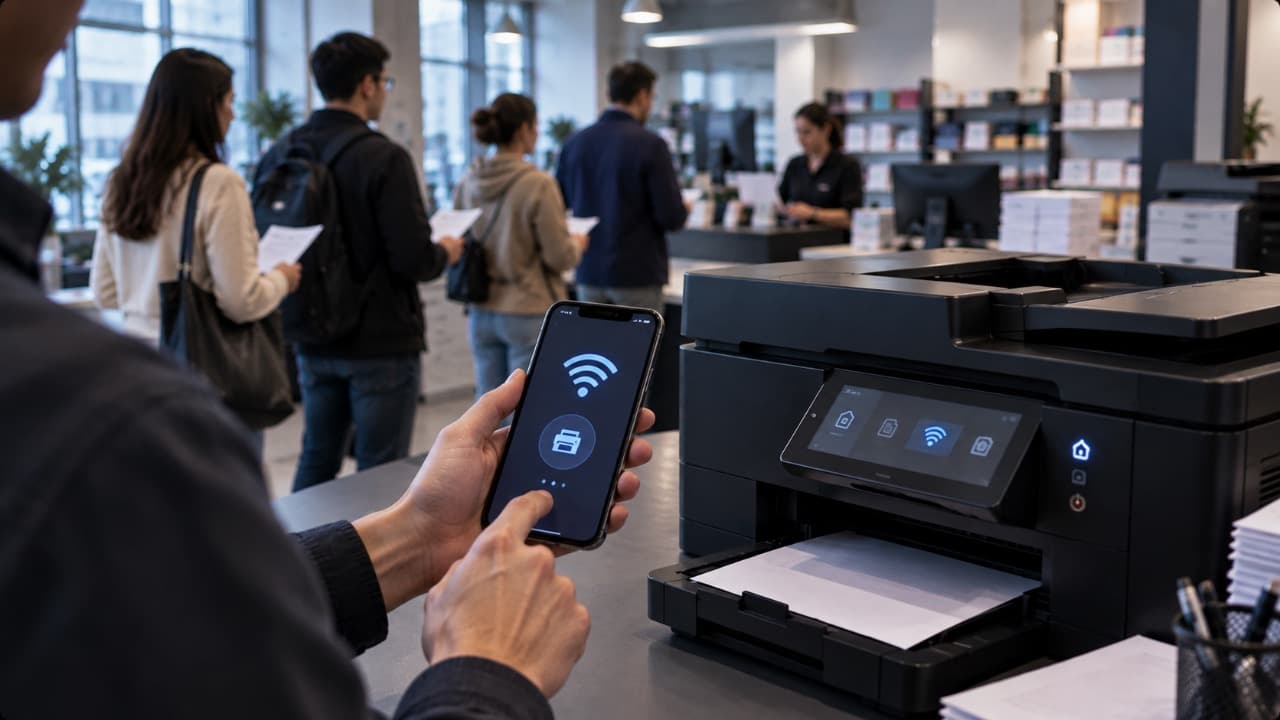
Как подключить принтер к телефону по Wi-Fi и печатать с Android или iPhone. Проверяем одну сеть, AirPrint, системную печать, приложение производителя и прямое подключение.

Что делать, если компьютер или ноутбук не видит принтер. Проверяем USB, Wi-Fi, питание, Windows, драйвер, сетевое подключение и повторное обнаружение устройства.
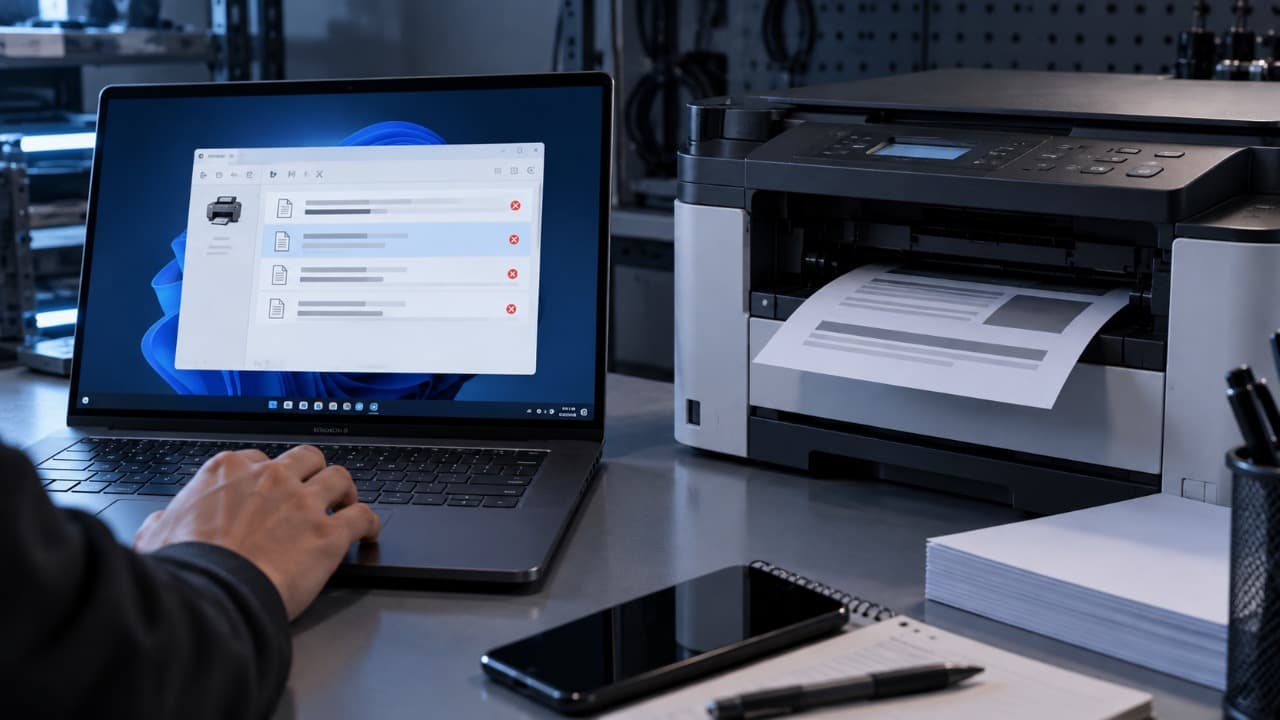
Что делать, если документы зависли в очереди печати Windows и принтер не печатает. Удаляем задания, перезапускаем диспетчер печати и очищаем зависшие файлы.
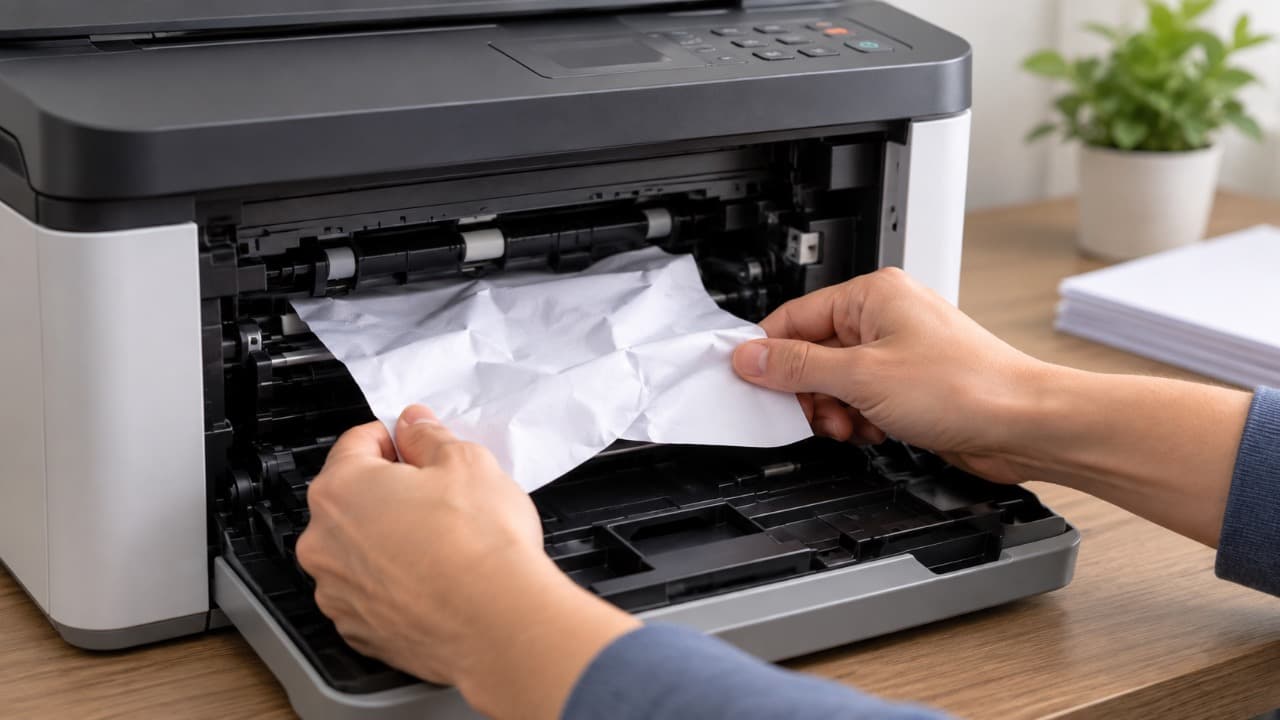
Что делать, если принтер зажевал или замял бумагу. Как безопасно достать лист, проверить ролики, лоток и остатки бумаги и найти причину повторных замятий.
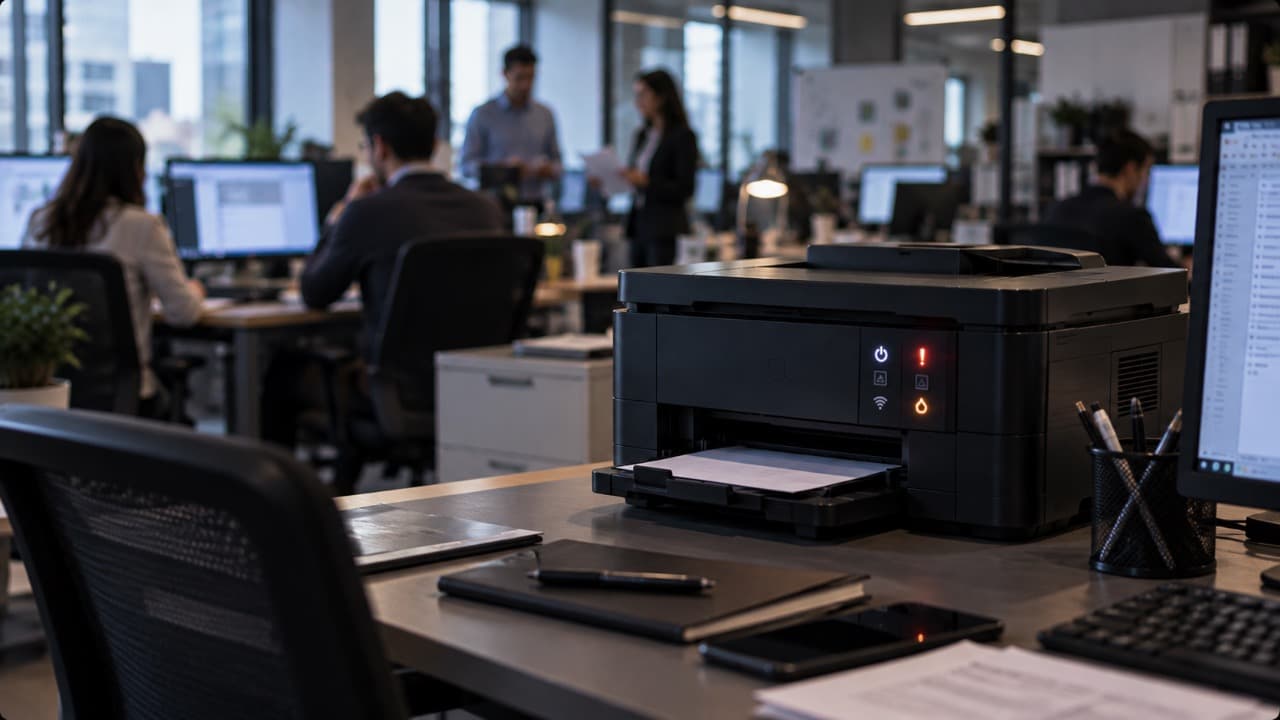
Что делать, если на принтере мигает индикатор питания, бумаги, чернил или ошибки. Разбираем частые причины и что проверить перед перезапуском или ремонтом.
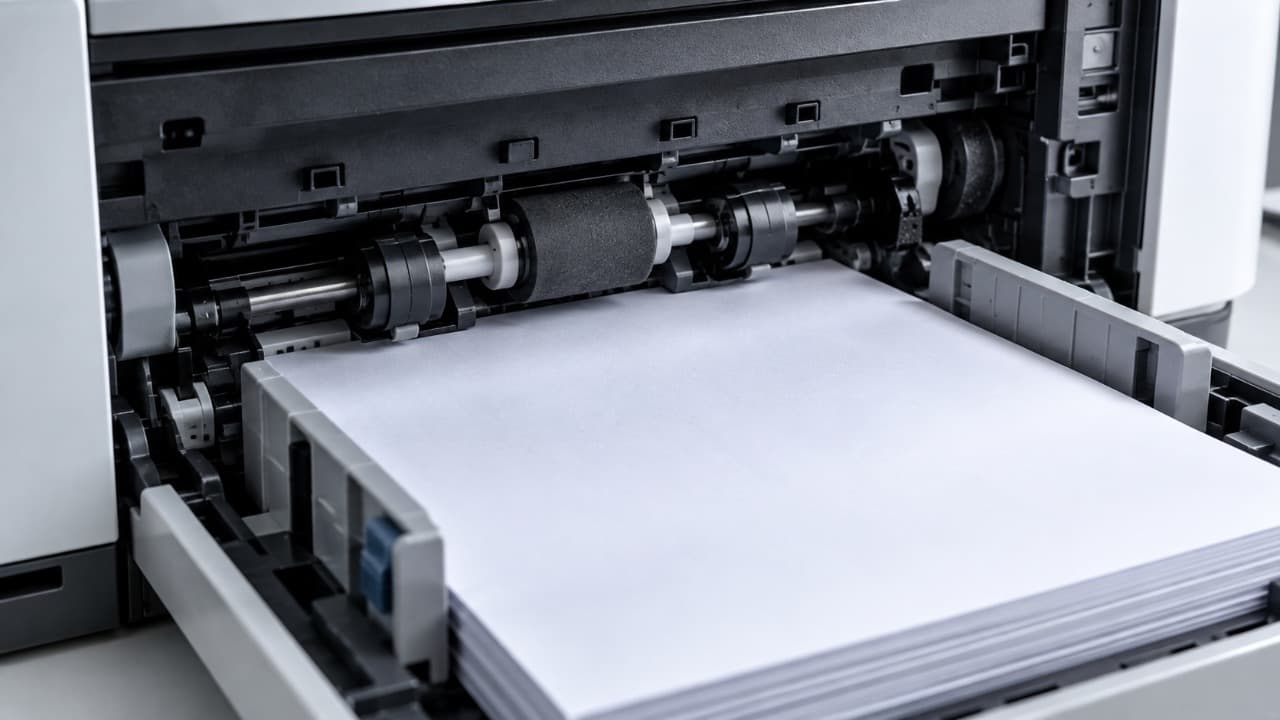
Что делать, если принтер не захватывает бумагу из лотка. Проверяем укладку листов, направляющие, ролик подачи, посторонние предметы и износ механизма.

Что делать, если принтер не печатает чёрным цветом, хотя чернила или тонер есть. Проверяем картридж, сопла, печатающую головку, настройки и подачу чёрного цвета.
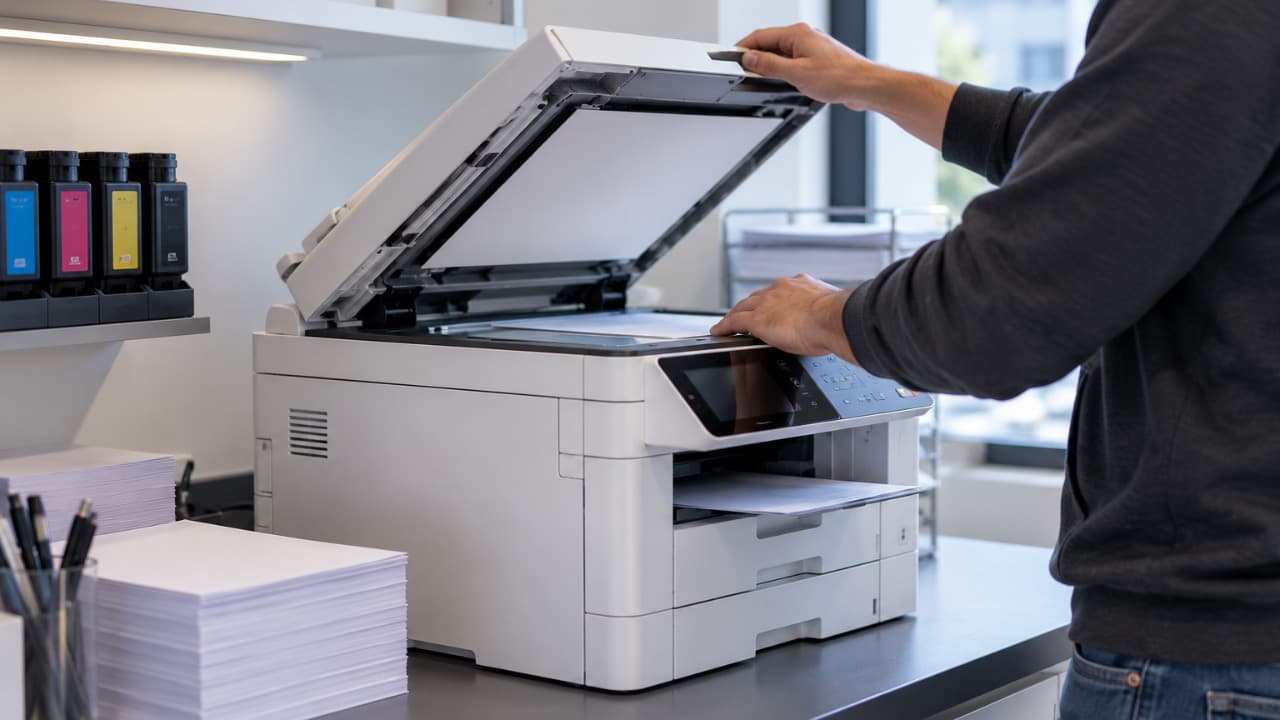
Что делать, если принтер не печатает с компьютера или ноутбука. Проверяем питание, подключение, очередь печати, бумагу, картридж, Wi-Fi, драйвер и ошибки устройства.
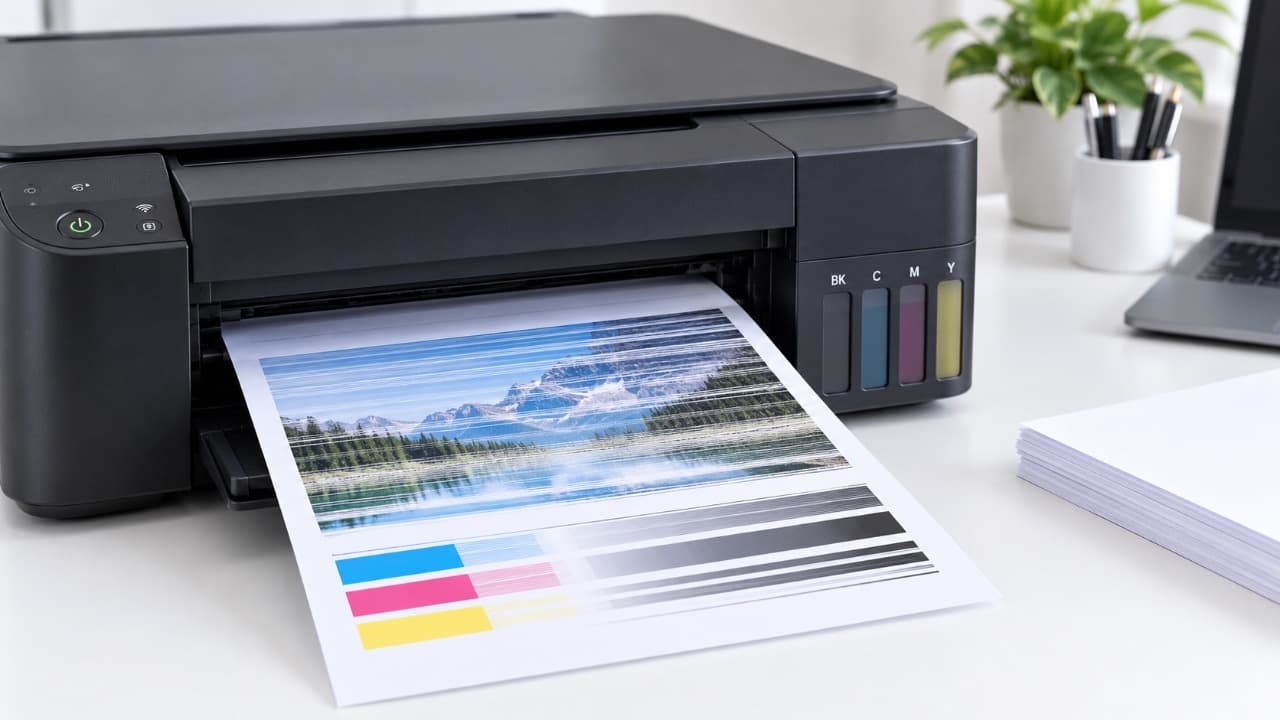
Что делать, если принтер печатает с полосами. Причины вертикальных и горизонтальных полос у струйных и лазерных принтеров, проверка картриджа, сопел, тонера и фотобарабана.
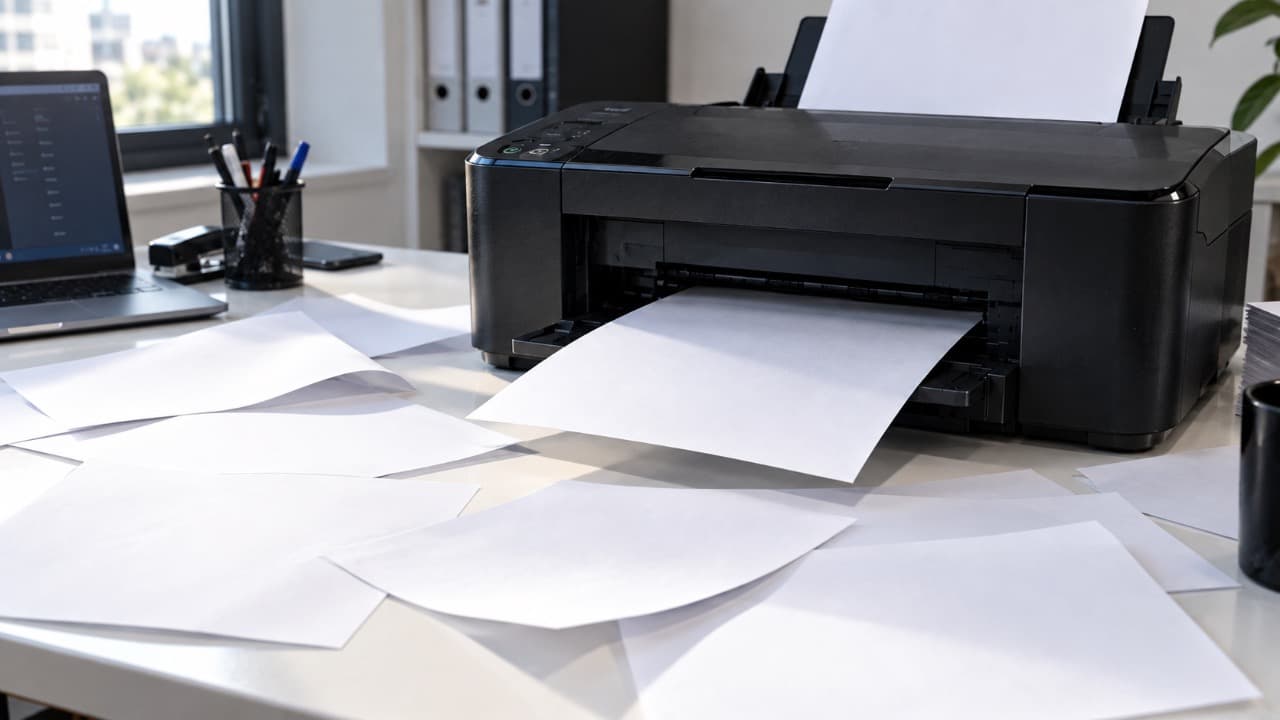
Что делать, если принтер прогоняет бумагу, но печатает пустые листы. Проверяем картридж, чернила, тонер, сопла, печатающую головку, защитную ленту и драйвер.