
Очередь печати зависла: как очистить очередь принтера
Если документ остаётся в очереди со статусом печати, удаления или ошибки, он может блокировать все следующие задания. Обычно проблему удаётся решить удалением зависших документов или перезапуском службы печати Windows без переустановки принтера.
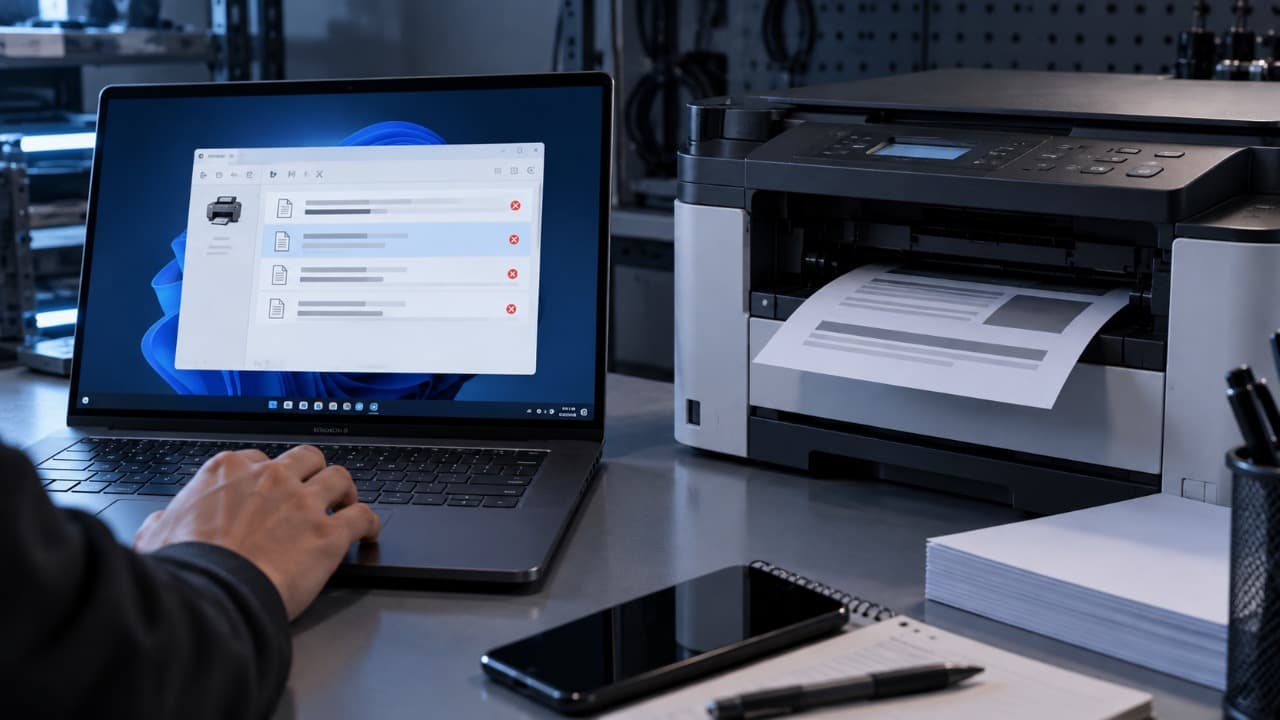
Откройте очередь нужного принтера и посмотрите, остались ли в ней документы.
В Windows 11 это можно сделать через:
Параметры → Bluetooth и устройства → Принтеры и сканеры → нужный принтер → Открыть очередь печати
Если один документ завис, сначала попробуйте отменить только его.
Удалите задания из очереди
В окне очереди отмените зависший документ или все задания.
После этого подождите несколько секунд.
Если список очистился, отправьте на печать один простой документ и проверьте работу принтера.
Не отправляйте сразу несколько копий файла – при неисправности они только снова заполнят очередь.
Если документ остаётся со статусом удаления
Иногда после команды отмены задание продолжает отображаться в очереди.
В таком случае:
- Выключите принтер.
- Закройте программы, из которых выполнялась печать.
- Перезагрузите компьютер.
- Включите принтер после запуска Windows.
- Снова откройте очередь.
Если зависшее задание исчезло, повторите печать.
Если оно осталось, нужно перезапустить службу печати Windows.
Перезапустите диспетчер печати
Windows передаёт задания принтеру через системную службу Диспетчер печати или Print Spooler.
Нажмите:
Win + R
Введите:
services.msc
Найдите службу Диспетчер печати и выполните её перезапуск.
После этого снова проверьте очередь.
Если очередь всё равно не очищается
Зависшие задания хранятся во временных файлах Windows.
Сначала остановите службу Диспетчер печати.
Затем откройте папку:
C:\Windows\System32\spool\PRINTERS
Для доступа могут потребоваться права администратора.
Удалите файлы внутри папки `PRINTERS`, но не удаляйте саму папку.
После этого снова запустите службу Диспетчер печати.
Очередь должна стать пустой.
Можно очистить очередь через командную строку
Тот же процесс можно выполнить из Терминала или командной строки, запущенной от имени администратора:
net stop spooler
del /Q /F %systemroot%\System32\spool\PRINTERS\*.*
net start spooler
Первая команда останавливает службу печати, вторая удаляет зависшие задания, третья запускает службу снова.
Этот способ стоит использовать, когда обычная кнопка отмены не помогает.
Если очередь снова зависает на том же документе
Попробуйте напечатать другой файл.
Если другие документы печатаются нормально, проблема может быть связана с конкретным файлом или программой.
Такое встречается при:
- повреждённых PDF-файлах;
- очень больших документах;
- сложной графике;
- ошибках приложения;
- проблемах при обработке шрифтов;
- несовместимых параметрах печати.
Можно открыть документ в другой программе или сначала сохранить его в новый PDF.
Если зависают любые задания
Когда проблема повторяется с разными файлами, проверьте уже не сам документ, а связь с принтером.
| Что происходит | Что проверить |
|---|---|
| Все задания остаются в очереди | Подключение принтера и его состояние |
| Очередь очищается, но печать не начинается | USB, Wi-Fi, драйвер |
| Задание сразу получает ошибку | Драйвер или связь с принтером |
| Принтер отображается как автономный | Подключение и сетевые настройки |
| Печать работает после перезапуска Spooler и снова зависает | Драйвер или системную службу печати |
При USB-подключении попробуйте другой порт и подключение без USB-хаба.
Для сетевого принтера убедитесь, что он подключён к Wi-Fi или Ethernet и доступен с компьютера.
Не переустанавливайте драйвер первым действием
Если проблема возникла один раз из-за зависшего документа, переустановка принтера обычно не требуется.
К драйверу стоит переходить, если:
- очередь регулярно зависает;
- Print Spooler приходится постоянно перезапускать;
- задания сразу завершаются ошибкой;
- проблема появилась после обновления Windows;
- принтер установлен несколько раз как разные устройства.
В таком случае имеет смысл удалить лишние копии принтера и установить актуальный драйвер для конкретной модели.
После очистки очереди сначала отправьте одну тестовую страницу. Если она печатается нормально, системная очередь восстановлена и можно возвращаться к обычной печати.
Обновлено:

Комментарии (0)