
Принтер не печатает: что проверить
Если принтер не печатает, причина может находиться в подключении, Windows, очереди печати или самом устройстве. По поведению принтера можно быстро определить направление проверки и перейти к конкретной неисправности.
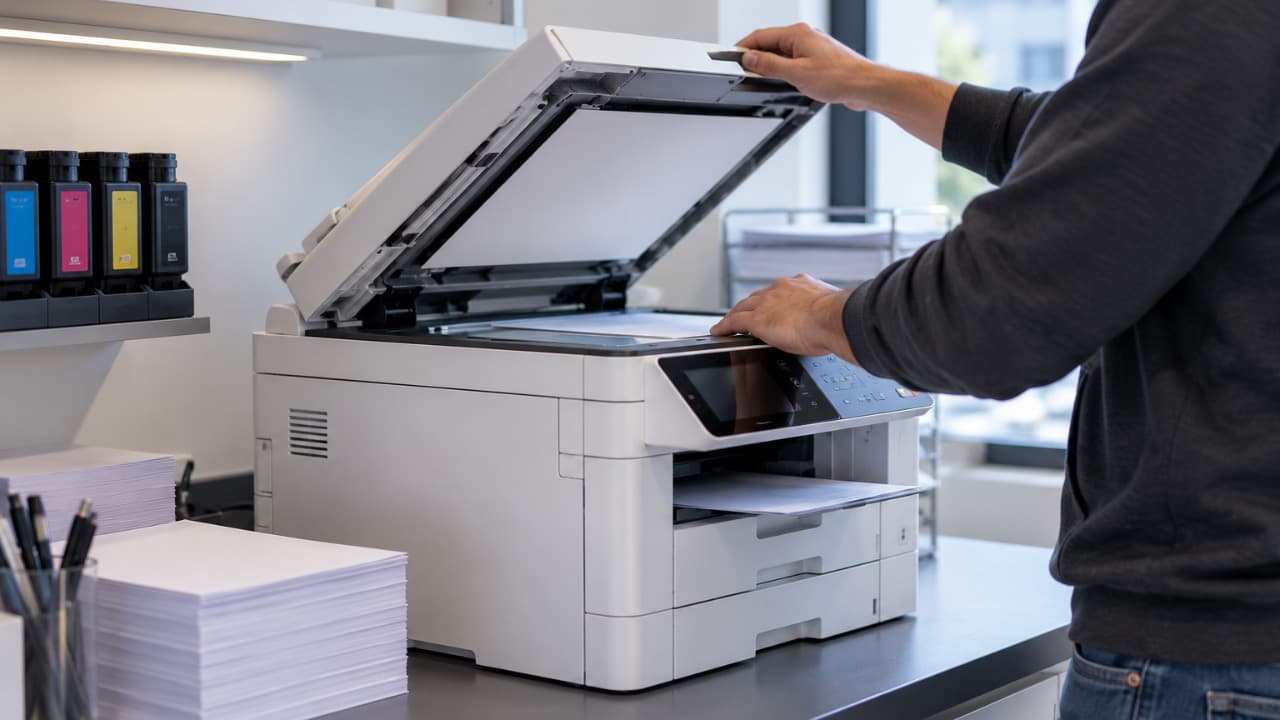
После отправки документа обратите внимание, реагирует ли принтер вообще и что происходит с заданием.
| Что происходит | Что проверять |
|---|---|
| Компьютер не видит принтер | USB, Wi-Fi, сетевое подключение, драйвер |
| Документ остаётся в очереди | Очередь печати и службу Print Spooler |
| Принтер пытается работать, но не берёт лист | Бумагу и механизм подачи |
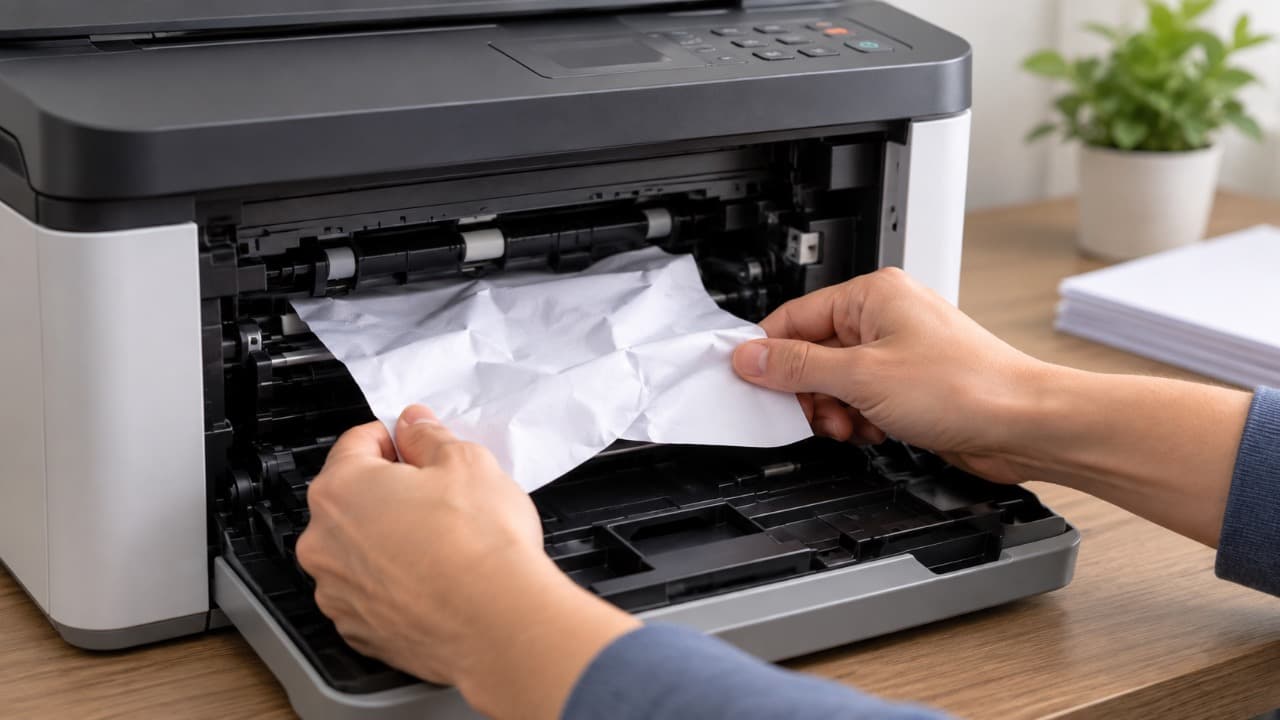
| Лист заходит внутрь и застревает | Бумажный тракт и замятие |
| Лист выходит полностью пустым | Картридж, чернила, тонер, печатающую головку |
| Печать идёт с полосами | Сопла, картридж, фотобарабан |
| Не печатается только чёрный цвет | Чёрный картридж или канал подачи |
| На принтере мигают индикаторы | Бумагу, картридж, Wi-Fi и код ошибки |
Такой порядок позволяет не переустанавливать драйвер, когда проблема находится, например, в ролике подачи или картридже.
Если компьютер вообще не видит принтер
При USB-подключении проверьте питание принтера, кабель и USB-порт. Для диагностики лучше подключить устройство непосредственно к компьютеру без хаба или док-станции.
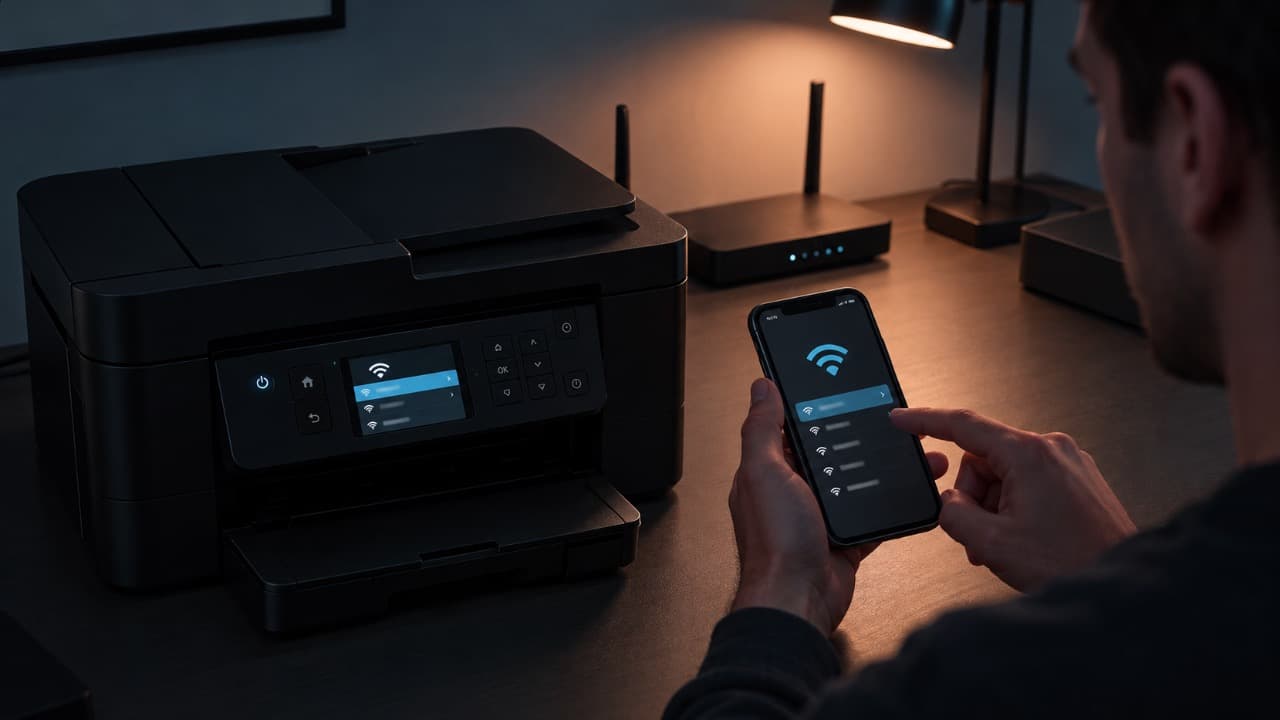
При сетевом подключении убедитесь, что принтер подключён к Wi-Fi или Ethernet и находится в той же локальной сети, что и компьютер.
После замены роутера или изменения пароля Wi-Fi принтер часто остаётся настроенным на старую сеть.
Если устройство отсутствует в Windows или отображается недоступным, используйте решение Компьютер не видит принтер: что делать.
Если требуется заново подключить устройство к беспроводной сети – Как подключить принтер к Wi-Fi.
Если задание отправляется, но ничего не происходит
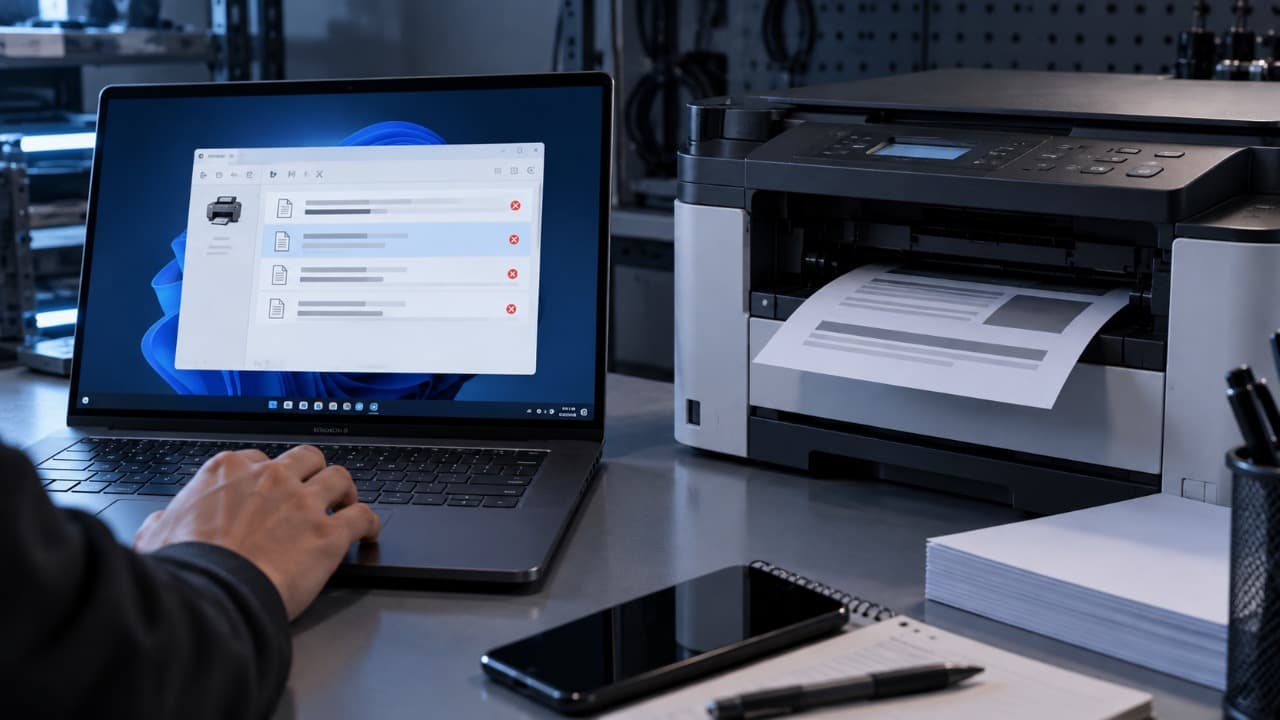
Откройте очередь печати.
В Windows 11 она доступна через:
Параметры → Bluetooth и устройства → Принтеры и сканеры → нужный принтер → Открыть очередь печати
Зависший документ может блокировать все следующие задания.
Если файл долго остаётся со статусом печати, ошибки или удаления, не нужно отправлять его снова несколько раз – очередь только увеличится.
Для такой ситуации используйте Очередь печати зависла: как очистить очередь принтера.
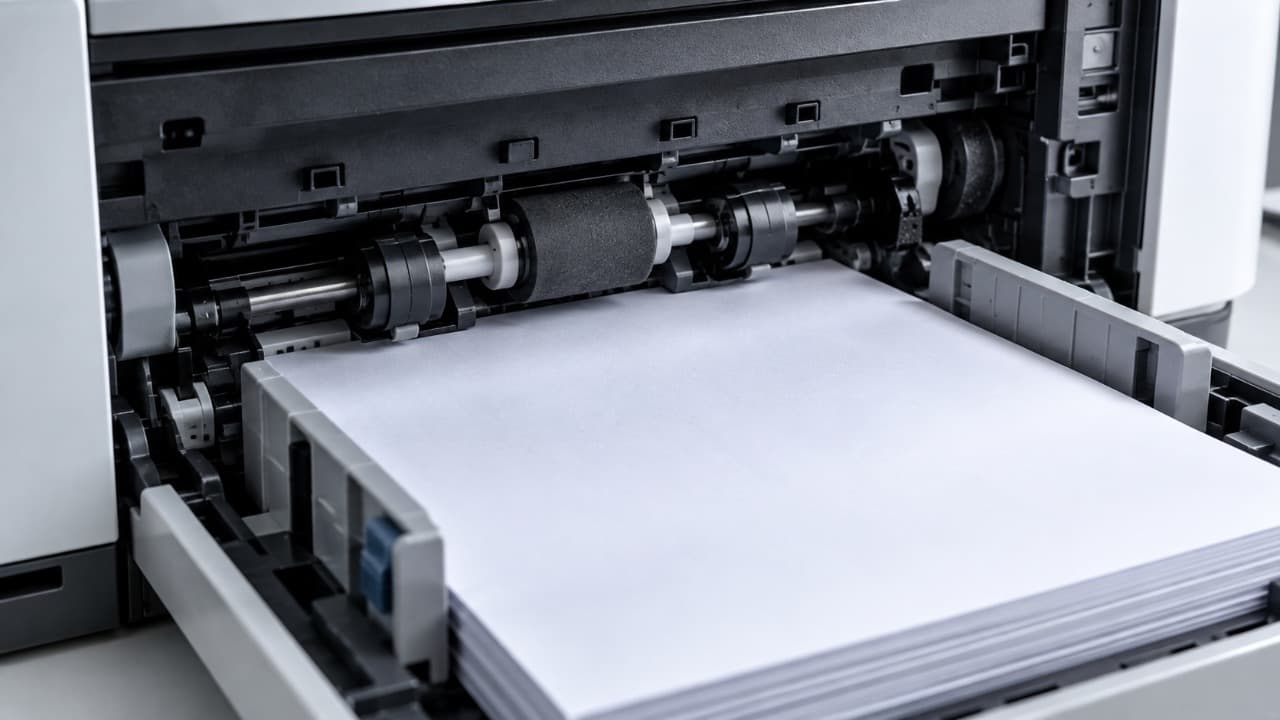
Если принтер начинает печать, но не захватывает лист
Когда слышно работу двигателя и роликов, а бумага остаётся в лотке, связь с компьютером уже работает.
Проверьте:
- правильно ли уложена бумага;
- не слиплись ли листы;
- не переполнен ли лоток;
- правильно ли стоят направляющие;
- не загрязнён ли ролик захвата.
Подробная проверка описана в решении Принтер не захватывает бумагу: что проверить.
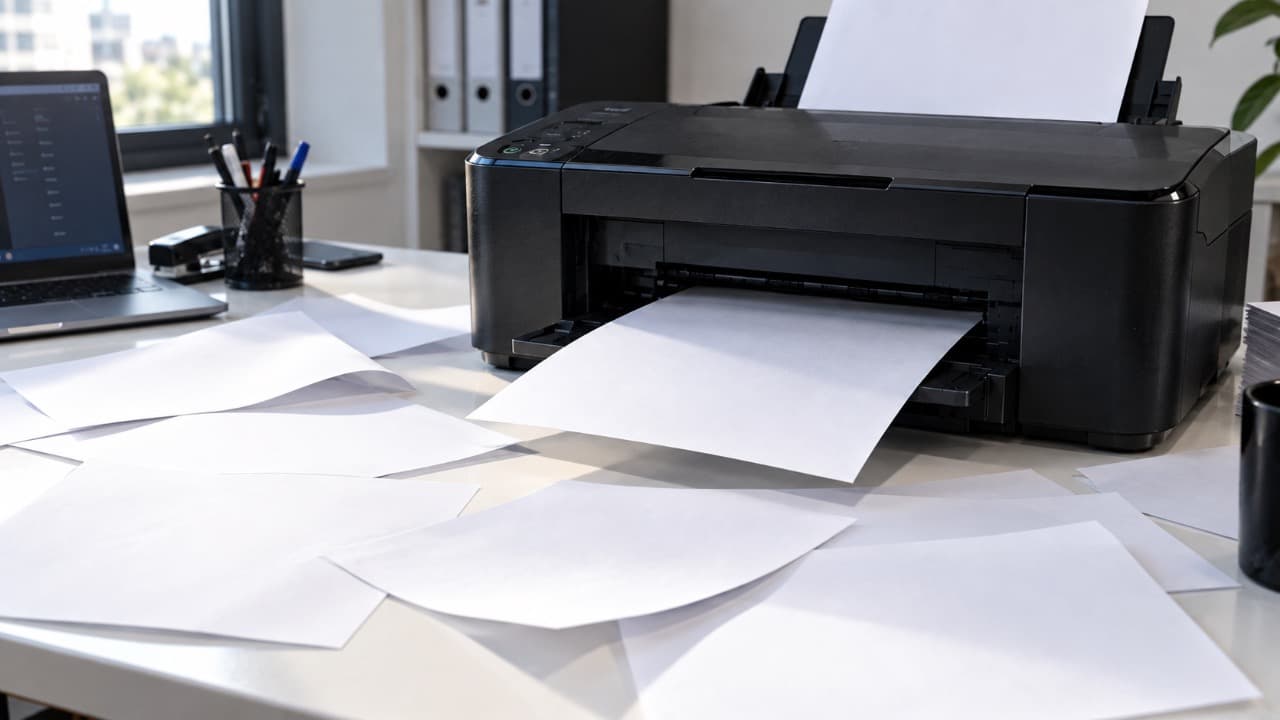
Если принтер прогоняет бумагу, но не печатает
Полностью прошедший через механизм лист означает, что подача бумаги работает.
Если страница остаётся белой, проверяются уже расходные материалы и система формирования изображения.
У струйного принтера причиной могут быть:
- пустой картридж;
- засохшие сопла;
- отсутствие подачи чернил;
- воздух в СНПЧ;
- проблема печатающей головки.
У лазерного – картридж, тонер, фотобарабан или другие элементы печатающего тракта.
Используйте решение Принтер печатает пустые листы: что проверить.
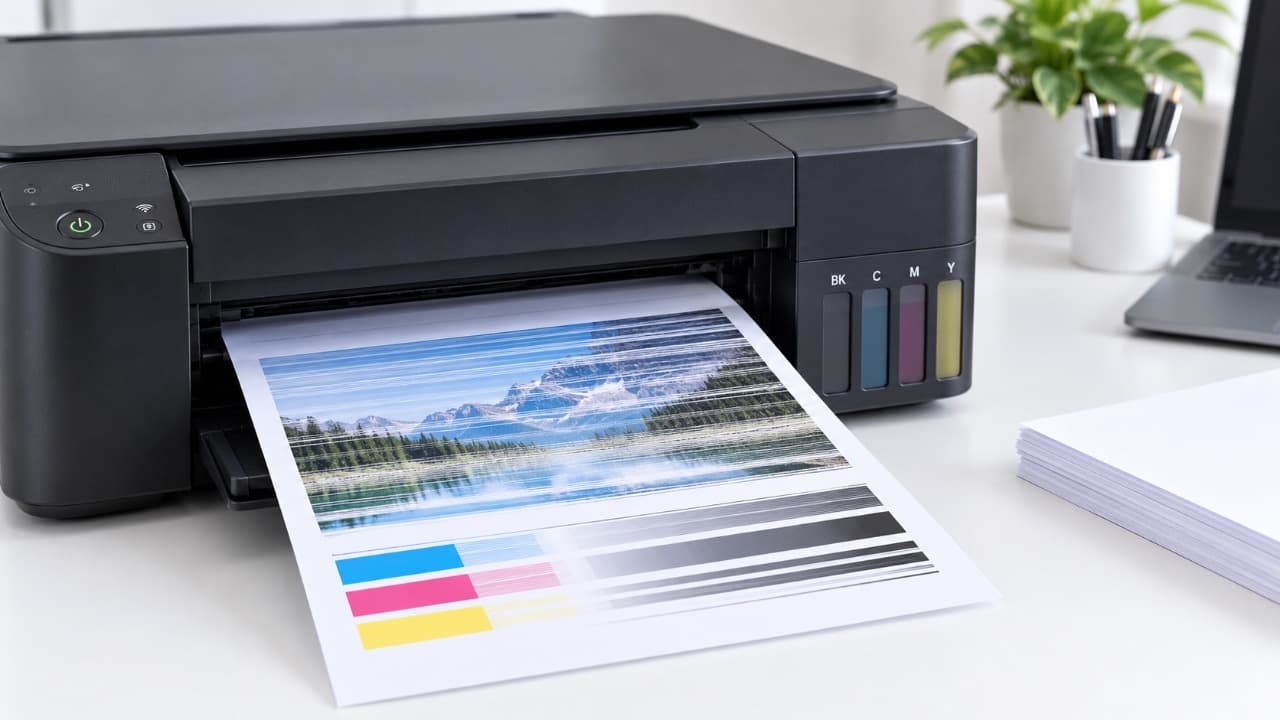
Если текст или изображение появляются с полосами
В этом случае компьютер, очередь и механизм подачи уже выполняют свою работу.
Для струйного принтера стоит проверить тест сопел и подачу чернил. Для лазерного – картридж, тонер и фотобарабан.
Если дефект выглядит как горизонтальные или вертикальные пропуски, используйте Принтер печатает полосами: причины и что делать.
Если остальные цвета присутствуют, а чёрный полностью или частично пропал – Принтер не печатает чёрным цветом: что делать.
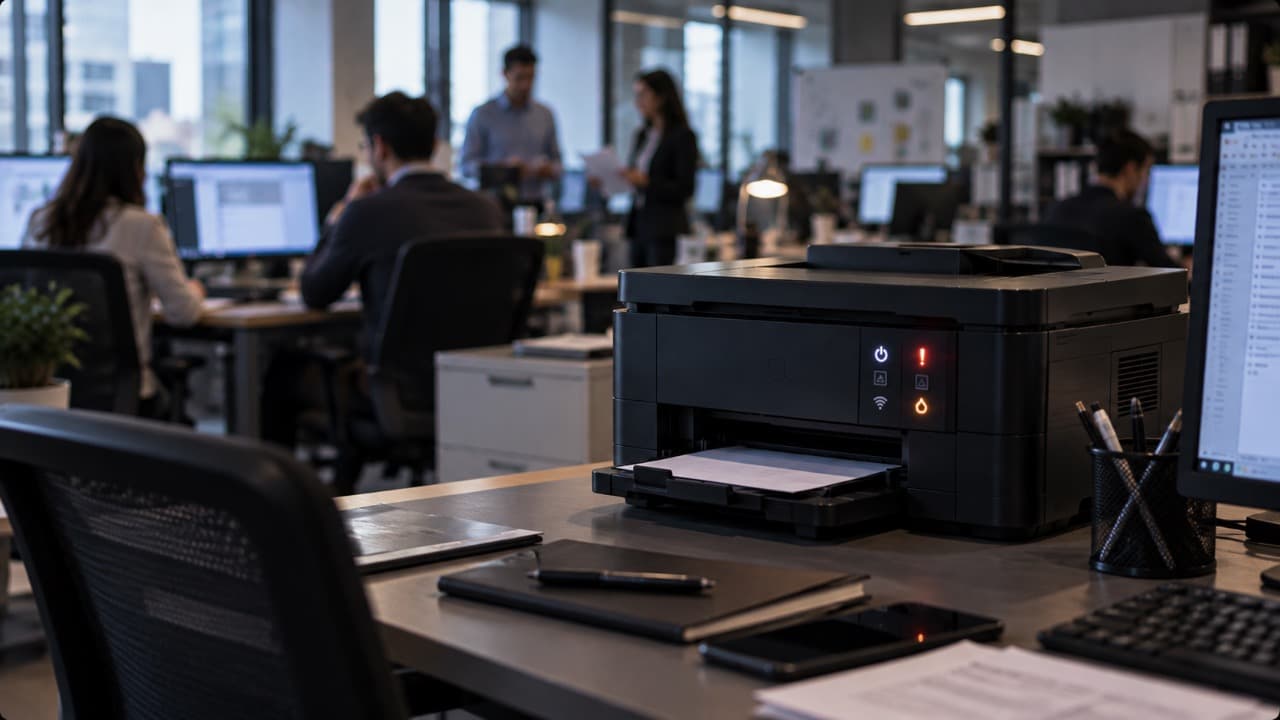
Если на принтере мигают лампочки
Не игнорируйте индикацию.
Принтер может блокировать печать из-за:
- отсутствия бумаги;
- замятия;
- неправильно установленного картриджа;
- открытой крышки;
- потери Wi-Fi;
- необходимости обслуживания;
- аппаратной ошибки.
Некоторые комбинации и количество миганий являются кодом неисправности конкретной модели.
Для общей диагностики смотрите Принтер мигает: что означают индикаторы и что проверить.
Проверьте другой документ
Если проблема возникает только с одним файлом, сам принтер может быть исправен.
Попробуйте напечатать:
- простой текстовый документ;
- тестовую страницу Windows;
- другой PDF;
- файл из другой программы.
Если всё остальное печатается, причина может находиться в конкретном документе, приложении или параметрах печати.
При этом переустанавливать принтер, чистить головку или менять картридж не требуется.
Когда проверять драйвер
Драйвер имеет смысл проверять, когда физическое подключение работает, принтер исправен, но Windows неправильно определяет устройство или не может отправить ему задание.
Проблема с драйвером более вероятна, если:
- принтер появился после обновления Windows с ошибкой;
- система создала несколько копий одного устройства;
- модель определяется неправильно;
- задания сразу получают программную ошибку;
- принтер работает с другого компьютера.
Для установки лучше использовать драйвер именно для конкретной модели с официального источника производителя.
Не стоит начинать диагностику с удаления всех драйверов, если принтер очевидно не захватывает бумагу или показывает аппаратную ошибку.
Перезагрузка и заводской сброс – не одно и то же
При временном зависании можно выключить принтер штатной кнопкой, дождаться полного отключения и включить снова.
Заводской сброс – намного более серьёзное действие.
Если принтер не печатает, полезнее ориентироваться на конкретный симптом: отсутствие связи, зависшую очередь, проблемы подачи бумаги, пустую страницу, дефекты печати или индикацию ошибки. После этого можно проверять именно тот узел, который действительно связан с неисправностью.
Обновлено:


Комментарии (0)