
Какой браузер лучше для Windows: что выбрать в 2026 году
На Windows 11 необязательно сразу устанавливать Chrome или другой браузер: встроенный Edge уже работает на Chromium и подходит для большинства обычных задач. Но если выбирать основной браузер с нуля, стоит смотреть не только на скорость и совместимость сайтов, а на то, какие полезные функции доступны сразу после установки. Именно здесь различия между Edge, Chrome, Яндекс Браузером, Firefox и Brave становятся заметнее.

Какой браузер лучше для Windows: что выбрать в 2026 году
На новом компьютере с Windows 11 вопрос выбора браузера кажется почти бессмысленным. Edge уже установлен, Chrome знаком большинству пользователей, а остальные варианты часто воспринимаются просто как тот же интернет в другой оболочке.
И в этом есть доля правды.
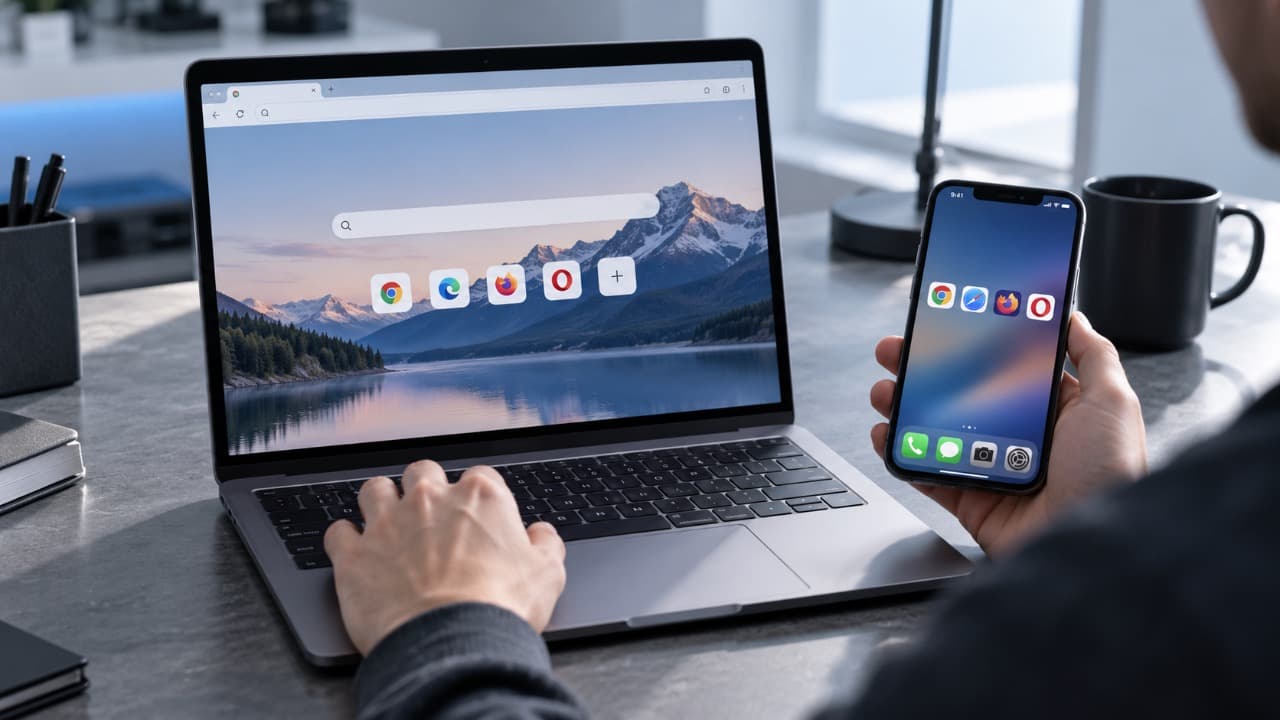
Chrome, Edge, Яндекс Браузер, Brave и Opera построены на Chromium. Одни и те же сайты в них обычно работают одинаково, расширения во многом похожи, а разница в скорости на обычном компьютере редко настолько велика, чтобы определять выбор.
Тогда возникает более интересный вопрос.
Если браузеры настолько похожи, зачем вообще устанавливать другой?
Ответ появляется не в тестах скорости, а во время обычной работы.
Мы обычно неправильно сравниваем браузеры
Откройте обзор браузеров, и почти наверняка увидите тесты потребления оперативной памяти, скорость запуска, результаты бенчмарков и десятки вкладок с одинаковыми сайтами.
Проблема в том, что браузером так почти никто не пользуется.
В реальности сегодня открыта почта, завтра интернет-магазин, затем техническая документация на английском, видео, PDF-файл, рабочая система и двадцать вкладок, половина из которых уже неизвестно зачем нужна.
И здесь становится важна не только производительность.
Гораздо интереснее другое:
сколько раз за день браузер заставляет открывать дополнительный сервис, искать расширение или выполнять действие вручную.
Именно по этому критерию похожие Chromium-браузеры начинают заметно отличаться.
Проведём простой тест
Представим новый компьютер с Windows 11.
Нужно выполнить несколько совершенно обычных задач:
- Открыть иностранный сайт и прочитать его на русском.
- Перевести текст, который находится внутри изображения.
- Посмотреть иностранное видео и понять, о чём в нём говорят.
- Открыть много вкладок и не превратить верхнюю панель в хаос.
- Сохранить пароли и закладки, чтобы они появились на другом устройстве.
- Открывать современные сайты и веб-приложения без проблем совместимости.
Все популярные браузеры справятся с последним пунктом.
А вот с первыми пятью начинаются различия.
Chrome – самый очевидный выбор, но обязательно ли лучший?
Chrome долгое время был почти стандартным ответом на вопрос, какой браузер установить после Windows.
И причины понятны.
Он работает на Chromium, отлично совместим с современными сайтами, синхронизирует данные через аккаунт Google и тесно связан с Gmail, Google Диском, Google Документами и другими сервисами компании.
Если человек уже пользуется Chrome на смартфоне и нескольких компьютерах, менять привычную экосистему особого смысла нет.
Но если смотреть на браузер с чистого листа, появляется интересный момент.
Главная сила Chrome одновременно является его особенностью: это сравнительно универсальная основа, которую пользователь постепенно настраивает под себя.
Нужна дополнительная функция – устанавливается расширение.
Нужен отдельный инструмент – открывается соответствующий сервис.
Такой подход удобен, если хочется самостоятельно собрать браузер под свои задачи. Но он уже не выглядит настолько очевидным преимуществом, если другой браузер умеет часть этих вещей сразу после установки.
Edge решает другую проблему
У Edge есть одно преимущество, которое невозможно повторить конкурентам: на Windows его вообще не требуется устанавливать.
Новый компьютер включён – браузер уже готов.
И современный Edge действительно не имеет ничего общего со старой репутацией браузеров Microsoft. Он работает на Chromium, нормально открывает современные сайты, поддерживает расширения и умеет переводить неактивные вкладки в спящее состояние для экономии ресурсов.
Поэтому удалить Edge сразу после установки Windows, даже не попробовав его, сегодня было бы странно.
Но здесь легко перепутать два разных утверждения:
Edge достаточно хороший, чтобы его не менять.
и
Edge – лучший вариант, если браузер выбирается с нуля.
Это не одно и то же.
Если единственное требование звучит как «открывать сайты», возможностей Edge действительно достаточно.
Но браузер давно используется не только для открытия сайтов.
Вот где Яндекс Браузер становится интереснее
Яндекс Браузер часто воспринимают слишком узко – как браузер для поиска Яндекса, сервисов компании или Алисы.
Но если убрать названия сервисов и посмотреть только на функции, картина меняется.
В основе находится тот же Chromium. Поэтому переход с Chrome или Edge не означает переход на экзотическую платформу с неизвестной совместимостью.
Разница заключается в том, сколько дополнительных инструментов уже находится внутри браузера.
Например, встроенный переводчик умеет работать не только с обычным текстом страницы.
Можно переводить:
- целые сайты;
- выделенный текст;
- текст на изображениях;
- документы;
- поддерживаемые иностранные видео с закадровой озвучкой.
Последняя возможность особенно хорошо показывает разницу подходов.
В Chrome иностранное видео останется иностранным видео, если сам видеосервис не предлагает нужный перевод или пользователь не найдёт дополнительное решение.
В Яндекс Браузере перевод видео является одной из функций самого браузера.
То же самое происходит с текстом внутри изображений или документов. Это небольшие функции по отдельности, но они начинают иметь значение, когда браузер используется каждый день.
А если перевод вообще не нужен?
Тогда остаются другие различия.
Например, группы вкладок.
Когда открыто пять страниц, организация вкладок почти не имеет значения.
Когда их пятьдесят и часть относится к работе, часть к покупкам, а часть нужна для проекта, обычная горизонтальная полоска быстро перестаёт быть удобной.
В Яндекс Браузере вкладки можно объединять в отдельные группы. Группу можно сохранить в облаке и получить к ней доступ на другом устройстве с тем же Яндекс ID.
Получается уже не просто список открытых страниц, а отдельные рабочие пространства.
Есть также синхронизация истории, паролей и других данных, встроенные средства защиты, инструменты для работы с содержимым страниц, видео и файлами.
Алиса AI тоже присутствует, но выбирать браузер только ради неё совершенно необязательно.
Даже если ни разу ей не воспользоваться, остальные возможности браузера никуда не исчезают.
В этом и заключается главное отличие
Chrome предлагает очень хорошую основу.
Edge предлагает хорошую основу, уже установленную вместе с Windows.
Яндекс Браузер идёт немного другим путём: берёт совместимость Chromium и добавляет поверх неё большое количество функций, которые могут понадобиться в обычной работе.
Не каждую из них конкретный человек будет использовать.
Но это справедливо для любого программного обеспечения.
Главное преимущество здесь в другом – когда функция понадобится, с большой вероятностью не придётся сначала искать отдельное расширение или сторонний сервис.
Скачать Яндекс Браузер для Windows
Тогда почему все до сих пор не используют один браузер?
Потому что универсального победителя всё равно не существует.
У разных браузеров есть сценарии, в которых их особенности оказываются важнее количества встроенных функций.
Firefox – хороший пример.
В отличие от Chrome, Edge, Яндекс Браузера, Brave и Opera, он не основан на Chromium. Firefox использует собственную браузерную технологию и остаётся одним из немногих крупных альтернативных вариантов.
Для пользователя, который сознательно не хочет зависеть от Chromium, это весомая причина выбрать Firefox.
Кроме того, в браузере развиты инструменты защиты от межсайтового отслеживания.
То есть Firefox решает немного другую задачу. Его преимущество не в максимальном количестве встроенных повседневных инструментов, а в альтернативной платформе и подходе к приватности.
Brave тоже отвечает на конкретный вопрос
Brave основан на Chromium, но его основная идея хорошо видна сразу после установки – браузер активно блокирует рекламу и различные элементы отслеживания встроенными средствами.
Если главное требование звучит как «Chromium, но с блокировкой рекламы сразу после установки», Brave действительно интересен.
Однако это уже достаточно конкретный приоритет.
Пользователю, которого реклама не беспокоит или который давно использует собственный набор расширений, преимущество Brave будет менее существенным.
А что с Opera?
Opera тоже построена на Chromium и делает ставку на большое количество встроенных возможностей.
Поэтому по самой идее она ближе к Яндекс Браузеру, чем Chrome.
Выбор между ними уже сильнее зависит от интерфейса, конкретных функций и используемых сервисов.
Здесь полезнее установить оба браузера и посмотреть на них в реальной работе, чем пытаться определить победителя по одному синтетическому тесту.
Какой браузер потребляет меньше памяти?
Этот вопрос появляется практически в каждом сравнении браузеров, но однозначного ответа у него нет.
Одна открытая текстовая страница почти ничего не говорит о том, что произойдёт через несколько часов реальной работы.
На потребление памяти влияют:
- сами сайты;
- количество вкладок;
- видео и веб-приложения;
- установленные расширения;
- фоновые процессы;
- механизмы выгрузки неактивных вкладок.
Поэтому браузер, который использовал на несколько сотен мегабайт меньше памяти в одном тесте, не обязательно окажется экономичнее на конкретном компьютере.
Если оперативной памяти действительно мало, гораздо полезнее проверить браузеры на одинаковом наборе собственных сайтов.
А что выбрать для Windows 10?
Специального браузера для Windows 10 не существует.
Основные принципы выбора остаются теми же, что и для Windows 11.
Однако есть более важная проблема.
Менять Chrome на Edge ради Windows 10 или Edge на Chrome ради Windows 11 особого смысла нет.
Нужен ли вообще один браузер?
Не обязательно.
Два браузера иногда удобнее одного браузера с огромным количеством профилей.
Например:
- один можно использовать для работы;
- второй – для личных сайтов;
- в одном оставить рабочие аккаунты;
- в другом – магазины, видео и социальные сети.
Так отдельно хранятся cookies, авторизации, история и расширения.
Кроме того, второй браузер полезен, если какой-либо сайт неожиданно перестал правильно работать в основном.
Так какой браузер всё-таки выбрать?
Теперь можно вернуться к первоначальному вопросу.
Если нужен браузер, который уже находится в Windows и просто нормально работает, Edge можно оставить.
Если вся работа завязана на аккаунте Google и Chrome уже используется на других устройствах, Chrome остаётся логичным выбором.
Если принципиально нужна альтернатива Chromium и большое внимание уделяется приватности, стоит посмотреть на Firefox.
Если главный приоритет – встроенная блокировка рекламы и трекеров, интересен Brave.
Но если компьютер на Windows настраивается с нуля и нужен универсальный основной браузер без какого-либо специального требования, выбор становится интереснее.
| Сценарий | Что имеет смысл попробовать первым |
|---|---|
| Универсальный основной браузер для Windows | Яндекс Браузер |
| Максимальная интеграция с сервисами Google | Google Chrome |
| Не хочется устанавливать другой браузер | Microsoft Edge |
| Нужна альтернатива Chromium | Mozilla Firefox |
| Встроенная блокировка рекламы и трекеров | Brave |
| Нравится большое количество встроенных функций | Opera |
Причина, по которой в первой строке оказался Яндекс Браузер, не связана с поиском Яндекса или необходимостью пользоваться Алисой.
Она гораздо прозаичнее.
Для обычного пользователя он сочетает привычную Chromium-совместимость с большим количеством инструментов, которые уже встроены в браузер.
Перевод страниц сегодня умеют многие браузеры.
Но когда тот же браузер может переводить текст на изображении, документ или поддерживаемое иностранное видео, организовать десятки вкладок в группы, сохранить эти группы между устройствами и при этом продолжает работать как обычный Chromium-браузер, преимущество становится более практическим.
Это не означает, что Chrome или Edge стали плохими браузерами.
Скорее изменился сам критерий выбора.
Раньше главным вопросом было: «Какой браузер быстрее и нормально открывает сайты?»
Сегодня почти все крупные браузеры с этой задачей справляются.
Поэтому более полезный вопрос звучит иначе:
«Какой браузер заставит меня реже искать дополнительные инструменты?»
И по этому критерию Яндекс Браузер стоит как минимум проверить прежде, чем автоматически устанавливать Chrome только потому, что так делали на предыдущем компьютере.
Обновлено:





Комментарии (0)