
Bluetooth не видит устройства: что проверить
Если Bluetooth включён, но нужное устройство не появляется в списке доступных, сначала нужно проверить режим сопряжения и убедиться, что оно не подключилось к другому телефону или компьютеру. Причина также может быть в расстоянии, заряде, старом соединении или работе Bluetooth-модуля.
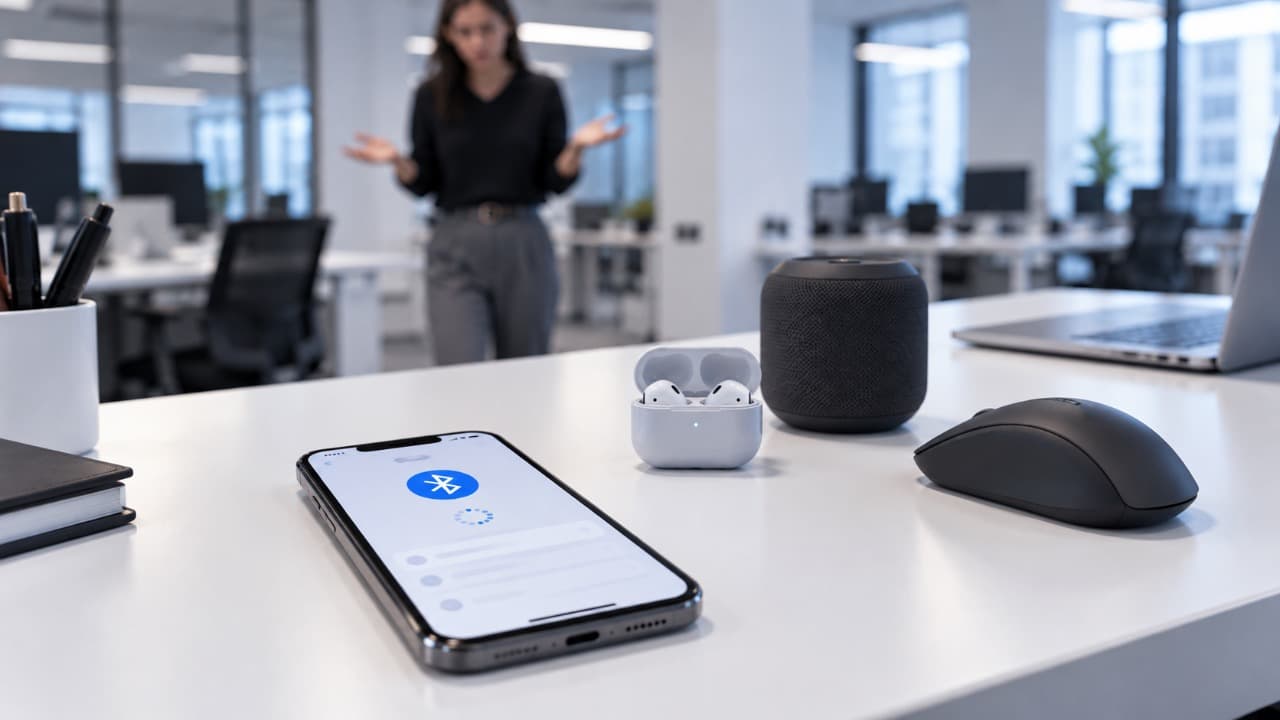
Если устройство вообще не отображается при поиске Bluetooth, проблема возникает ещё до этапа сопряжения. Телефон или компьютер либо не получает от него сигнал обнаружения, либо само устройство сейчас недоступно для нового подключения.
Поэтому сначала нужно проверить не драйверы и не PIN-коды, а состояние самого подключаемого устройства.
Убедитесь, что устройство находится в режиме сопряжения
Одна из самых частых причин – Bluetooth-устройство включено, но не находится в режиме обнаружения.
Это особенно характерно для наушников, колонок, геймпадов и автомобильных адаптеров.
После обычного включения устройство может попытаться автоматически восстановить последнее соединение и при этом не отображаться для нового телефона или компьютера.
Для первого подключения обычно требуется режим Pairing.
Он может включаться:
- автоматически после первого запуска;
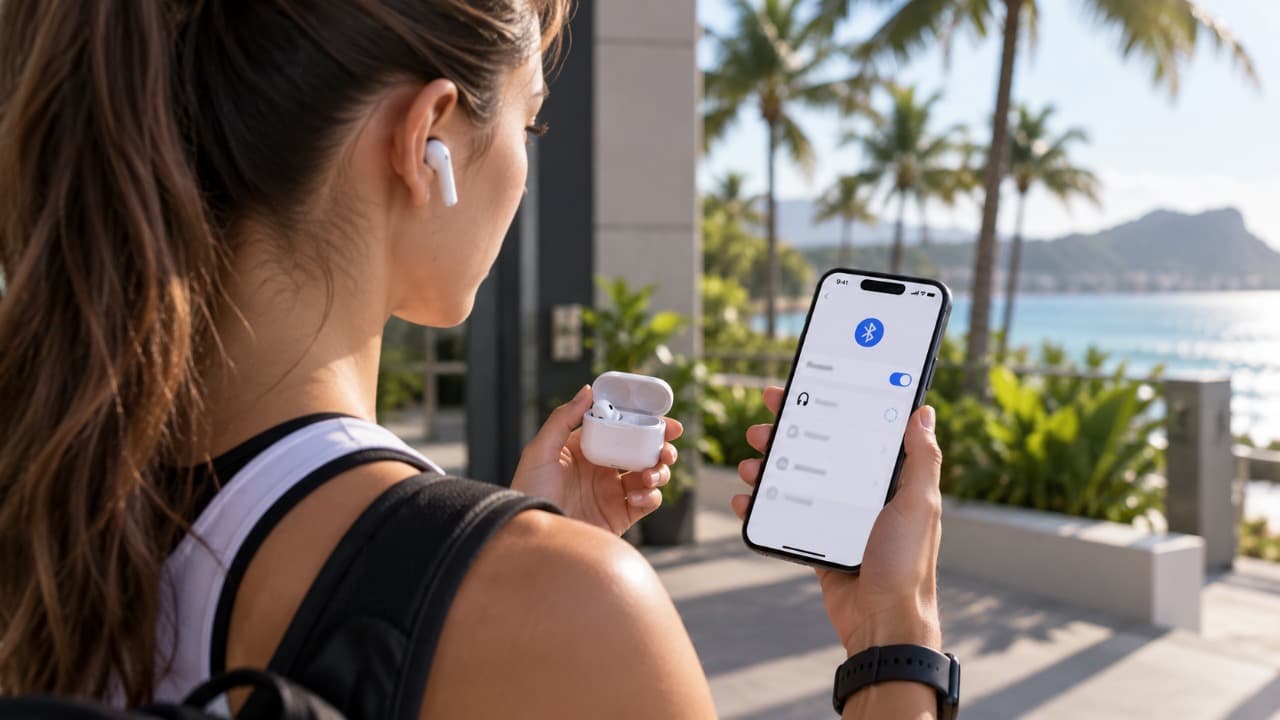
- после извлечения наушников из кейса;
- отдельной кнопкой Bluetooth;
- длительным удержанием кнопки питания;
- определённой комбинацией кнопок.
Точная процедура зависит от модели.
Проверьте, не подключено ли устройство к другому телефону
Bluetooth-наушники, колонка или другое устройство могут автоматически соединиться с тем оборудованием, которое использовалось раньше.
Например, наушники включаются и сразу подключаются к ноутбуку. Новый телефон в этот момент может вообще не увидеть их среди доступных устройств.
Для проверки временно отключите Bluetooth на других устройствах поблизости:
- старом телефоне;
- ноутбуке;
- планшете;
- телевизоре;
- автомобильной мультимедийной системе.
После этого снова переведите нужное устройство в режим сопряжения.
Поднесите устройства ближе друг к другу
Первое сопряжение лучше выполнять на небольшом расстоянии.
Положите телефон или ноутбук рядом с подключаемым устройством и повторите поиск.
Стены, металлические конструкции, корпус компьютера и большое количество радиоустройств могут ухудшать связь.
Bluetooth работает в диапазоне 2,4 ГГц, который также используется Wi-Fi и другой беспроводной техникой. Однако обычная домашняя сеть Wi-Fi не должна полностью мешать обнаружению исправного устройства.
Различия между технологиями подробнее показаны в сравнении Wi-Fi и Bluetooth.
Проверьте заряд устройства
При низком заряде Bluetooth-устройство может включаться, но работать нестабильно или вообще не переходить в режим сопряжения.
Перед диагностикой зарядите его.
Для TWS-наушников нужно проверить не только кейс, но и оба наушника. Загрязнённые контакты могут привести к тому, что один наушник фактически остаётся разряженным.
Если устройство имеет отдельный индикатор питания, убедитесь, что оно действительно включилось.
Перезапустите Bluetooth
На телефоне или компьютере выключите Bluetooth на несколько секунд и включите снова.
Если список устройств по-прежнему пустой или нужное устройство не появляется, перезагрузите телефон или компьютер.
Такой способ помогает при временном программном сбое Bluetooth-службы или радиомодуля.
Если Bluetooth не видит наушники
Для беспроводных наушников сначала проверяется именно режим Pairing.
Наушники должны быть доступны для нового сопряжения, а не просто включены.
Если они уже использовались с другим телефоном, отключите Bluetooth на старом устройстве.
Для TWS-моделей также проверьте, работают ли оба наушника как единый комплект. Если внутренняя синхронизация нарушена, поведение при обнаружении может отличаться от нормального.
Первоначальная процедура подключения подробно разобрана в решении «Как подключить Bluetooth-наушники к телефону».
Если телефон не видит Bluetooth-устройство
Сначала проверьте, обнаруживает ли телефон другие Bluetooth-устройства.
| Результат проверки | Что это показывает |
|---|---|
| Телефон видит другие устройства | Bluetooth телефона, скорее всего, работает |
| Телефон не видит вообще ничего | Нужно проверять сам Bluetooth смартфона |
| Другое устройство видит нужную гарнитуру или колонку | Проблема вероятнее на первом телефоне |
| Нужное устройство не видит ни один телефон | Проверять нужно само Bluetooth-устройство |
Если смартфон нормально обнаруживает другую периферию, бессмысленно сразу сбрасывать все сетевые настройки телефона. Сначала нужно проверить конкретное устройство.
Если Android не видит устройство
На Android откройте системные настройки Bluetooth и запустите поиск устройств.
Названия разделов отличаются у разных производителей: «Bluetooth», «Подключения», «Подключённые устройства» или «Другие соединения».
Для большинства обычных наушников, колонок, клавиатур и мышей устройство должно появляться непосредственно в системном списке Bluetooth.
Но некоторые BLE-устройства подключаются через приложение производителя и могут не использовать обычную процедуру системного сопряжения.
Bluetooth Classic и Bluetooth Low Energy предназначены для разных сценариев. Подробнее их различия разобраны в сравнении Bluetooth Classic и BLE.
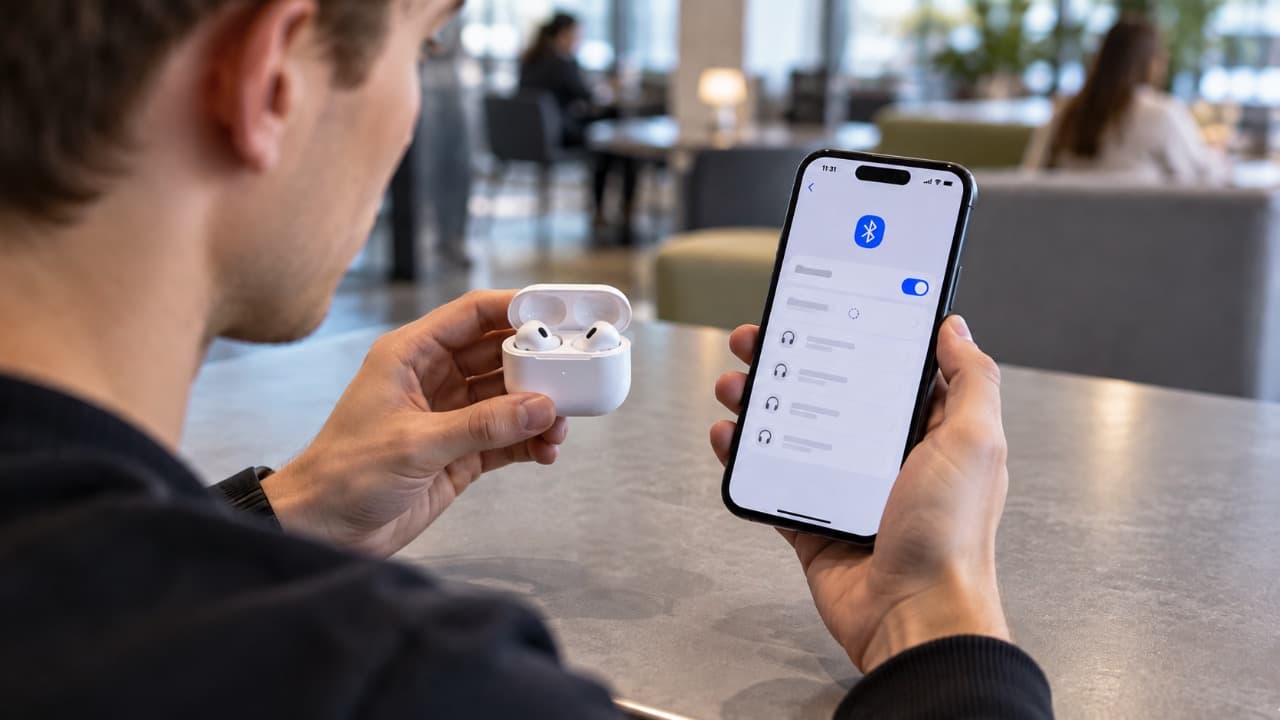
Если iPhone не видит устройство
Откройте «Настройки» → Bluetooth и оставьте этот экран открытым во время перевода устройства в режим сопряжения.
Убедитесь, что гарнитура, колонка или другая периферия не подключена к старому телефону.
Если iPhone обнаруживает другие устройства, а нужное устройство не появляется даже рядом со смартфоном, проверять следует прежде всего его режим обнаружения.
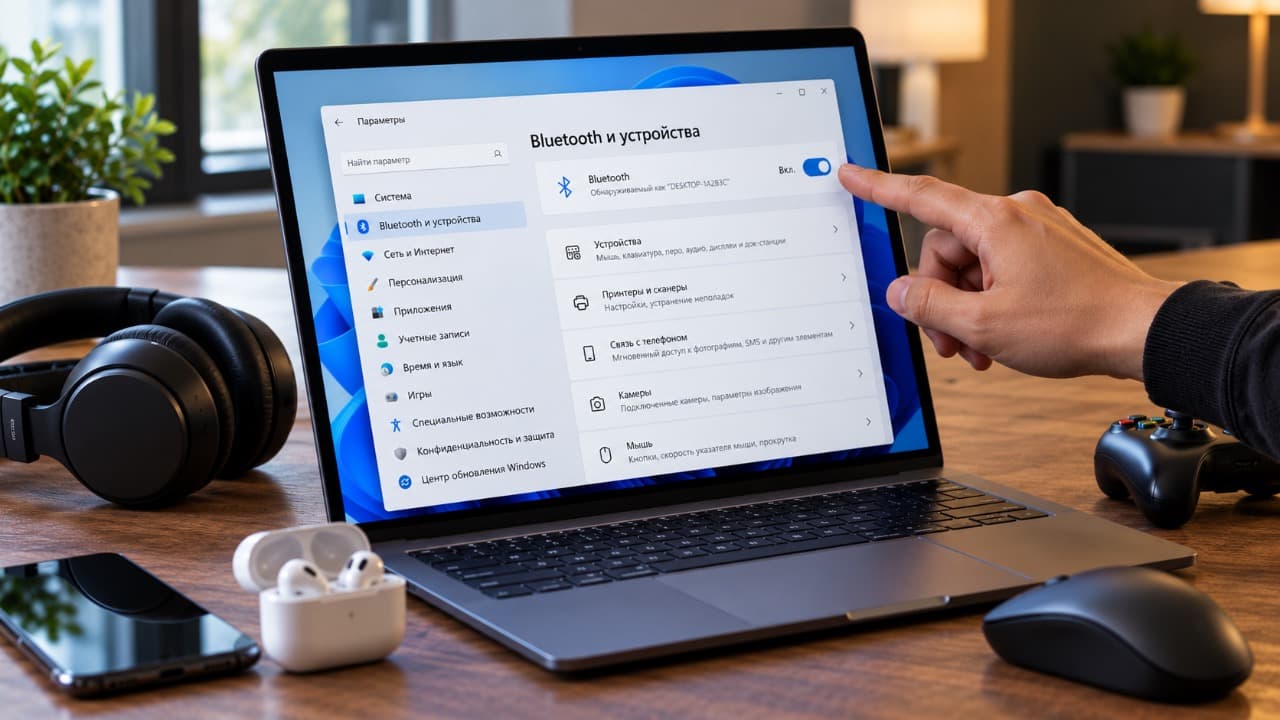
Если компьютер с Windows не видит устройства Bluetooth
Сначала убедитесь, что сам Bluetooth работает.
В Windows должен присутствовать переключатель Bluetooth, а адаптер должен нормально отображаться в диспетчере устройств.
Если Bluetooth полностью исчез из настроек Windows, это уже другая неисправность – проблема может быть связана с драйвером или самим адаптером.
Если Bluetooth присутствует, но поиск не находит периферию, проверьте режим сопряжения подключаемого устройства и расстояние до компьютера.
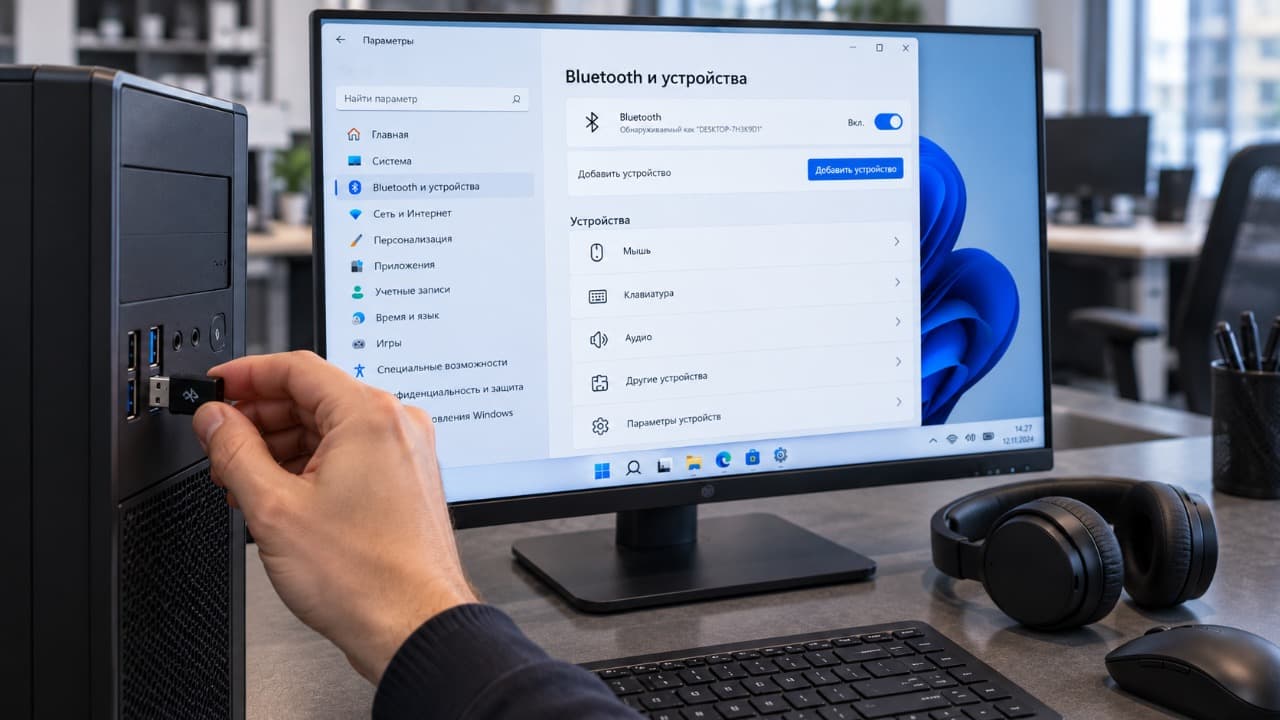
Для настольного ПК также имеет значение расположение Bluetooth-адаптера. Маленький USB-донгл, подключённый сзади металлического системного блока, иногда имеет худшие условия радиосвязи.
Выбор и размещение такого устройства разобраны в решении Bluetooth-адаптер для компьютера: какой выбрать и как подключить.
Проверьте драйвер Bluetooth в Windows
Если компьютер раньше обнаруживал устройства, а затем перестал, проверьте Bluetooth-адаптер в диспетчере устройств.
Жёлтый предупреждающий значок, неизвестное устройство или исчезновение адаптера указывают уже на проблему самого Bluetooth-модуля либо его драйвера.
Установка и обновление драйвера подробно разобраны в решении Драйвер Bluetooth в Windows 10 и 11: как установить и обновить.
Удалите старое сопряжение, если устройство сохранено
Иногда устройство уже находится в списке сохранённых, поэтому пользователь ищет его среди новых доступных устройств и не находит.
Если название нужного устройства уже есть в настройках Bluetooth, попробуйте подключиться непосредственно к нему.
Если сохранённая пара не работает, её можно удалить и выполнить сопряжение заново.
После удаления устройство снова необходимо перевести в режим Pairing.
Почему устройство появляется на несколько секунд и исчезает
Такое поведение часто связано с режимом обнаружения.
Некоторые устройства остаются доступными для нового соединения ограниченное время, после чего выходят из Pairing mode.
Повторно включите режим сопряжения и сразу запустите поиск на телефоне или компьютере.
Также устройство может исчезнуть из списка, если в этот момент подключилось к другому известному телефону.
Нужно ли сбрасывать Bluetooth-устройство
Сброс не должен быть первым действием.
Сначала необходимо проверить:
- Заряд устройства.
- Режим сопряжения.
- Соединение с другим телефоном или компьютером.
- Расстояние между устройствами.
- Работу Bluetooth на другом телефоне.
- Перезапуск Bluetooth.
Только после этого имеет смысл использовать штатную процедуру сброса конкретной модели.
Версия Bluetooth обычно не является причиной
Устройства с разными версиями Bluetooth в большинстве случаев способны работать друг с другом.
Например, наличие Bluetooth 5.3 в телефоне не означает, что он не сможет обнаружить гарнитуру более старого поколения.
Важнее наличие совместимого режима и необходимых Bluetooth-профилей.
Основные принципы версий, профилей и сопряжения описаны в справочнике Bluetooth.
Как быстро определить, где проблема
Самая полезная диагностика – поменять одну сторону соединения.
Подключаемое устройство нужно попробовать обнаружить другим телефоном или компьютером, а на проблемном телефоне проверить другую Bluetooth-периферию.
| Что произошло | Вероятная причина |
|---|---|
| Устройство видно на другом телефоне | Проверять первый телефон |
| Другие устройства видны на первом телефоне | Проверять конкретную периферию |
| Телефон не видит никакие Bluetooth-устройства | Проверять Bluetooth телефона |
| Устройство не обнаруживается нигде | Проверять режим сопряжения или само устройство |
Так можно отделить проблему Bluetooth-модуля от неисправности конкретных наушников, колонки, мыши или другого оборудования.
Когда искать аппаратную неисправность
Аппаратная проблема становится вероятнее, если устройство заряжено, правильно переведено в режим сопряжения, находится рядом, но его не обнаруживает ни один исправный телефон или компьютер.
Также настораживают ситуации, когда устройство перестало определяться после падения, попадания влаги или другой механической нагрузки.
Со стороны телефона или компьютера аппаратную неисправность стоит рассматривать, если он перестал видеть вообще всю Bluetooth-периферию.
Обновлено:
Комментарии (0)