
Bluetooth-адаптер для компьютера: какой выбрать и как подключить
Bluetooth-адаптер позволяет добавить беспроводную связь на компьютер, где Bluetooth отсутствует или встроенный модуль работает плохо. Для большинства задач достаточно компактного USB-адаптера, но при выборе важно учитывать версию Bluetooth, поддержку Windows, дальность связи и необходимые профили.
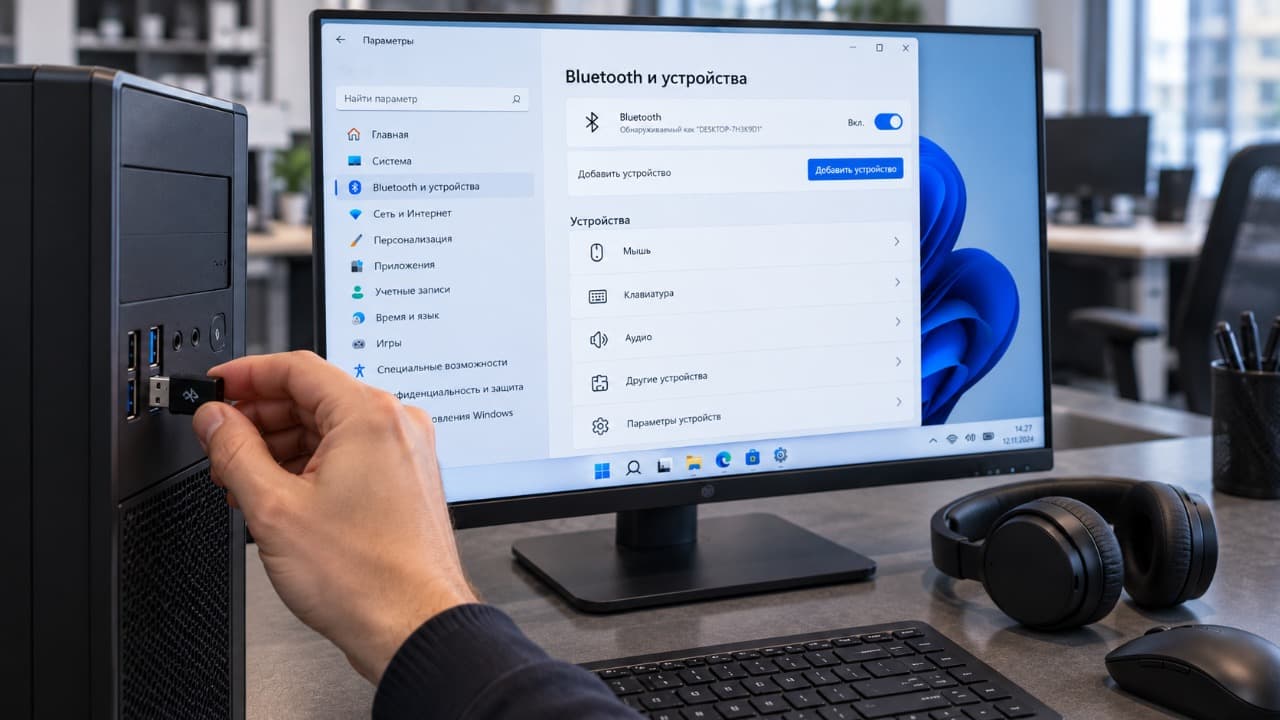
USB Bluetooth-адаптер представляет собой небольшой радиомодуль, который подключается к USB-порту компьютера. После установки Windows получает возможность работать с Bluetooth-наушниками, мышью, клавиатурой, геймпадом, телефоном и другой беспроводной периферией.
Такой адаптер особенно полезен для настольного ПК, поскольку многие системные платы выпускаются без встроенного Bluetooth.
Нужен ли Bluetooth-адаптер компьютеру
Сначала стоит проверить, есть ли Bluetooth в компьютере уже сейчас.
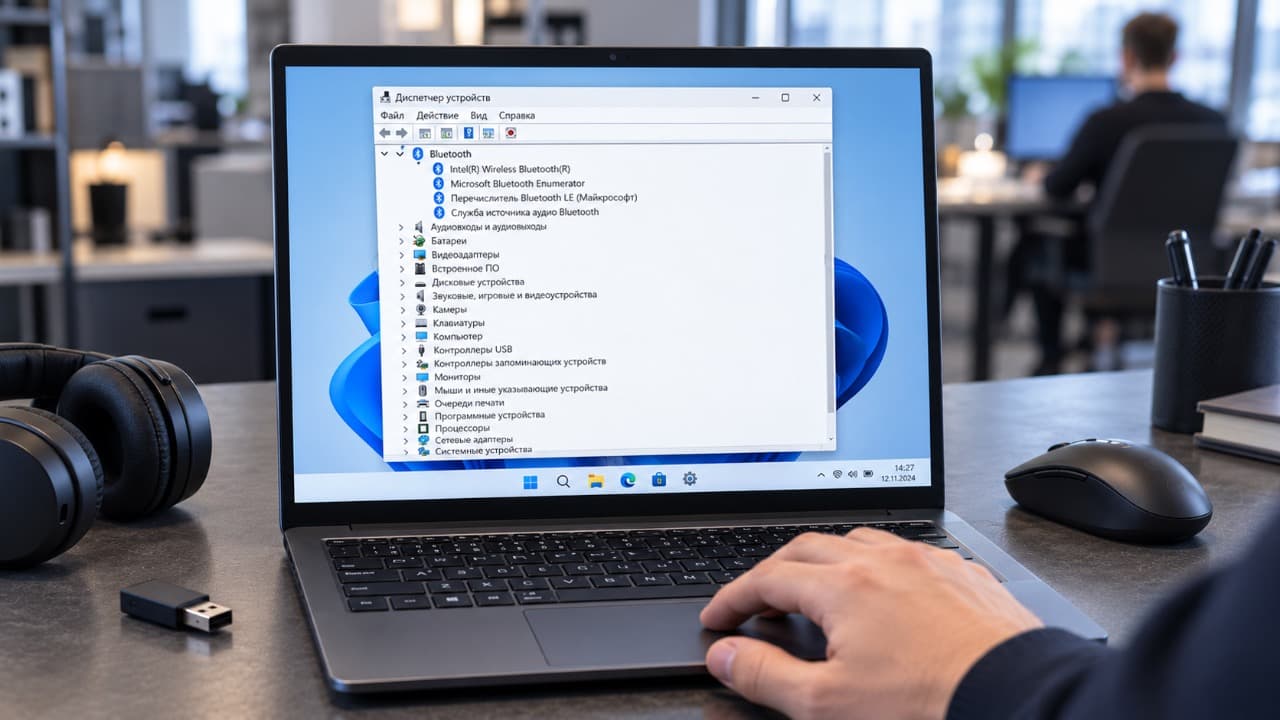
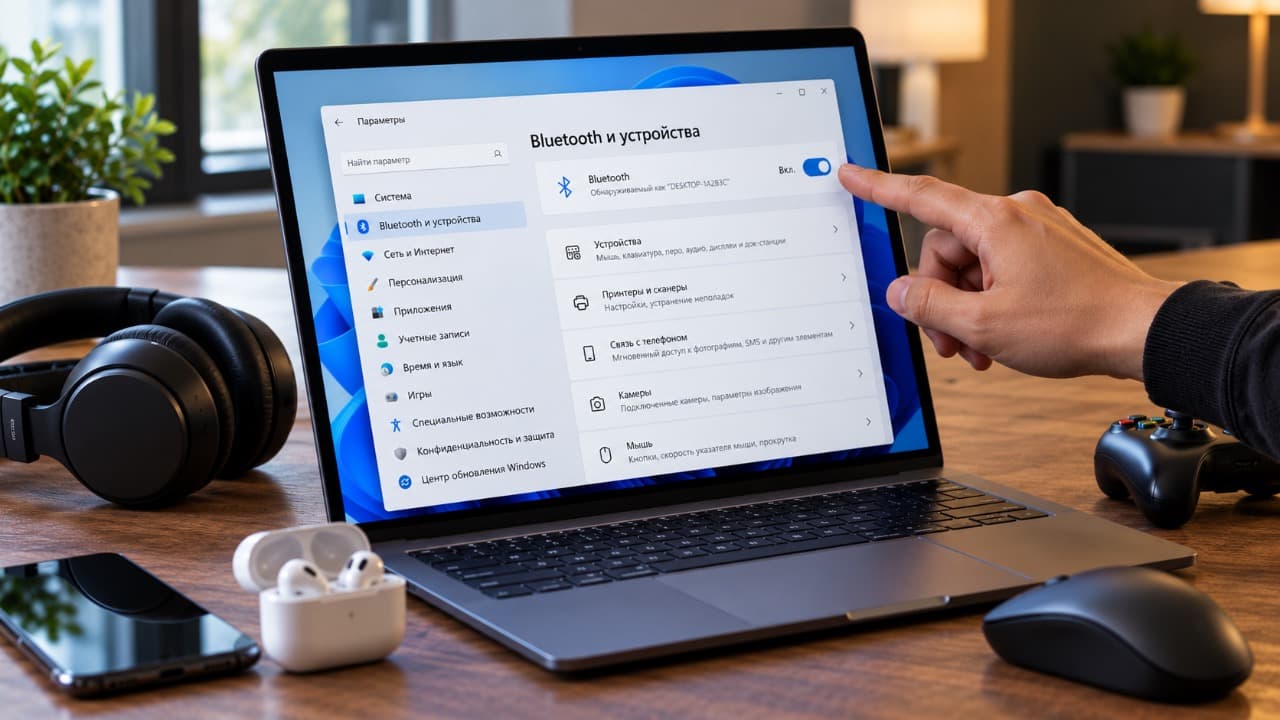
В Windows можно открыть Диспетчер устройств и посмотреть, присутствует ли раздел Bluetooth. Также переключатель Bluetooth обычно находится в системных параметрах беспроводных устройств.
Если встроенного Bluetooth нет, внешний USB-адаптер – самый простой способ добавить его без разборки компьютера.
Если Bluetooth присутствует, но перестал работать, покупка второго адаптера не всегда нужна. Причиной может быть драйвер или программная ошибка.
Какой Bluetooth-адаптер выбрать
Основные параметры зависят от того, какие устройства планируется подключать.
| Задача | На что обратить внимание |
|---|---|
| Наушники и колонки | Поддержка современной Windows и Bluetooth-аудио |
| Мышь и клавиатура | Совместимость с системой и стабильность соединения |
| Геймпад | Совместимость конкретного контроллера с Bluetooth |
| Передача данных | Версия Bluetooth и поддерживаемые профили |
| Работа на большем расстоянии | Качество радиомодуля и антенны |
Для обычного домашнего компьютера обычно удобнее компактный USB-адаптер, который можно постоянно оставить в порту.
Какая версия Bluetooth нужна
В продаже встречаются адаптеры Bluetooth 4.x, 5.0, 5.1, 5.2, 5.3 и более новых поколений.
Для нового компьютера разумнее выбирать современную модель, если разница в стоимости небольшая.
При этом номер версии сам по себе не гарантирует лучшую связь. Важны также качество контроллера, антенны, драйвера и реализация конкретного адаптера.
Современные версии Bluetooth обычно сохраняют совместимость с более старыми устройствами. Например, новый адаптер может использоваться со старыми наушниками, но соединение будет ограничено возможностями обеих сторон.
Подробнее принцип совместимости описан в справочнике Bluetooth.
Bluetooth 5.0, 5.3 или 5.4
Для обычных наушников, мыши и клавиатуры разница между соседними версиями не всегда будет заметна пользователю.
Покупать адаптер только из-за максимально большого номера Bluetooth не стоит.
Гораздо важнее проверить:
- поддержку Windows 10 или Windows 11;
- наличие нормального драйвера;
- производителя контроллера;
- отзывы о стабильности;
- необходимые Bluetooth-профили;
- тип антенны и условия использования.
Если два адаптера стоят примерно одинаково, современная версия предпочтительнее как более актуальный вариант.
USB 2.0 или USB 3.0
Bluetooth не требует высокой пропускной способности USB.
Поэтому большинство компактных Bluetooth-адаптеров нормально работают через обычный USB 2.0.
Подключение адаптера в USB 3.0 не делает Bluetooth автоматически быстрее.
Для небольшого Bluetooth-донгла обычно важнее расположение порта и качество радиосвязи.
Куда подключать Bluetooth-адаптер
Адаптер можно подключить в свободный USB-порт компьютера.
На настольном ПК возможны два варианта:
- задний USB-порт материнской платы;
- передний USB-порт корпуса.
Задний порт удобен для постоянного подключения, но металлический корпус компьютера может частично ухудшать распространение радиосигнала.
Если связь с наушниками или другой периферией нестабильна, стоит попробовать передний USB-порт или короткий USB-удлинитель, чтобы вынести адаптер дальше от корпуса.
Как подключить Bluetooth-адаптер в Windows
Обычно процедура выглядит так:
- Подключите адаптер к свободному USB-порту.
- Дождитесь обнаружения нового устройства Windows.
- Подождите, пока система установит драйвер.
- Проверьте наличие Bluetooth в параметрах Windows.
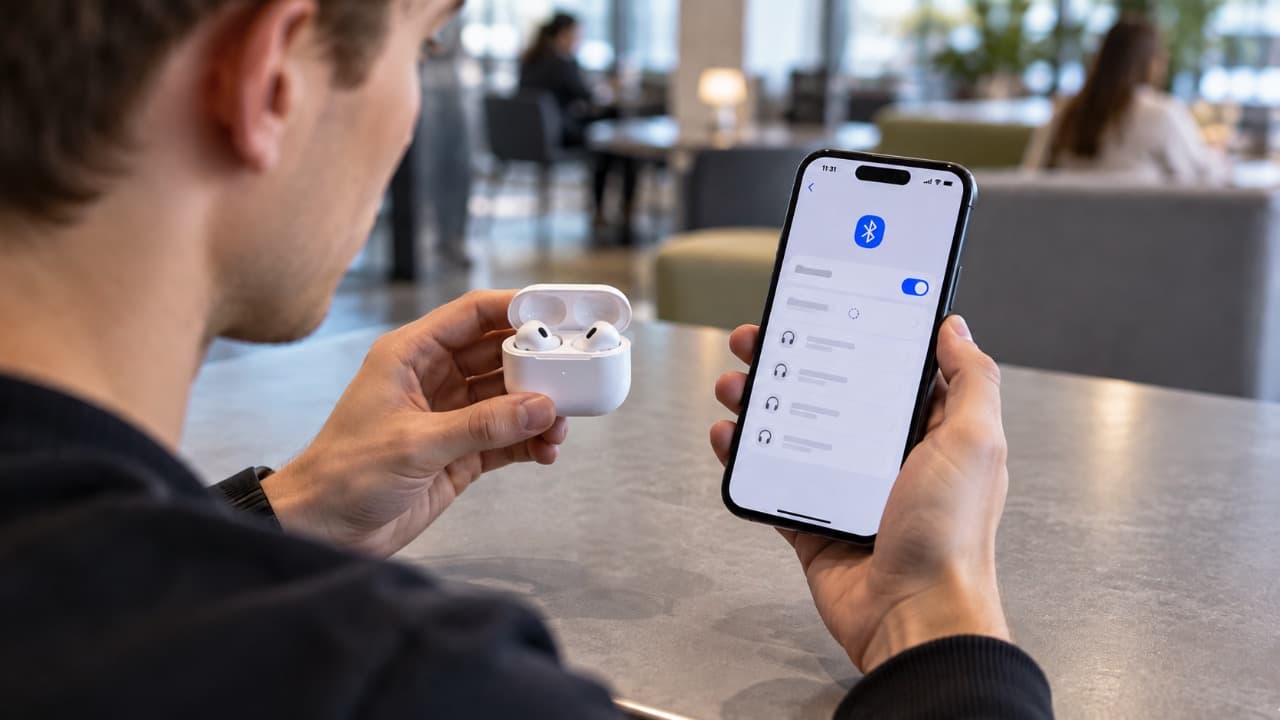
- Переведите подключаемое устройство в режим сопряжения.
- Добавьте его через настройки Bluetooth.
Для распространённых адаптеров Windows часто устанавливает драйвер автоматически.
Если этого не произошло, потребуется драйвер производителя.
Нужен ли отдельный драйвер
Это зависит от адаптера.
Некоторые USB Bluetooth-модули поддерживаются стандартными драйверами Windows сразу после подключения.
Для других моделей необходимо установить отдельный драйвер.
Особенно важно использовать драйвер именно для установленного контроллера. Надпись «Bluetooth 5.3» сама по себе не определяет, какой драйвер нужен.
Отдельно установка и обновление драйверов разобраны в решении «Драйвер Bluetooth в Windows 10 и 11: как установить и обновить».
Как проверить, что адаптер установлен
После успешной установки в диспетчере устройств должен появиться раздел Bluetooth.
Внутри него обычно отображается сам адаптер и системные компоненты Bluetooth.
В параметрах Windows также появляется возможность включить Bluetooth и добавить новое устройство.
Если возле адаптера отображается жёлтый восклицательный знак, нужно проверить драйвер и свойства устройства.
Можно ли использовать Bluetooth-адаптер для наушников
Обычные Bluetooth-наушники можно подключить через USB Bluetooth-адаптер, если он поддерживается операционной системой и необходимые аудиопрофили доступны в Windows.
Специальный «Bluetooth-адаптер именно для наушников» для обычного компьютера чаще всего не требуется.
Есть отдельная категория USB-аудиопередатчиков, которые работают иначе: они могут определяться компьютером как звуковая карта и самостоятельно передавать звук на гарнитуру.
Такой передатчик и обычный системный Bluetooth-адаптер – не одно и то же.
Bluetooth-адаптер и USB-передатчик для наушников
Разницу важно учитывать перед покупкой.
| Устройство | Как работает |
|---|---|
| Обычный Bluetooth-адаптер | Добавляет Bluetooth непосредственно в Windows |
| USB-аудиопередатчик | Передаёт звук на совместимую гарнитуру как отдельное аудиоустройство |
| Фирменный USB-донгл гарнитуры | Предназначен для конкретной модели или серии устройств |
Обычный Bluetooth-адаптер универсальнее и позволяет подключать не только наушники, но также мышь, клавиатуру, телефон и другую Bluetooth-периферию.
Можно ли подключить несколько устройств
Bluetooth позволяет сохранять несколько сопряжённых устройств.
Компьютер может работать, например, с Bluetooth-мышью, клавиатурой и наушниками.
Однако количество одновременно активных соединений и их стабильность зависят от адаптера, драйвера и типов подключённых устройств.
Подключение нескольких устройств не означает, что адаптер сможет одновременно передавать несколько независимых аудиопотоков на разные гарнитуры.
Встроенный Bluetooth или USB-адаптер
Если материнская плата уже имеет исправный встроенный Bluetooth, внешний адаптер обычно не нужен.
Встроенный модуль особенно удобен, если компьютер использует внешние антенны Wi-Fi/Bluetooth. Такие антенны часто обеспечивают более устойчивую связь, чем маленький USB-донгл внутри зоны экранирования системного блока.
USB-адаптер удобен, когда:
- Bluetooth отсутствует;
- встроенный модуль неисправен;
- требуется быстро добавить Bluetooth без разборки ПК;
- старый модуль необходимо заменить более новым внешним вариантом.
Почему компьютер не видит адаптер
Если после подключения ничего не произошло, сначала попробуйте другой USB-порт.
Затем проверьте диспетчер устройств.
Возможны несколько ситуаций:
- адаптер появился в разделе Bluetooth;
- устройство находится среди неизвестных устройств;
- возле него отображается ошибка;
- адаптер вообще не определяется системой.
В последнем случае стоит проверить его на другом USB-порту и, если возможно, на другом компьютере.
Почему Bluetooth появился, но устройства не находятся
Если сам адаптер определяется нормально, проблема уже может быть не связана с его установкой.
Проверьте, что подключаемое устройство переведено в режим сопряжения и не соединено автоматически с другим телефоном или компьютером.
Также на качество обнаружения влияют расстояние и радиопомехи.
Какой Bluetooth-адаптер лучше для настольного ПК
Для обычной периферии удобен компактный USB-адаптер с актуальной версией Bluetooth и официальной поддержкой используемой Windows.
Если компьютер расположен под столом, далеко от рабочего места или за металлическими конструкциями, маленький донгл без внешней антенны может оказаться не лучшим вариантом.
В таких условиях стоит рассмотреть адаптер с внешней антенной либо установить компактный адаптер через USB-удлинитель ближе к рабочей зоне.
Обновлено:
Комментарии (0)