
Как подключить наушники к ноутбуку
Способ подключения наушников к ноутбуку зависит от их интерфейса. Проводные модели обычно подключаются через 3,5 мм, USB или USB-C, а беспроводные – через Bluetooth. После подключения иногда требуется вручную выбрать наушники устройством вывода звука.
Определите тип подключения
Перед настройкой посмотрите, каким разъёмом или интерфейсом оснащены наушники.
| Тип наушников | Как подключаются |
|---|---|
| 3,5 мм | В аудиоразъём ноутбука |
| USB | В свободный USB-порт |
| USB-C | В совместимый USB-C порт |
| Bluetooth | Через настройки Bluetooth |
| Беспроводные с USB-адаптером | Через комплектный USB-передатчик |
У большинства современных ноутбуков разъём 3,5 мм комбинированный – через него одновременно работают наушники и микрофон гарнитуры.
На некоторых старых моделях могут использоваться отдельные гнёзда для выхода звука и микрофона.
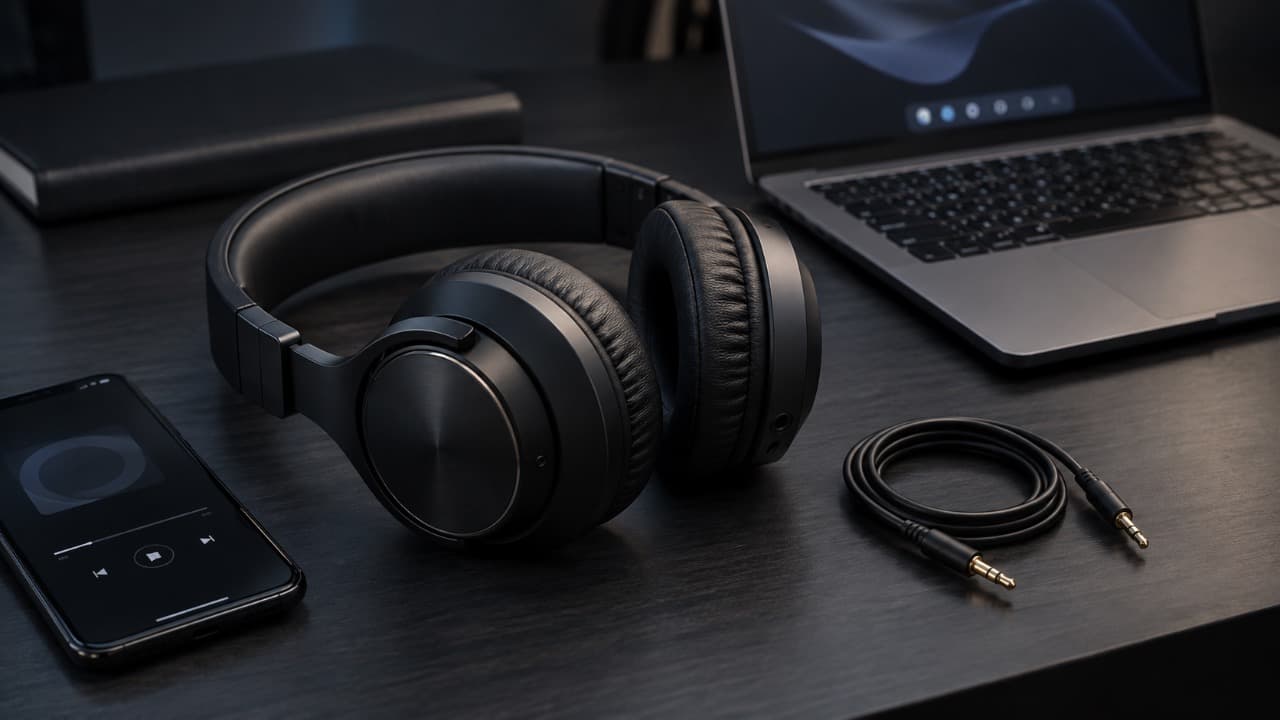
Проводные наушники с разъёмом 3,5 мм
Вставьте штекер в аудиоразъём до конца. Если ноутбук показывает окно выбора подключённого устройства, укажите наушники или гарнитуру, если модель имеет микрофон.
После подключения воспроизведите любой звук.
Если музыка продолжает идти через встроенные динамики, откройте настройки звука и вручную выберите подключённые наушники устройством вывода.
Если штекер вставлен не полностью, возможны характерные симптомы:
- звук только в одном наушнике;
- очень тихий звук;
- пропадание низких частот;
- микрофон гарнитуры не определяется;
- звук продолжает идти через динамики ноутбука.
Если у гарнитуры два штекера
Некоторые компьютерные гарнитуры имеют два отдельных штекера – один для наушников, второй для микрофона.
Если у ноутбука только один комбинированный разъём, напрямую такая гарнитура полностью работать не будет. Для одновременной работы звука и микрофона нужен совместимый переходник с двух разъёмов на один TRRS.
Как подключить Bluetooth-наушники
Переведите наушники в режим сопряжения. Способ включения этого режима зависит от модели – обычно используется кнопка питания, отдельная Bluetooth-кнопка или удержание сенсорной области.
На ноутбуке откройте настройки Bluetooth и устройства, включите Bluetooth и запустите добавление нового устройства.
Выберите наушники из списка и дождитесь завершения подключения.
После этого они должны появиться среди устройств вывода звука.
Если ноутбук вообще не показывает доступные Bluetooth-устройства, проблема уже может быть связана не с наушниками, а с Bluetooth-адаптером или его настройками.
USB-наушники и игровые гарнитуры
USB-гарнитуру достаточно подключить к свободному порту ноутбука. Она определяется как отдельное аудиоустройство и не использует встроенный аналоговый аудиовыход.
Подождите несколько секунд после подключения и проверьте список устройств вывода.
Если гарнитура не появляется:
- подключите её к другому USB-порту;
- временно исключите USB-хаб или док-станцию;
- проверьте гарнитуру на другом компьютере;
- только после этого переходите к драйверам и программному обеспечению производителя.
Игровые беспроводные гарнитуры с собственным USB-передатчиком обычно нужно подключать именно через комплектный адаптер, а не через обычное Bluetooth-сопряжение.
Наушники через USB-C
USB-C используется как для обычных USB-аудиоустройств, так и для проводных наушников и переходников.
Но одинаковый разъём не гарантирует совместимость любого переходника с любым ноутбуком.
Некоторые адаптеры содержат собственный ЦАП и определяются как USB-аудиоустройство. Другие рассчитаны на передачу аналогового аудиосигнала через USB-C и работают только с устройствами, которые поддерживают такой режим.
Если USB-C наушники не определяются, сначала проверьте их на другом совместимом устройстве.
Проверьте выбранное устройство вывода
После подключения Windows может продолжить отправлять звук через динамики ноутбука, монитор по HDMI или другое ранее использованное устройство.
Откройте настройки звука и выберите нужные наушники в разделе вывода.
Если наушники отображаются дважды, это может быть связано с разными аудиорежимами или программным обеспечением устройства.
Для обычного прослушивания выбирайте основной стереовыход наушников.
Если звук есть, а микрофон не работает
Наушники и микрофон гарнитуры определяются системой как разные аудиофункции.
Проверьте устройство ввода отдельно от устройства вывода.
Для проводных моделей особенно важно, совместимы ли штекер и разъём ноутбука. У USB- и Bluetooth-гарнитур микрофон должен появиться отдельным источником записи.
Если звук работает нормально, а микрофон отсутствует, проблему стоит диагностировать отдельно – сама функция воспроизведения наушников при этом уже работает.
Ноутбук не видит подключённые наушники
Сначала определите, появляется ли устройство в системе вообще.
Для проводной модели проверьте другой разъём или другое устройство. Для USB – другой USB-порт. Для Bluetooth – убедитесь, что наушники находятся в режиме сопряжения.
Если наушники исправно работают с другим телефоном или компьютером, причина почти наверняка находится в ноутбуке или его настройках.
Если же они не работают ни с одним устройством, дальнейшую диагностику нужно начинать уже с самих наушников.
Обновлено:

Комментарии (0)