
Как включить Bluetooth в Windows 10 и 11
В Windows 10 и 11 Bluetooth включается через системные параметры или панель быстрых настроек. Если переключателя нет, сначала проверьте, установлен ли в компьютере Bluetooth-адаптер и определяется ли он системой.
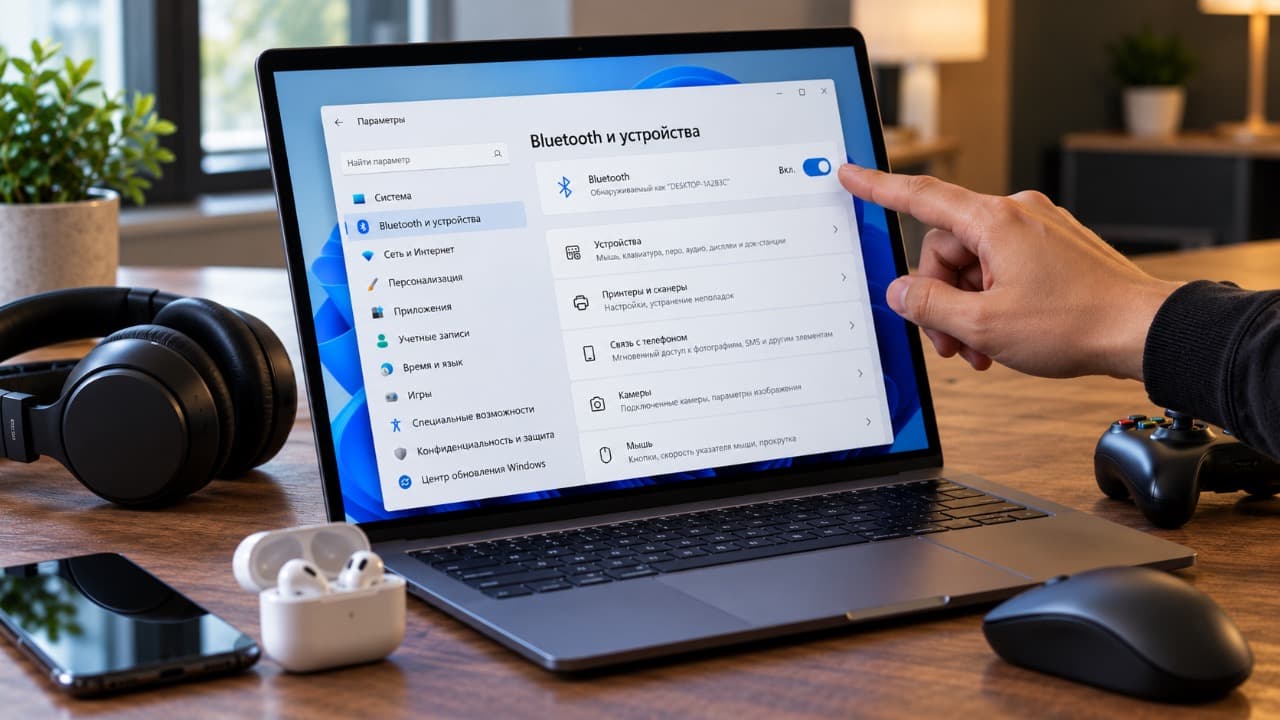
Bluetooth позволяет подключать к компьютеру наушники, мыши, клавиатуры, геймпады и другие беспроводные устройства. Для этого Bluetooth-адаптер должен присутствовать в компьютере, а сама функция должна быть включена в Windows.
В Windows 10 и 11 путь к переключателю немного отличается. Для обычного включения Bluetooth не требуется устанавливать дополнительную программу или менять настройки BIOS.
Как включить Bluetooth в Windows 11
Самый простой способ – через системные параметры.
- Нажмите Win + I, чтобы открыть «Параметры».
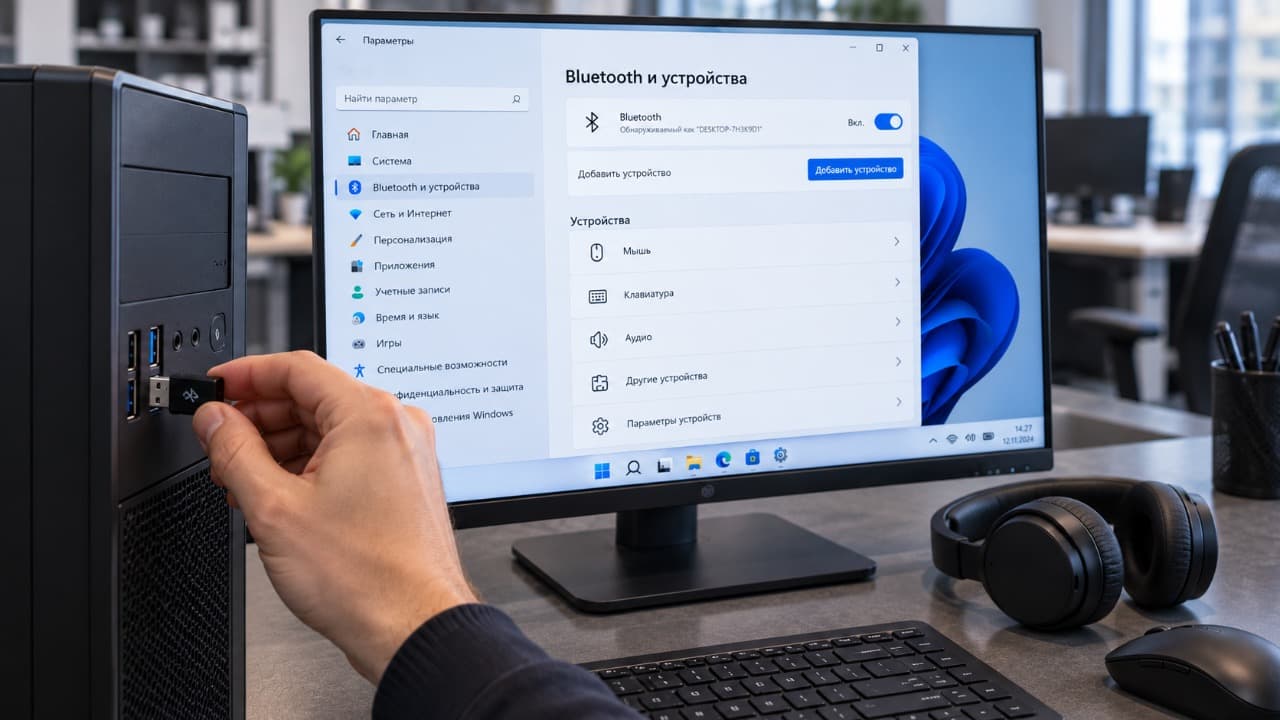
- Перейдите в раздел Bluetooth и устройства.
- Найдите переключатель Bluetooth.
- Переведите его в положение «Вкл.».
После включения Windows сможет обнаруживать совместимые Bluetooth-устройства, находящиеся поблизости и доступные для сопряжения.
Если переключатель уже включён, повторно активировать Bluetooth не требуется.
Также в разделе «Bluetooth и устройства» можно посмотреть сохранённые подключения и добавить новое устройство.
Как включить Bluetooth в Windows 10
В Windows 10 используется другой раздел системных параметров.
- Нажмите Win + I.
- Откройте раздел Устройства.
- Выберите Bluetooth и другие устройства.
- Найдите переключатель Bluetooth.
- Переведите его в положение «Вкл.».
Если Bluetooth работает правильно, Windows позволит искать новые устройства и подключаться к ранее сохранённым.
Как включить Bluetooth через быстрые настройки
В Windows можно включать Bluetooth без перехода в основные параметры системы.
Нажмите сочетание клавиш Win + A.
В Windows 11 откроется панель быстрых настроек. Найдите кнопку Bluetooth и нажмите на неё, если функция выключена.
В Windows 10 откроется центр уведомлений. Найдите плитку Bluetooth. Если она не отображается, попробуйте развернуть список быстрых действий.
Обычно активная кнопка Bluetooth выделяется цветом, а выключенная отображается без выделения.
| Система | Через параметры | Быстрое включение |
|---|---|---|
| Windows 11 | Параметры → Bluetooth и устройства | Win + A → Bluetooth |
| Windows 10 | Параметры → Устройства → Bluetooth и другие устройства | Win + A → Bluetooth |
Если кнопки нет только в панели быстрых настроек, но переключатель присутствует в системных параметрах и работает, это не означает неисправность адаптера. Состав быстрых действий можно изменять, хотя способ настройки зависит от версии Windows.
Как проверить, есть ли Bluetooth на компьютере
Не каждый настольный компьютер имеет встроенный Bluetooth. Даже наличие Wi-Fi не гарантирует поддержку Bluetooth.
Для проверки:
- Нажмите Win + X.
- Выберите Диспетчер устройств.
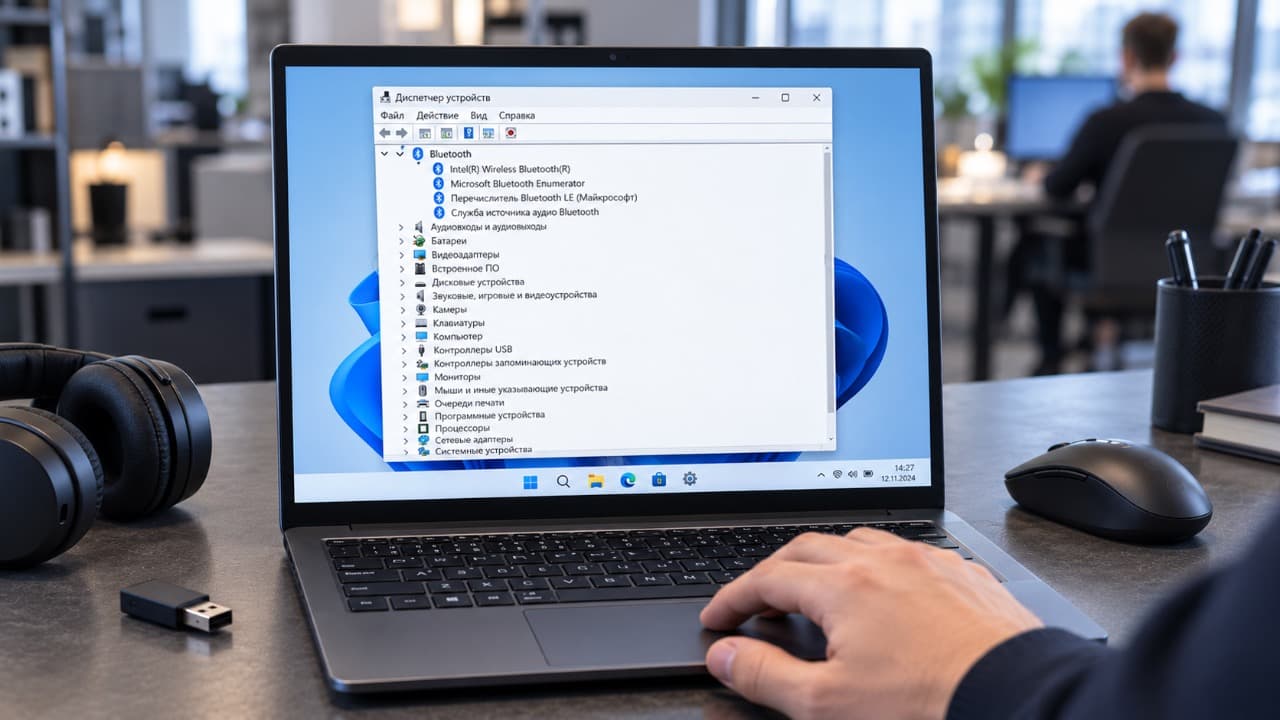
- Найдите раздел Bluetooth.
- Раскройте его и посмотрите название основного Bluetooth-адаптера.
Название может содержать Intel, Realtek, MediaTek, Qualcomm или другого производителя.
Не путайте основной радиомодуль с системными компонентами вроде Microsoft Bluetooth Enumerator.
Если адаптер отображается без ошибок, компьютер обнаруживает его. Если устройство отключено, попробуйте включить его через контекстное меню диспетчера устройств.
Если раздел Bluetooth отсутствует, проверьте также «Другие устройства» на наличие неопознанного оборудования.
Как включить Bluetooth на ноутбуке
На большинстве современных ноутбуков Bluetooth включается непосредственно через Windows.
Но у некоторых моделей имеется отдельная клавиша или сочетание Fn с функциональной клавишей для управления беспроводными интерфейсами.
Посмотрите, есть ли на клавиатуре значок беспроводной связи или самолёта.
Также проверьте режим полёта через Win + A. Он может влиять на работу беспроводных устройств.
Некоторые ноутбуки позволяют использовать Bluetooth даже при активном режиме полёта, поэтому поведение зависит от модели и настроек.
Как включить Bluetooth на компьютере без встроенного адаптера
Если у настольного компьютера нет Bluetooth-модуля, включить эту функцию только программными средствами не получится.
Можно использовать внешний USB Bluetooth-адаптер.
После подключения совместимого адаптера Windows обычно устанавливает необходимый драйвер автоматически или предлагает получить его через систему обновлений.
Для отдельных моделей потребуется драйвер производителя.
После успешной установки в Windows должен появиться переключатель Bluetooth.
Выбор оборудования подробно разобран в решении Bluetooth-адаптер для компьютера: какой выбрать и как подключить.
Как подключить устройство после включения Bluetooth
Включение Bluetooth ещё не означает, что наушники, мышь или колонка автоматически подключатся к компьютеру впервые.
Для нового устройства необходимо выполнить сопряжение.
В Windows 11:
- Откройте Параметры → Bluetooth и устройства.
- Нажмите «Добавить устройство».
- Выберите Bluetooth.
- Переведите подключаемое устройство в режим сопряжения.
- Выберите его в списке и подтвердите подключение.
В Windows 10 откройте Параметры → Устройства → Bluetooth и другие устройства и воспользуйтесь кнопкой добавления устройства.
После первого успешного сопряжения Windows обычно сохраняет подключение и может восстанавливать его автоматически.
Если Bluetooth включён, но компьютер не обнаруживает периферию, воспользуйтесь инструкцией Bluetooth не видит устройства: что проверить.
Почему Bluetooth не включается
Если переключатель присутствует, но не работает, либо Bluetooth отсутствует в параметрах, нужно проверить состояние адаптера.
| Проблема | Что проверить |
|---|---|
| Переключатель Bluetooth есть, но выключен | Включить через параметры Windows |
| Нет кнопки в быстрых настройках | Проверить Bluetooth в системных параметрах и настройку быстрых действий |
| Нет переключателя Bluetooth в параметрах | Диспетчер устройств и драйвер адаптера |
| Адаптер отключён в диспетчере устройств | Включить устройство через контекстное меню |
| Возле адаптера жёлтый восклицательный знак | Состояние устройства и драйвер |
| В компьютере физически нет Bluetooth-модуля | Возможность установки USB Bluetooth-адаптера |
| Bluetooth включён, но устройства не находятся | Режим сопряжения и настройки обнаружения |
Если причина связана с драйвером, используйте решение Драйвер Bluetooth в Windows 10 и 11: как установить и обновить.
Не нужно переустанавливать драйвер, если адаптер исправно определяется системой, переключатель работает, а проблема возникает только с одним подключаемым устройством.
Нужен ли интернет для включения Bluetooth
Нет. Для включения уже установленного Bluetooth-адаптера интернет не требуется.
Bluetooth обеспечивает прямую беспроводную связь между совместимыми устройствами.
Интернет может понадобиться для загрузки драйвера, обновления Windows или приложения производителя, но не для обычного подключения Bluetooth-мыши, клавиатуры или наушников.
Как понять, что Bluetooth включён
Откройте системные параметры Windows и убедитесь, что переключатель находится в положении «Вкл.».
Также можно открыть панель быстрых настроек через Win + A и посмотреть состояние кнопки Bluetooth.
Если Bluetooth включён, но устройство ещё не подключено, Windows может показывать статус «Не подключено». Это нормальная ситуация: радиомодуль работает, но активного соединения с периферией пока нет.
Если же переключатель исчез из Windows, дальнейшая диагностика должна касаться Bluetooth-адаптера и его драйвера, а не обычного включения функции.
Обновлено:
Комментарии (0)