
Пропал Bluetooth в Windows 10 и 11: что делать
Если Bluetooth пропал из Windows, нет переключателя в настройках или система больше не видит беспроводной модуль, причина может быть в драйвере, отключённом адаптере, службе Bluetooth или самом оборудовании. Проверку лучше начинать с диспетчера устройств – по нему можно понять, обнаруживает ли Windows Bluetooth-модуль вообще.
Исчезновение Bluetooth в Windows отличается от обычной проблемы подключения наушников или мыши. Если сам переключатель Bluetooth отсутствует в настройках, сначала необходимо проверить работу радиомодуля и его драйвера.
Особенно часто такая ситуация появляется после обновления Windows, переустановки системы, обновления драйверов или временного сбоя встроенного беспроводного модуля.
Проверьте Bluetooth в диспетчере устройств
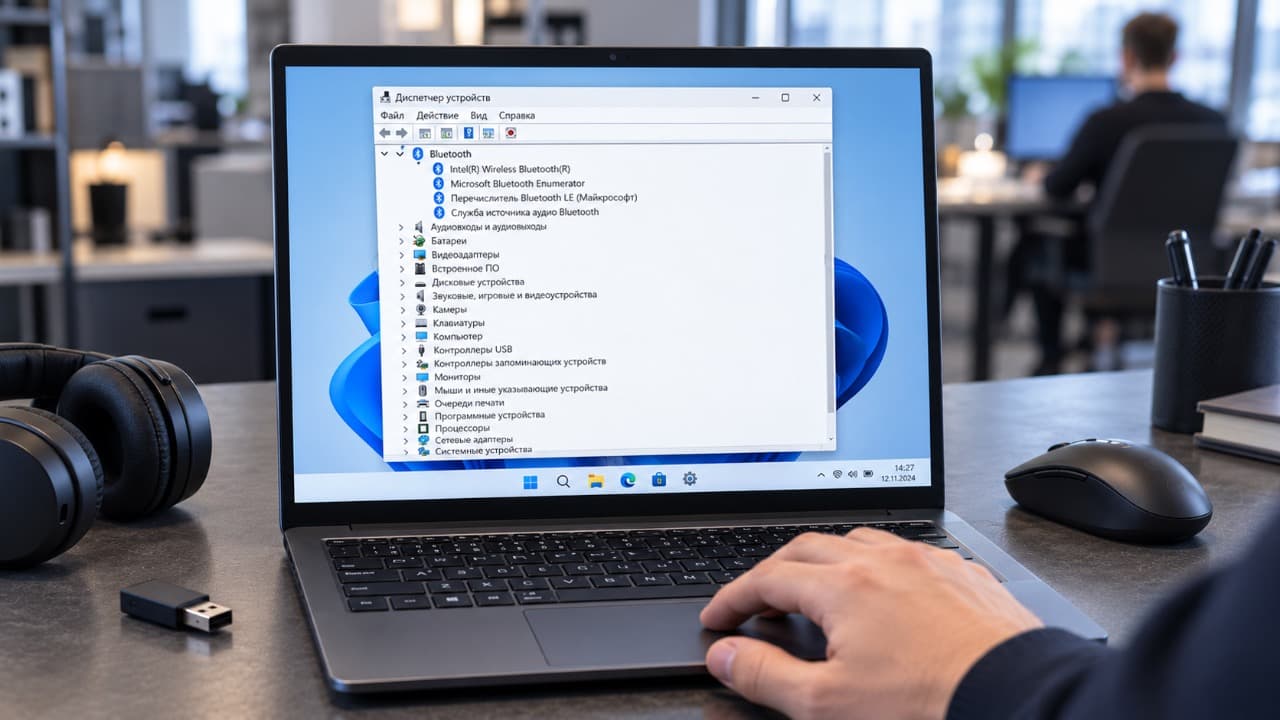
Откройте Диспетчер устройств и найдите раздел Bluetooth.
Если раздел присутствует, раскройте его и найдите основной Bluetooth-адаптер. В названии может быть указан производитель – Intel, Realtek, MediaTek, Qualcomm или другой.
Дальнейшие действия зависят от того, что показывает Windows.
| Что видно в диспетчере устройств | Что это означает |
|---|---|
| Bluetooth отображается без ошибок | Модуль определяется, нужно проверять настройки и службы Windows |
| Возле Bluetooth есть жёлтый значок | Есть проблема драйвера или самого устройства |
| Bluetooth отключён | Адаптер можно попробовать включить |
| Раздел Bluetooth отсутствует | Windows может не обнаруживать модуль |
| Есть неизвестное устройство | Возможно, не установлен подходящий драйвер |
Если Bluetooth полностью отсутствует, проверьте также разделы «Сетевые адаптеры» и «Другие устройства».
Запустите средство устранения неполадок Bluetooth
В Windows 10 и 11 есть встроенное средство диагностики Bluetooth.
- Откройте меню «Пуск».
- Найдите приложение «Получить справку».
- Введите запрос «Bluetooth не работает».
- Запустите предложенную диагностику и следуйте инструкциям.
Средство может обнаружить распространённые проблемы с Bluetooth и предложить их исправление. Если Windows вообще не видит радиомодуль, продолжите проверку через диспетчер устройств.
Если Bluetooth отключён в диспетчере устройств
Иногда адаптер остаётся установленным, но оказывается отключён.
Нажмите на Bluetooth-адаптер правой кнопкой мыши. Если доступна команда включения устройства, активируйте его и снова проверьте настройки Windows.
После включения переключатель Bluetooth обычно появляется без переустановки системы.
Если устройство сразу снова отключается или выдаёт ошибку, необходимо проверить драйвер и состояние оборудования.
Если возле Bluetooth появился жёлтый восклицательный знак
Такой значок означает, что Windows обнаружила устройство, но не может нормально с ним работать.
Откройте свойства Bluetooth-адаптера и посмотрите состояние устройства.
Причиной могут быть:
- повреждённый драйвер;
- несовместимая версия драйвера;
- ошибка после обновления Windows;
- сбой самого Bluetooth-модуля;
- проблема USB для внешнего адаптера.
В такой ситуации стоит сначала выполнить обычную перезагрузку компьютера, затем проверить Windows Update и драйвер Bluetooth.
Установка драйвера подробно разобрана в решении Драйвер Bluetooth в Windows 10 и 11: как установить и обновить.
Bluetooth пропал после обновления Windows
После обновления системы установленный драйвер может перестать корректно работать с Bluetooth-модулем.
Сначала запустите Windows Update повторно – для нового выпуска Windows уже может быть доступно исправление или дополнительный драйвер.
Если Bluetooth не появился, найдите актуальный драйвер на сайте производителя ноутбука, материнской платы или самого адаптера.
Для ноутбуков лучше начинать именно со страницы поддержки конкретной модели.
Не следует устанавливать несколько случайных Bluetooth-драйверов подряд.
Проверьте скрытые устройства
Если Bluetooth исчез после сбоя, старое устройство иногда остаётся в диспетчере устройств как скрытое.
Включите отображение скрытых устройств и посмотрите раздел Bluetooth.
Если адаптер виден только как неактивное устройство, это может означать, что Windows сейчас не обнаруживает его аппаратно.
Простое удаление такой записи не гарантирует исправление проблемы. После перезагрузки исправный модуль должен быть обнаружен системой снова.
Перезагрузите компьютер полностью
Обычная перезагрузка часто помогает при временном зависании встроенного Bluetooth-модуля.
Если это ноутбук и перезагрузка не помогла, можно полностью завершить работу Windows, отключить питание и через некоторое время включить компьютер снова.
Это отличается от постоянной перезагрузки драйвера: при полном выключении питание беспроводного модуля снимается, и его контроллер запускается заново.
На современных ноутбуках поведение зависит от схемы питания и функции быстрого запуска Windows.
Проверьте службу Bluetooth
В Windows работают системные службы, отвечающие за Bluetooth-функции.
Если адаптер определяется нормально, но Bluetooth отсутствует в интерфейсе или работает неправильно, стоит проверить состояние служб Bluetooth.
Откройте системную оснастку служб: нажмите Win + R, введите services.msc и нажмите Enter. Найдите «Службу поддержки Bluetooth» (Bluetooth Support Service) и проверьте, не отключена ли она вручную.
Не следует без необходимости менять тип запуска всех служб подряд. Сначала достаточно проверить, что необходимые службы не были вручную отключены сторонней программой или настройкой системы.
Если нет переключателя Bluetooth в параметрах Windows
Отсутствие переключателя обычно означает, что Windows не видит доступного Bluetooth-радиомодуля или не может корректно работать с его драйвером.
В этом случае переключатель нельзя вернуть отдельной настройкой интерфейса.
Нужно проверить:
- определяется ли Bluetooth в диспетчере устройств;
- установлен ли правильный драйвер;
- не отключён ли адаптер;
- присутствует ли Bluetooth физически в этой комплектации компьютера.
Только после обнаружения рабочего радиомодуля Windows показывает стандартные элементы управления Bluetooth.
Проверьте, есть ли Bluetooth в компьютере вообще
Не каждый настольный компьютер и не каждая материнская плата имеют встроенный Bluetooth.
Некоторые модели ноутбуков также могут выпускаться с разными беспроводными модулями в зависимости от комплектации.
Если Windows была только что установлена и Bluetooth никогда раньше на этом компьютере не использовался, сначала стоит проверить характеристики устройства.
Наличие Wi-Fi само по себе не всегда означает наличие Bluetooth, хотя в современных компьютерах обе технологии часто реализованы одним комбинированным беспроводным модулем.
Различия между беспроводными технологиями можно посмотреть в сравнении Wi-Fi и Bluetooth.
Wi-Fi работает, а Bluetooth пропал
Такое возможно даже при использовании одного комбинированного Wi-Fi/Bluetooth-модуля.
Wi-Fi и Bluetooth могут использовать разные драйверы и отдельные части одного аппаратного модуля.
Поэтому исправный Wi-Fi не доказывает, что драйвер Bluetooth тоже работает корректно.
Если Wi-Fi работает, а Bluetooth внезапно исчез, в первую очередь стоит проверить отдельный Bluetooth-драйвер в диспетчере устройств.
Bluetooth есть в диспетчере устройств, но его нет в настройках
Если адаптер отображается без ошибок, проблема уже менее похожа на полное отсутствие драйвера.
Выполните перезагрузку Windows, проверьте системные службы Bluetooth и наличие обновлений.
Также можно открыть свойства адаптера и убедиться, что устройство действительно включено.
Если проблема появилась после установки сторонней программы для оптимизации Windows или управления службами, стоит проверить, не были ли отключены системные компоненты Bluetooth.
Bluetooth вообще отсутствует в диспетчере устройств
Это более серьёзный симптом.
Возможные причины:
- модуль временно завис;
- Bluetooth отключён аппаратно;
- устройство отключено в BIOS/UEFI;
- драйвер отсутствует и модуль находится среди неизвестных устройств;
- беспроводной модуль неисправен;
- Bluetooth отсутствует в данной комплектации.
Для внешнего USB Bluetooth-адаптера дополнительно попробуйте другой USB-порт.
Если нужен внешний модуль, выбор и подключение разобраны в решении Bluetooth-адаптер для компьютера: какой выбрать и как подключить.
Проверьте BIOS или UEFI
На некоторых компьютерах беспроводные интерфейсы можно отключать на уровне BIOS/UEFI.
Название настройки зависит от производителя. Она может находиться в разделах Wireless, Connectivity, Integrated Devices или похожих.
Если Bluetooth ранее работал и настройки BIOS не изменялись, начинать диагностику с этого пункта не нужно.
Но если Windows вообще никогда не видит встроенный модуль, проверить аппаратное включение беспроводных интерфейсов имеет смысл.
Проверьте аппаратную кнопку или режим полёта
На некоторых ноутбуках беспроводные интерфейсы можно отключить сочетанием клавиш или отдельной аппаратной кнопкой.
Также проверьте режим полёта Windows.
Современные ноутбуки обычно позволяют отдельно включать Bluetooth даже при использовании режима полёта, но конкретное поведение зависит от оборудования и драйверов.
Если проблема появилась после случайного нажатия функциональной клавиши, это один из самых быстрых пунктов проверки.
Нужно ли удалять Bluetooth-адаптер из диспетчера устройств
Удаление устройства может помочь при повреждённой установке драйвера, но не должно быть первым действием.
Сначала стоит попробовать:
- Перезагрузить компьютер.
- Проверить Windows Update.
- Проверить состояние адаптера.
- Установить актуальный драйвер производителя.
Если это не помогло, адаптер можно удалить через диспетчер устройств и выполнить повторное обнаружение оборудования или перезагрузку.
Перед удалением желательно заранее скачать подходящий драйвер.
Если Bluetooth исчезает периодически
Если адаптер появляется после перезагрузки, некоторое время работает, а затем снова пропадает, проблема может быть связана не только с драйвером.
Стоит проверить:
- обновления BIOS и драйверов ноутбука;
- параметры энергосбережения;
- состояние беспроводного модуля;
- стабильность USB-порта для внешнего адаптера;
- перегрев или аппаратную неисправность.
Особенно показательно, если устройство исчезает непосредственно из диспетчера устройств. Это означает, что Windows перестаёт видеть сам Bluetooth-модуль, а не просто теряет соединение с наушниками.
Не путайте пропавший Bluetooth с отсутствием устройства в списке
Если переключатель Bluetooth присутствует, адаптер работает и Windows позволяет искать устройства, то Bluetooth как технология из системы не пропал.
Если в таком состоянии не находятся наушники, мышь или другое устройство, нужно диагностировать уже обнаружение и сопряжение.
Сам драйвер при этом может быть полностью исправен.
Когда вероятна аппаратная неисправность
Аппаратную проблему стоит подозревать, если Bluetooth отсутствует в диспетчере устройств, не появляется после переустановки правильного драйвера и полного выключения компьютера, а раньше на этом же устройстве работал.
Для ноутбука причиной может быть неисправность комбинированного Wi-Fi/Bluetooth-модуля или его подключения.
Для настольного компьютера с внешним адаптером проще проверить USB-донгл на другом компьютере.
Общие принципы работы Bluetooth, версии стандарта и особенности совместимости описаны в справочнике Bluetooth.
Обновлено:
Комментарии (0)