
Драйвер Bluetooth в Windows 10 и 11: как установить и обновить
Для работы Bluetooth в Windows нужен драйвер, совместимый с установленным адаптером. Если Bluetooth исчез, отображается с ошибкой или не находит устройства, проверьте модель оборудования, установите подходящий драйвер через Windows Update или сайт производителя и выполните проверку подключения.
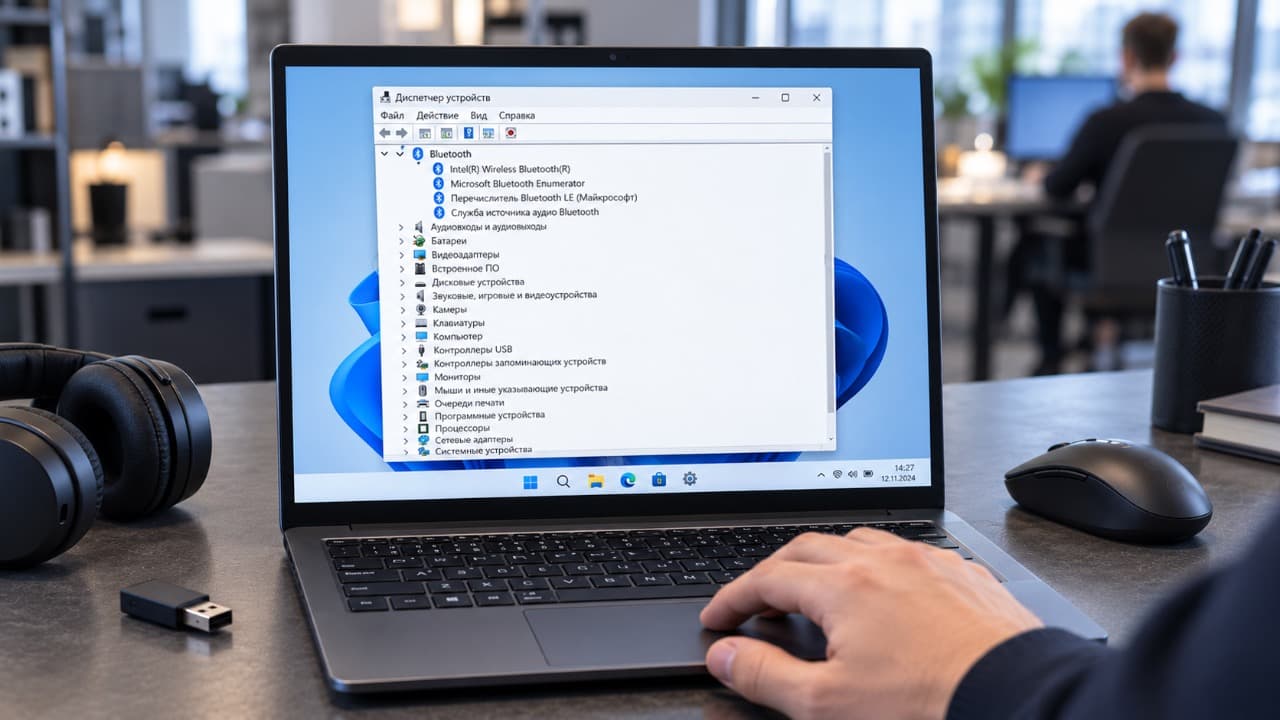
Драйвер Bluetooth обеспечивает взаимодействие Windows с Bluetooth-модулем ноутбука, материнской платы или внешнего USB-адаптера. Если драйвер отсутствует, повреждён или несовместим с оборудованием, Bluetooth может исчезнуть из настроек либо работать нестабильно.
Для установки подходящего драйвера сначала определите адаптер и версию Windows. Затем проверьте Windows Update. Если система не нашла драйвер или проблема осталась, установите совместимый пакет с официального сайта производителя.
Как проверить Bluetooth в диспетчере устройств
Нажмите Win + X → Диспетчер устройств.
Другой способ – нажать Win + R, ввести команду и нажать Enter:
devmgmt.msc
Раскройте раздел Bluetooth и найдите сам адаптер. Его название может содержать Intel, Realtek, MediaTek, Qualcomm, Generic Bluetooth Radio или другое обозначение.
В этом разделе также могут находиться подключённые наушники, мышь, клавиатура и системные компоненты Microsoft. Для установки или обновления драйвера выбирайте радиомодуль компьютера.
Откройте его свойства:
- Во вкладке Общие посмотрите состояние устройства.
- Во вкладке Драйвер проверьте поставщика, дату и версию драйвера.
- Если есть жёлтый восклицательный знак, запишите код ошибки и её описание.
Если раздела Bluetooth нет, проверьте Другие устройства и неизвестные устройства с предупреждающими значками. Затем включите Вид → Показать скрытые устройства.
Серый значок скрытого адаптера может относиться к ранее подключённому или сейчас недоступному оборудованию. Само наличие такого значка не подтверждает, что Windows видит работающий Bluetooth-модуль.
Как узнать модель Bluetooth-адаптера
Если название адаптера отображается в диспетчере устройств, используйте его для проверки совместимости драйвера.
Если устройство неизвестное:
- Нажмите на него правой кнопкой мыши и откройте Свойства.
- Перейдите во вкладку Сведения.
- В поле Свойство выберите ИД оборудования.
- Скопируйте первую строку целиком.
Для USB-устройства идентификатор часто имеет такой вид:
USB\VID_XXXX&PID_YYYY
Здесь XXXX и YYYY – условные обозначения. В свойствах вашего устройства вместо них будут конкретные значения.
VID обозначает идентификатор производителя, PID – продукта. У устройств на других шинах формат может отличаться, например содержать VEN и DEV.
ИД оборудования помогает проверить совместимость драйвера, но не всегда однозначно определяет торговое название адаптера. Поэтому для ноутбука обычно удобнее искать драйвер по точной модели компьютера.
Как проверить версию Windows и архитектуру системы
Откройте Параметры → Система → О системе и найдите пункт Тип системы.
Для загрузки драйвера учитывайте:
- Windows 10 или Windows 11;
- архитектуру системы: x86, x64 или ARM64;
- поддерживаемые версии Windows, указанные производителем;
- точную модель адаптера.
Windows 11 на x64 и Windows 11 на ARM64 требуют драйверов соответствующей архитектуры. Совпадения разрядности недостаточно.
Не устанавливайте пакет для Windows 7 или 8 только потому, что в его описании указано похожее название Bluetooth-модуля. Используйте драйвер, совместимость которого с вашей системой подтверждает производитель.
Где скачать драйвер Bluetooth
Предпочтительный источник зависит от оборудования.
| Устройство | Где искать драйвер |
|---|---|
| Ноутбук | На странице поддержки точной модели ноутбука |
| Готовый фирменный компьютер | На странице поддержки модели компьютера |
| Материнская плата со встроенным Bluetooth | На странице поддержки точной модели платы |
| Внешний USB Bluetooth-адаптер | На сайте производителя адаптера, с учётом аппаратной ревизии |
| Модуль Intel | На сайте производителя компьютера или в разделе драйверов Intel |
Для ноутбука сначала проверьте пакет его производителя. Он может учитывать особенности установленного беспроводного модуля и конкретной модели компьютера.
Одна серия ноутбуков иногда выпускается с разными модулями Intel, Realtek или MediaTek. Если на странице поддержки предложено несколько Bluetooth-драйверов, выбирайте пакет для фактически установленного адаптера.
Для USB-адаптера проверяйте также аппаратную ревизию. Под одним торговым названием производитель может выпускать устройства с разными контроллерами.
Как установить драйвер через Windows Update
Подключите компьютер к интернету и откройте Центр обновления Windows.
| Система | Путь к проверке обновлений |
|---|---|
| Windows 11 | Параметры → Центр обновления Windows → Проверить наличие обновлений |
| Windows 10 | Параметры → Обновление и безопасность → Центр обновления Windows → Проверить наличие обновлений |
Дождитесь завершения проверки и установки рекомендованных обновлений. Затем проверьте дополнительные драйверы:
| Система | Где искать дополнительные драйверы |
|---|---|
| Windows 11 | Центр обновления Windows → Дополнительные параметры → Необязательные обновления → Обновления драйверов |
| Windows 10 | Центр обновления Windows → Просмотреть необязательные обновления → Обновления драйверов |
Названия пунктов могут немного отличаться в зависимости от языка и версии Windows.
Необязательные драйверы не устанавливаются автоматически. Если предложен подходящий Bluetooth-драйвер, выберите его и нажмите Скачать и установить. Если соответствующего раздела или предложения нет, переходите к сайту производителя.
После установки перезагрузите компьютер и снова проверьте адаптер в диспетчере устройств.
Как установить драйвер с сайта производителя
Откройте страницу поддержки ноутбука, компьютера, материнской платы или USB-адаптера.
Далее:
- Найдите точную модель оборудования.
- Выберите установленную версию Windows.
- Найдите раздел Bluetooth, Wireless или беспроводных подключений.
- Проверьте поддерживаемые адаптеры и архитектуру системы.
- Скачайте пакет.
Bluetooth и Wi-Fi часто находятся на одном физическом модуле, но используют отдельные драйверы. Работающий Wi-Fi не подтверждает, что драйвер Bluetooth установлен.
Если скачан EXE-установщик, запустите его, подтвердите запрос Windows и выполните инструкции. Если пакет находится в ZIP-архиве, сначала распакуйте его и найдите установщик.
После завершения установки перезагрузите компьютер.
Как установить драйвер из папки с INF-файлами
Если в официальном пакете нет установщика, но есть файлы INF и SYS, драйвер можно установить через диспетчер устройств.
- Распакуйте архив в отдельную папку.
- Откройте Диспетчер устройств.
- Найдите Bluetooth-адаптер или соответствующее неизвестное устройство.
- Нажмите на него правой кнопкой мыши → Обновить драйвер.
- Выберите Найти драйверы на этом компьютере.
- Укажите папку с распакованным пакетом.
- Включите поиск во вложенных папках, если этот пункт доступен.
- Нажмите Далее и дождитесь результата.
После установки перезагрузите компьютер и проверьте состояние адаптера.
Если Windows не нашла совместимый драйвер в указанной папке, проверьте модель оборудования, содержимое пакета и поддерживаемую систему. Не выбирайте принудительно драйвер от другого адаптера.
Как скачать драйвер Bluetooth Intel
Для адаптера Intel сначала проверьте сайт производителя компьютера. При необходимости используйте официальную страницу Intel Wireless Bluetooth для Windows 10 и Windows 11.
Перед скачиванием обязательно проверьте список поддерживаемых адаптеров.
Самый новый пакет Intel подходит не для всех моделей Intel. Некоторые старые модули исключены из текущего пакета и используют отдельные версии драйвера. Например, для Wireless-AC 8260, 8265, 3165 и 3168 на странице Intel предусмотрены ссылки на другие пакеты.
Для Realtek, MediaTek, Qualcomm и других модулей сначала используйте страницу поддержки производителя компьютера или адаптера.
Как обновить драйвер через диспетчер устройств
Откройте Диспетчер устройств → Bluetooth, нажмите правой кнопкой мыши на адаптер и выберите:
Обновить драйвер → Автоматический поиск драйверов.
Если Windows обнаружит подходящее обновление, выполните установку и перезагрузите компьютер.
Дополнительно проверьте Windows Update и страницу поддержки оборудования. Порядок действий также описан в официальной инструкции Microsoft.
Обновление особенно полезно при ошибках, нестабильном соединении и проблемах совместимости. Если производитель выпустил исправление безопасности, его стоит учитывать даже при внешне нормальной работе Bluetooth.
Bluetooth перестал работать после обновления
Если проблема появилась сразу после обновления драйвера или Windows, попробуйте откат:
- Откройте свойства Bluetooth-адаптера в диспетчере устройств.
- Перейдите во вкладку Драйвер.
- Нажмите Откатить, если кнопка доступна.
- Выполните инструкции и перезагрузите компьютер.
Если кнопка неактивна, сохранённая предыдущая версия может отсутствовать. В этом случае проверьте доступные совместимые пакеты на сайте производителя.
Если адаптер полностью исчез из диспетчера устройств, переустановка драйвера может не помочь. Проверьте наличие оборудования, его включение и подключение. Настройки беспроводного модуля в BIOS/UEFI есть не на всех компьютерах.
Как переустановить драйвер Bluetooth
Если обновление не помогло, можно удалить устройство и дать Windows обнаружить его повторно.
Сначала скачайте подходящий официальный пакет, чтобы иметь возможность установить его вручную.
Затем:
- Откройте Диспетчер устройств → Bluetooth.
- Нажмите правой кнопкой мыши на сам адаптер → Удалить устройство.
- Для первой попытки оставьте опцию удаления драйвера выключенной, если она предлагается.
- Подтвердите удаление.
- Перезагрузите компьютер.
Во время переустановки Bluetooth-мышь и клавиатура временно отключатся. Для управления используйте встроенные органы ввода или проводные устройства.
После перезапуска Windows попытается обнаружить адаптер и установить драйвер. Если этого не произошло, выберите Действие → Обновить конфигурацию оборудования и при необходимости установите заранее скачанный пакет.
Удаление устройства и удаление пакета драйвера – разные действия. Полную очистку пакета лучше выполнять по инструкции производителя, если обычная переустановка не помогает.
Драйвер установился, но Bluetooth не появился
Успешное завершение установщика ещё не подтверждает, что Windows обнаружила Bluetooth-модуль.
| Что наблюдается | Что проверить |
|---|---|
| Адаптер есть с жёлтым значком | Код ошибки, совместимость пакета и модель оборудования |
| Адаптер отключён | Правой кнопкой мыши → Включить устройство, если команда доступна |
| Адаптер виден только как серое скрытое устройство | Подключение и доступность оборудования |
| USB-адаптер не определяется | Другой USB-порт, прямое подключение без хаба, исправность адаптера |
| На странице поддержки несколько Bluetooth-драйверов | Какой модуль установлен именно в вашей комплектации |
| Адаптера нет ни в одном разделе | Есть ли Bluetooth в компьютере, включён ли модуль и исправно ли оборудование |
Не каждый компьютер имеет Bluetooth. Наличие Wi-Fi или возможность скачать Bluetooth-драйвер для похожей модели не подтверждает наличие радиомодуля.
У внешнего USB-адаптера можно проверить обнаружение на другом компьютере. Это поможет отделить проблему конкретной Windows от неисправности самого устройства.
Нужен ли отдельный драйвер для Bluetooth-наушников
Для обычных Bluetooth-наушников отдельный пакет производителя чаще всего не требуется. Windows использует встроенную поддержку Bluetooth-аудиопрофилей, а драйвер устанавливается для адаптера компьютера.
Приложение производителя наушников может управлять эквалайзером или прошивкой, но не заменяет драйвер Bluetooth-модуля.
Если наушники подключаются, но звук отсутствует, проверьте также выбранное устройство вывода в Параметры → Система → Звук.
Как понять, что установка помогла
Проверьте результат:
- Bluetooth-адаптер отображается в диспетчере устройств.
- В его свойствах нет сообщения об ошибке.
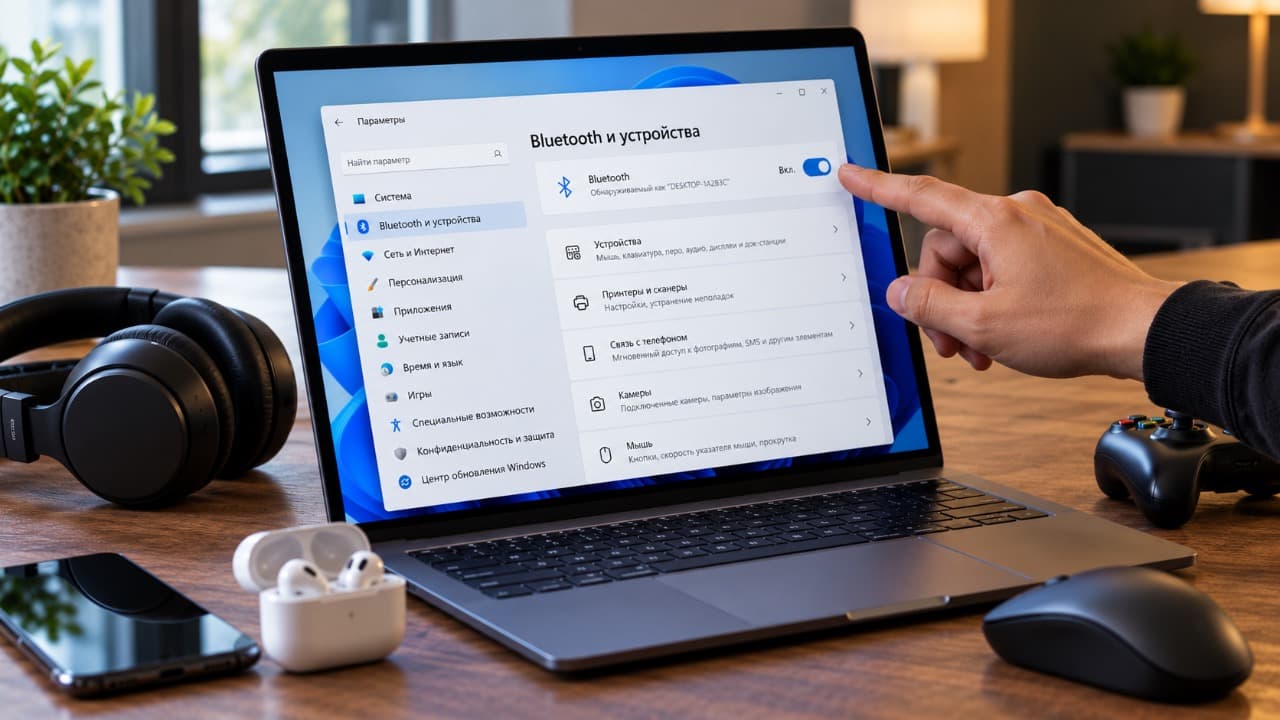
- В параметрах Windows доступно включение Bluetooth.
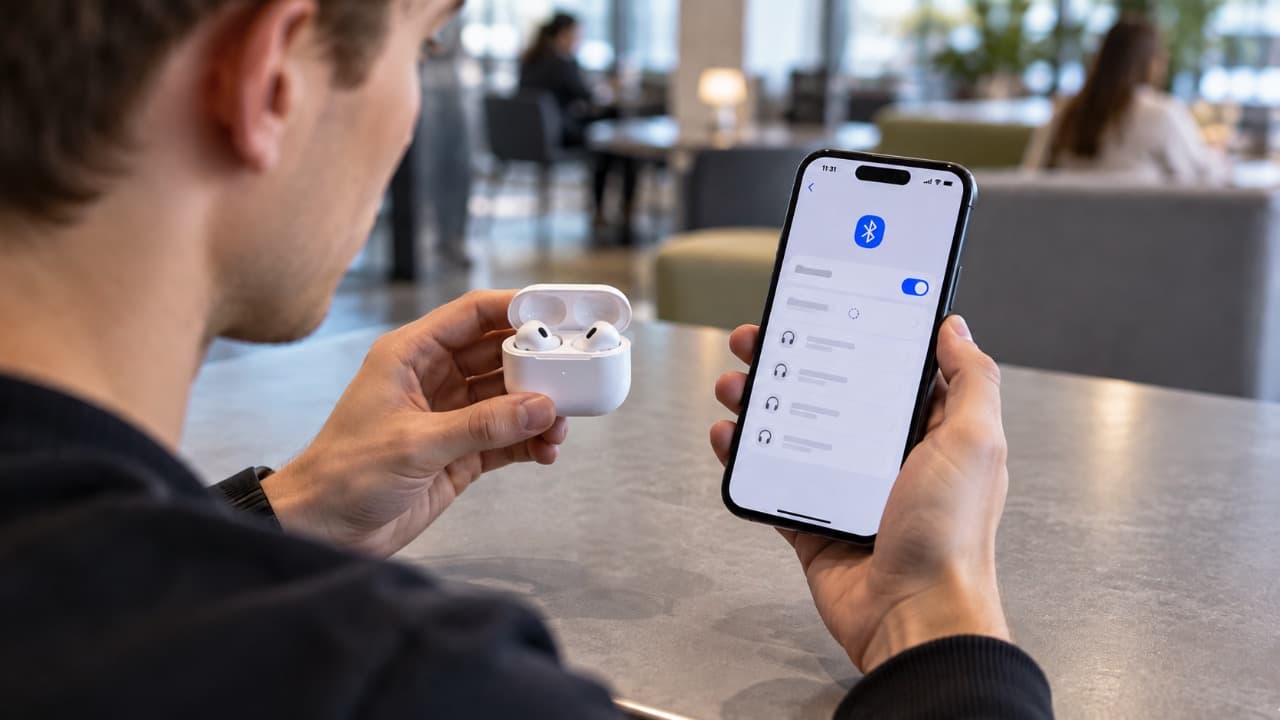
- Компьютер обнаруживает устройство, переведённое в режим сопряжения.
- После подключения устройство выполняет свою функцию: наушники воспроизводят звук, мышь перемещает указатель, клавиатура вводит текст.
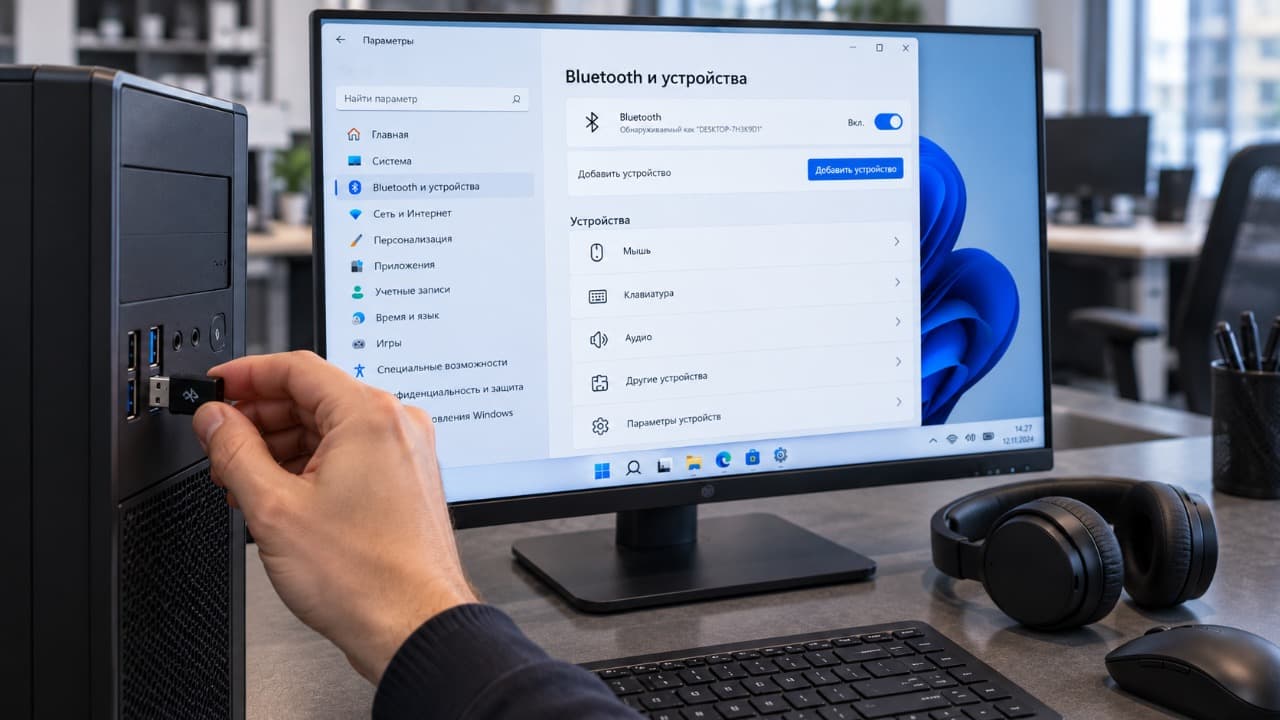
В Windows 11 параметры подключения находятся в Параметры → Bluetooth и устройства. В Windows 10 – в Параметры → Устройства → Bluetooth и другие устройства.
Общее устройство технологии, версии и особенности совместимости описаны в справочнике Bluetooth.
Обновлено:
Комментарии (0)