
Сенсор интерактивной панели не работает: что проверить
Если интерактивная панель показывает изображение, но не реагирует на касания, сначала нужно определить, где именно пропал Touch: во встроенном Android, при работе с ноутбуком или во всех режимах. При подключении внешнего компьютера наиболее частая причина – отсутствующее или неправильное USB Touch-соединение.
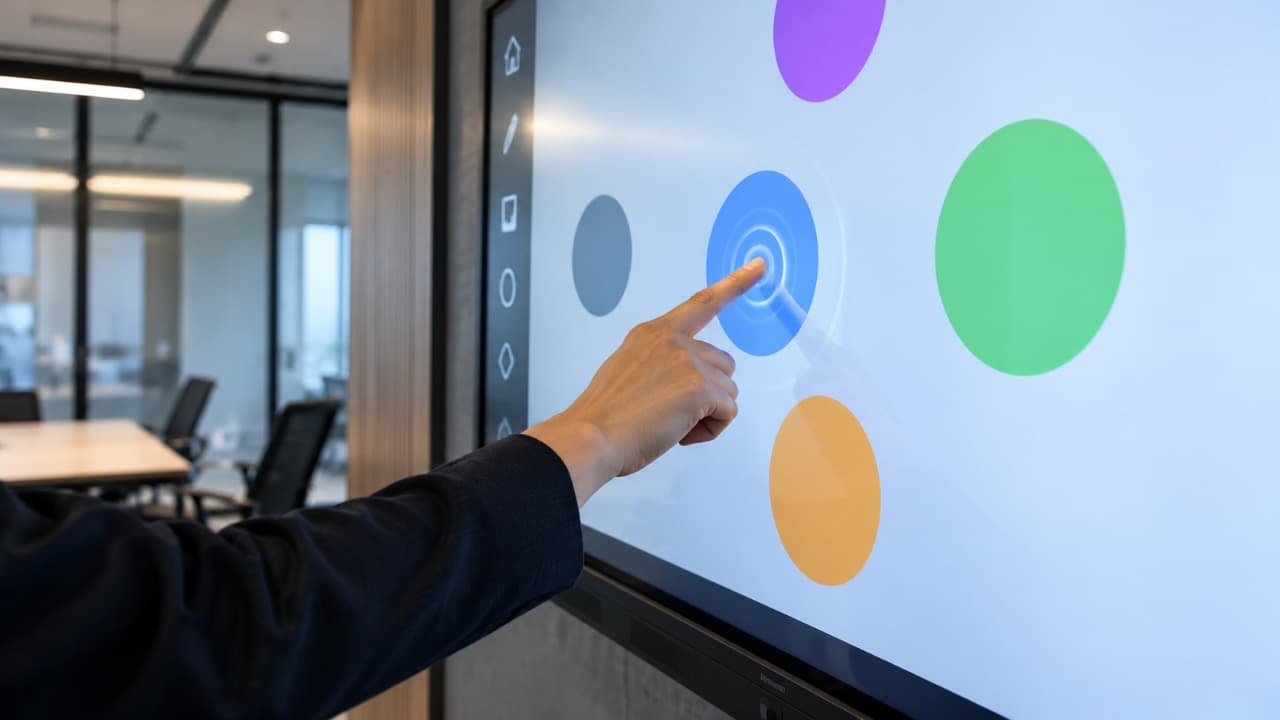
Сенсор интерактивной панели работает отдельно от видеосигнала, поэтому наличие изображения ещё не означает, что компьютер получает данные о касаниях. При диагностике сначала нужно определить, где именно не работает Touch: только при подключении ноутбука или вообще во всех режимах панели.
Если встроенная система Android реагирует на касания, а после переключения на HDMI сенсор перестаёт работать, сам сенсорный слой, скорее всего, исправен. В таком случае причину нужно искать в USB Touch-подключении, кабеле, настройках Windows или соответствии сенсорного порта выбранному видеовходу.
Общее устройство таких экранов описано в справочнике Интерактивная панель.
Проверьте сенсор во встроенной системе панели
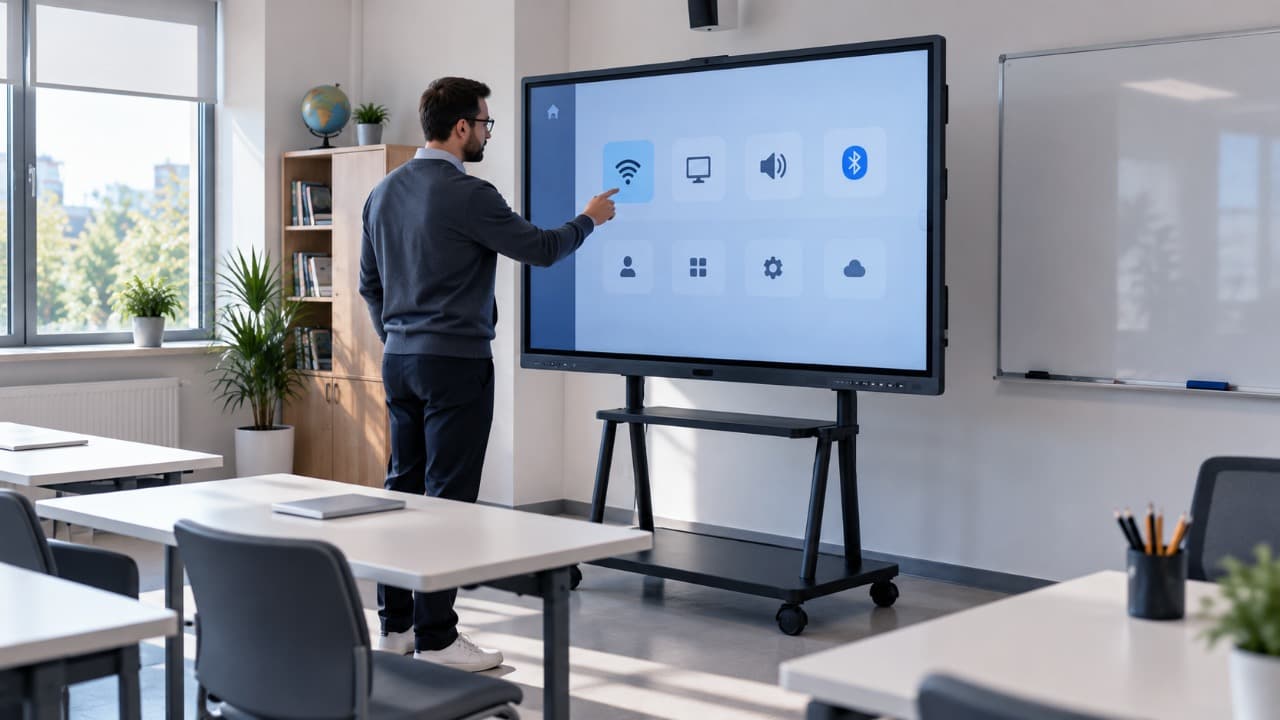
Если панель работает на Android, переключитесь с HDMI или другого внешнего источника на встроенную систему и попробуйте открыть меню, электронную доску или другое приложение. Если касания работают нормально, проблема почти наверняка относится не к сенсорному слою, а к соединению с внешним компьютером.
Если Touch не работает даже в Android, диагностику уже нужно вести со стороны самой панели: проверить перезапуск, настройки сенсора, состояние рамки, контроллер и аппаратную часть.
Изображение есть, а сенсор не работает
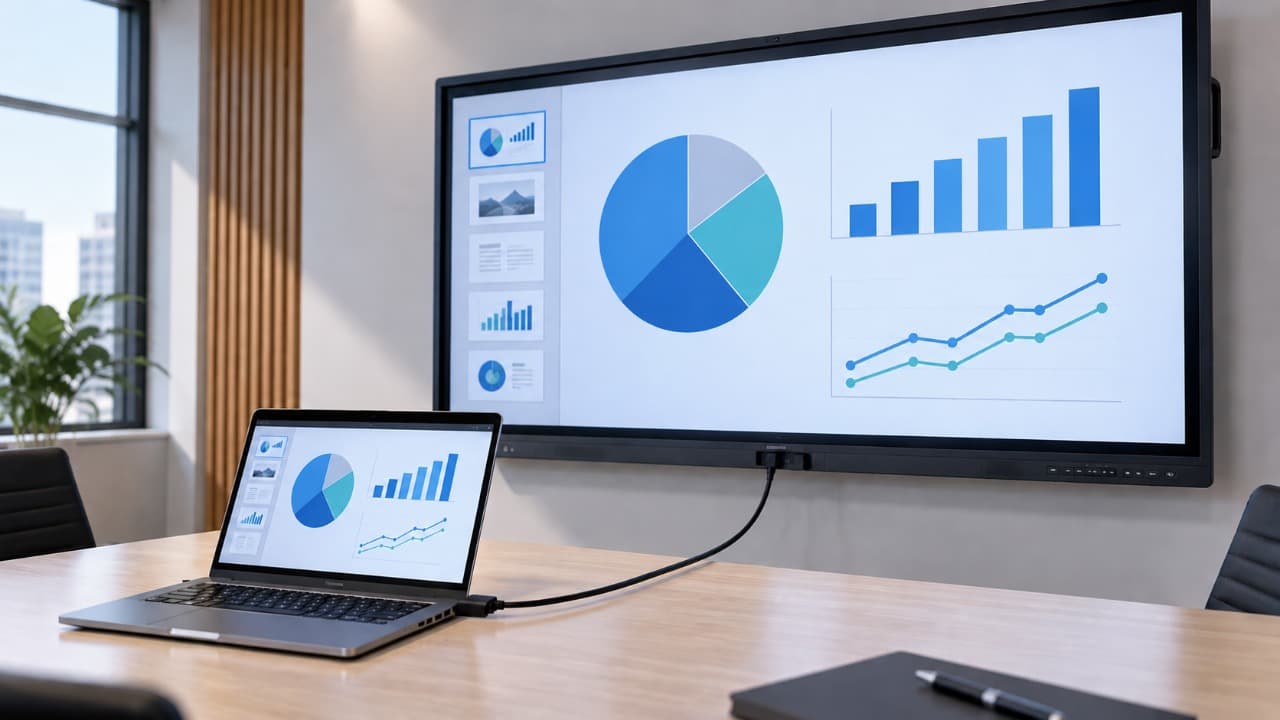
Это одна из наиболее распространённых ситуаций. Ноутбук подключён по HDMI, изображение отображается нормально, но прикосновения к экрану ничего не делают.
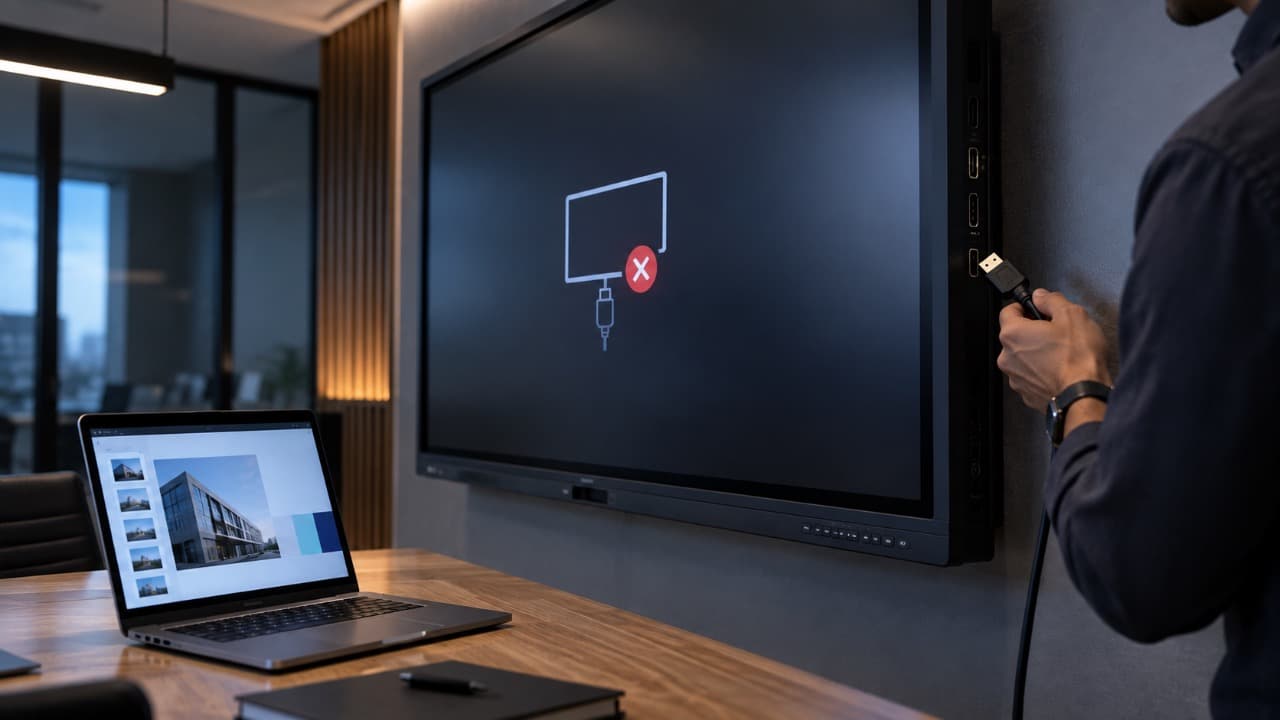
HDMI обычно передаёт изображение и звук, но не данные сенсорного управления. Для Touch требуется отдельное USB-соединение между интерактивной панелью и компьютером.
Ноутбук
   │
   ├── HDMI ────────→ интерактивная панель
   │
   └── USB Touch ───→ интерактивная панель
После подключения обоих кабелей панель работает как внешний монитор, а касания передаются в Windows как ввод с сенсорного экрана.
Подробная схема подключения разобрана в решении Как подключить интерактивную панель к ноутбуку.
Как найти разъём USB Touch
На корпусе панели может быть несколько обычных USB-портов для флешек, клавиатур, камер и другой периферии. Они не обязательно передают данные сенсорного экрана обратно в компьютер.
Нужный разъём может обозначаться как TOUCH, TOUCH USB, USB TOUCH, TOUCH OUT, PC USB или похожим образом. На многих моделях используется USB-B, внешне похожий на разъём принтера, но встречаются и другие варианты.
Важно подключить ноутбук именно к upstream-порту сенсорного контроллера, а не к обычному USB-порту панели.
Проверьте соответствие HDMI и Touch
Если у панели несколько HDMI-входов, рядом могут находиться несколько связанных с ними USB Touch-портов. В некоторых моделях каждый сенсорный USB-разъём относится к определённому видеовходу.
Например:
HDMI 1 → Touch 1
HDMI 2 → Touch 2
HDMI 3 → Touch 3
Если ноутбук подключён к HDMI 1, а USB-кабель вставлен в Touch 2, изображение может работать, а сенсор – нет. Точную схему нужно смотреть по маркировке возле разъёмов или в инструкции конкретной панели.
Проверьте USB-кабель
USB Touch требует полноценного кабеля передачи данных. Зарядный кабель, повреждённый провод или некачественный удлинитель может подавать питание, но не передавать данные сенсора.
Для проверки лучше временно исключить все промежуточные устройства и подключить панель непосредственно к ноутбуку. Особенно стоит убрать USB-хабы, длинные удлинители и переходники.
Если после замены кабеля сенсор заработал, проблема была не в панели.
Попробуйте другой USB-порт ноутбука
После подключения Touch Windows должна обнаружить новое USB- или HID-устройство. Если реакции нет, попробуйте другой USB-порт компьютера и подождите несколько секунд.
При первом подключении Windows обычно устанавливает стандартный драйвер автоматически. Если система продолжает не видеть устройство, имеет смысл проверить кабель, Touch-порт панели и другой компьютер.
Как проверить сенсор в диспетчере устройств
Откройте Диспетчер устройств Windows и посмотрите разделы, связанные с HID-устройствами, устройствами интерфейса пользователя и USB-контроллерами.
Сенсор может определяться как стандартное HID-устройство или как HID-compliant touch screen. Название зависит от модели панели и версии Windows.
Полезный способ проверки – открыть диспетчер устройств и несколько раз отключить и подключить USB Touch. Если список устройств вообще не меняется, компьютер, вероятно, не получает данные от сенсорного контроллера.
В этом случае сначала проверяют кабель и правильность порта, а не настройки калибровки.
Нужен ли отдельный драйвер
Большинство современных интерактивных панелей в Windows работает как стандартное HID-устройство и не требует отдельного драйвера. После подключения USB Touch сенсор определяется автоматически.
Отдельное программное обеспечение может потребоваться для дополнительных функций: жестов, стилусов, фирменной электронной доски или расширенной калибровки.
Если Windows не обнаруживает Touch, сначала нужно проверить физическое соединение. Установка случайного драйвера из интернета обычно не исправляет неправильно подключённый USB-кабель.
Сенсор работает в Android, но не работает в Windows
Если Android нормально реагирует на касания, это хороший диагностический признак. Сенсорная рамка и контроллер способны определять прикосновения, поэтому разбирать панель на этом этапе не нужно.
Следует проверить USB Touch, соответствие Touch-порта используемому HDMI-входу, кабель, диспетчер устройств Windows и правильное сопоставление сенсорного экрана.
Такая же логика действует, если Touch работает с установленным OPS-компьютером, но не работает с внешним ноутбуком. OPS обычно подключён к сенсорному контроллеру панели внутри корпуса, а внешний компьютер требует отдельного USB Touch-соединения.
Сенсор работает, но управляет другим экраном
При использовании расширенного рабочего стола Windows может неправильно сопоставить сенсор с физическим дисплеем. Например, пользователь касается интерактивной панели, а курсор перемещается на экране ноутбука.
В этом случае USB Touch уже работает. Нужно указать Windows, какой экран является сенсорным.
Для этого используют параметры планшетного ПК или настройку сенсорного ввода Windows. Система последовательно показывает подключённые дисплеи, после чего интерактивную панель можно назначить сенсорным экраном.
Курсор смещён относительно пальца
Если касание определяется, но точка нажатия не совпадает с положением пальца или стилуса, сначала нужно проверить разрешение, ориентацию экрана и сопоставление дисплеев.
После этого можно выполнить калибровку сенсорного экрана средствами Windows или программой производителя панели.
Калибровка имеет смысл только тогда, когда сенсор уже работает. Если компьютер вообще не видит Touch, калибровка проблему не решит.
Работает только часть экрана
Если одна область панели нормально реагирует на касания, а другая постоянно остаётся нечувствительной, причина может быть уже аппаратной.
На интерактивных панелях с инфракрасной сенсорной рамкой нужно внимательно проверить края экрана. Пыль, загрязнение, наклейка, защитная плёнка или посторонний предмет могут перекрывать ИК-лучи.
Если препятствий нет, возможна неисправность сенсорной рамки, контроллера или внутренних соединений.
Появляются ложные касания
Самопроизвольные нажатия могут выглядеть как хаотичное движение курсора, случайное открытие окон или появление линий на электронной доске без прикосновения пользователя.
Сначала очистите экран и края сенсорной рамки способом, разрешённым производителем. Убедитесь, что рамки не касается кабель, декоративная накладка или другой предмет.
Также стоит исключить влагу и сильное загрязнение.
Если ложные касания появляются даже во встроенном Android и после перезапуска панели, причина может находиться в сенсорной рамке или контроллере.
Touch не работает через USB-C
При подключении через USB-C отдельный USB Touch-кабель может не требоваться, поскольку один кабель способен передавать видео, звук и USB-данные одновременно.
Но это зависит от возможностей конкретной панели, ноутбука и кабеля.
Если изображение по USB-C есть, а сенсор не работает, проверьте, передаёт ли используемый порт данные Touch и является ли кабель полноценным кабелем передачи данных.
Для диагностики удобно временно перейти на классическую схему:
HDMI → изображение
USB Touch → сенсор
Если при таком подключении Touch работает, проблема относится именно к USB-C-порту, кабелю или особенностям его работы.
Сенсор перестал работать после обновления Windows
Если проблема появилась после обновления системы, сначала проверьте, осталось ли сенсорное HID-устройство в диспетчере устройств. Возле него не должно быть предупреждающего значка.
После этого можно переподключить USB Touch, перезагрузить компьютер и проверить Windows Update.
Если сенсор работает на другом компьютере и во встроенной системе панели, обновлять прошивку самой панели без необходимости не стоит.
Когда проблема, скорее всего, аппаратная
Аппаратную неисправность стоит подозревать, если Touch не работает одновременно во всех режимах: во встроенном Android, на OPS и с внешним компьютером.
Дополнительными признаками могут быть полностью неработающая область экрана, постоянные ложные касания или отсутствие реакции сенсорного контроллера после перезапуска устройства.
Причиной могут быть сенсорная рамка, контроллер, внутренний кабель или питание соответствующего узла.
Большую интерактивную панель без опыта разбирать нежелательно: внутри находятся сетевые цепи питания, крупная хрупкая матрица и несколько внутренних модулей.
В каком порядке проверять
Диагностику удобнее выполнять от простого к сложному.
Сначала проверьте Touch во встроенной системе Android. Если там сенсор работает, переходите к USB-соединению с компьютером.
Затем убедитесь, что USB Touch подключён к правильному порту и соответствует используемому HDMI-входу. После этого проверьте другой кабель и другой USB-порт ноутбука.
Далее посмотрите, появляется ли сенсорное HID-устройство в Windows и правильно ли оно сопоставлено с интерактивным экраном.
Если Touch не работает ни в Android, ни в OPS, ни с внешним компьютером, только тогда имеет смысл переходить к диагностике аппаратной части панели.
Обновлено:
Комментарии (0)