
Интерактивная панель не видит ноутбук по HDMI: что проверить
Если интерактивная панель пишет «Нет сигнала» или остаётся чёрной после подключения ноутбука по HDMI, проблема обычно связана с выбранным входом, кабелем, настройками вывода изображения или переходником. Проверять соединение лучше последовательно – от источника сигнала до самой панели.
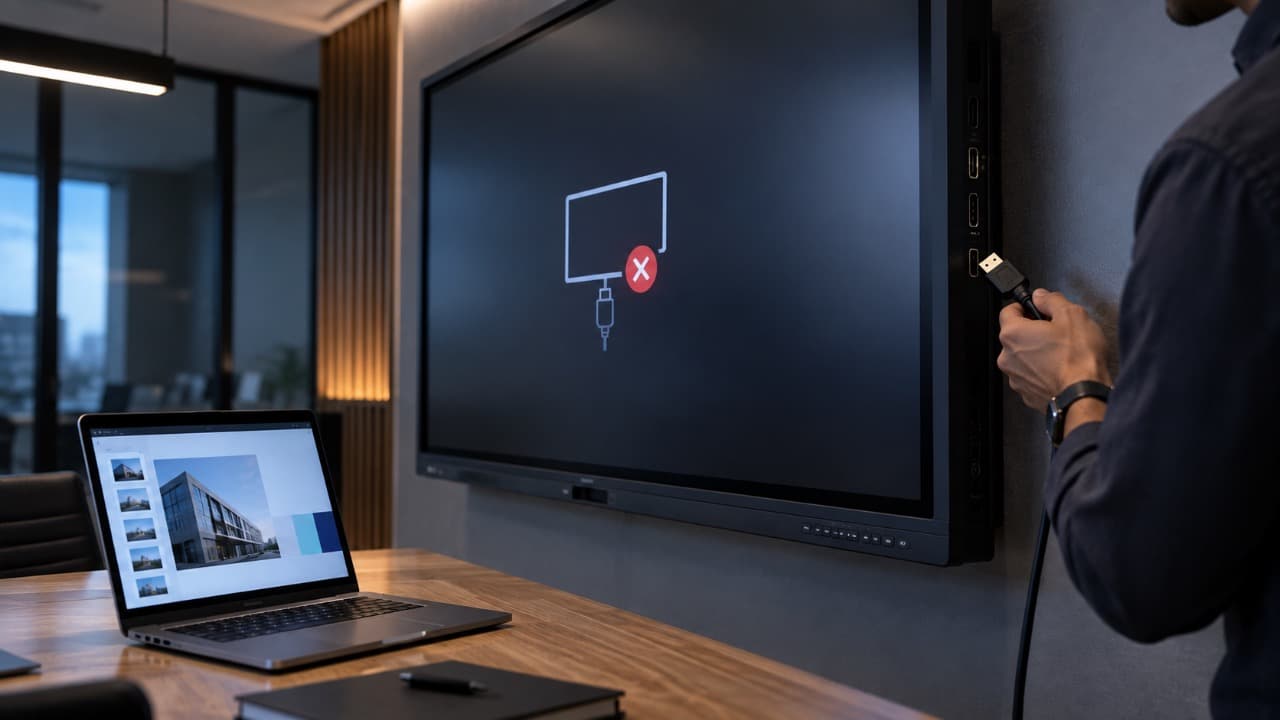
HDMI-подключение интерактивной панели работает примерно так же, как подключение обычного внешнего монитора. Однако у панели может быть несколько HDMI-входов, встроенный Android, OPS-компьютер, USB-C и другие источники сигнала, поэтому отсутствие изображения не всегда означает неисправность самой панели.
Диагностику лучше начинать с простых вещей: проверить выбранный вход, режим вывода Windows и HDMI-кабель. Только после этого имеет смысл переходить к разрешению, переходникам, драйверам и аппаратной части.
Общее устройство и основные интерфейсы таких экранов описаны в справочнике Интерактивная панель.
Что означает симптом
| Симптом | Что вероятнее всего проверить |
|---|---|
| Панель пишет «Нет сигнала» | Выбранный HDMI-вход, кабель, видеовыход ноутбука |
| Windows не видит второй экран | Кабель, HDMI-порт, переходник USB-C – HDMI |
| Windows видит панель, но экран чёрный | Режим вывода, разрешение, частота обновления |
| Изображение появляется и пропадает | Кабель, переходник, длина линии, разъёмы |
| Изображение есть, но нет звука | Устройство вывода звука в Windows |
| Изображение есть, но не работает сенсор | USB Touch или USB-C с передачей данных |
Эта таблица позволяет сразу определить направление проверки. Например, если Windows вообще не обнаруживает второй дисплей, настройка масштаба изображения почти наверняка не поможет – сначала нужно восстановить физическое соединение.
Проверьте выбранный HDMI-вход
У интерактивной панели может быть несколько входов HDMI. Если ноутбук подключён к HDMI 2, а в меню панели выбран HDMI 1, экран будет показывать отсутствие сигнала даже при полностью исправном кабеле.
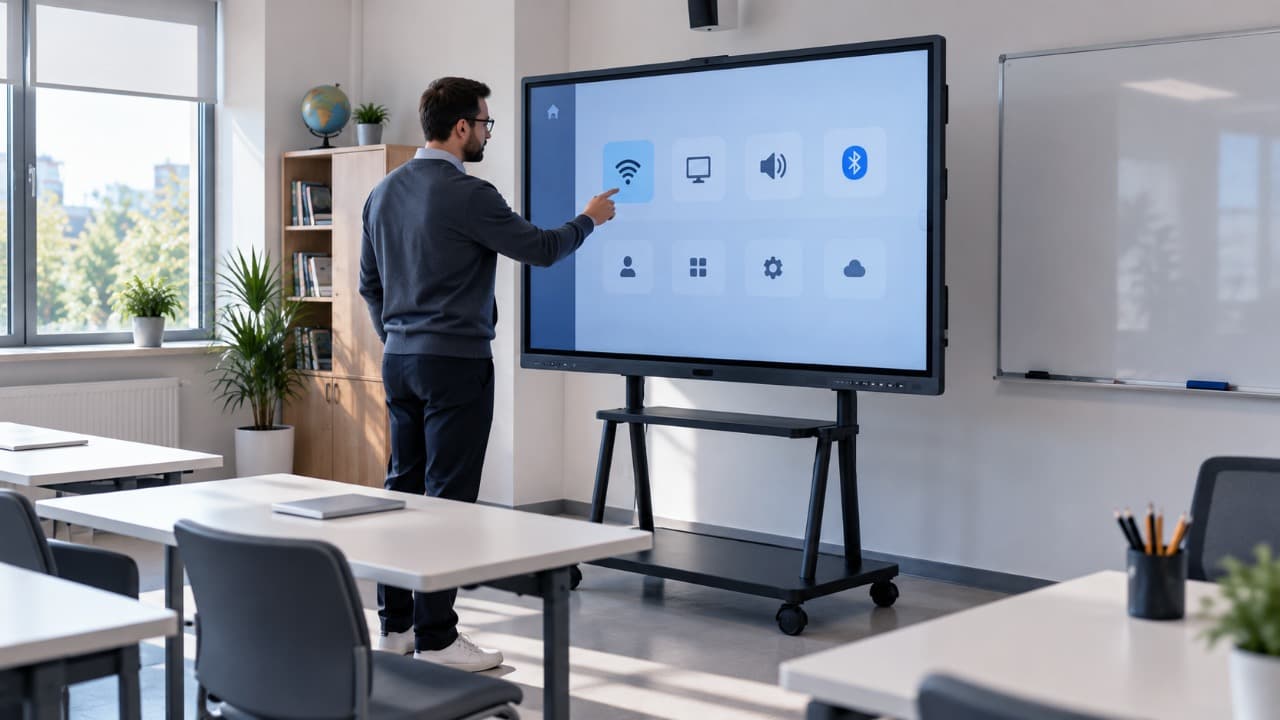
Откройте меню источников и выберите тот вход, к которому физически подключён ноутбук. Номер порта обычно указан рядом с разъёмом на корпусе панели.
Если панель постоянно используется в классе или переговорной, источник сигнала могли просто переключить на Android, OPS или другой HDMI-вход после предыдущего пользователя.
Проверьте вывод изображения в Windows
После подключения HDMI Windows обычно автоматически обнаруживает внешний экран, но иногда ноутбук продолжает выводить изображение только на собственный дисплей. Нажмите Win + P и для проверки выберите режим «Повторяющийся».
| Режим Windows | Что происходит |
|---|---|
| Только экран компьютера | Изображение остаётся только на ноутбуке |
| Повторяющийся | Одинаковое изображение на ноутбуке и панели |
| Расширить | Панель становится вторым рабочим столом |
| Только второй экран | Изображение выводится только на панель |
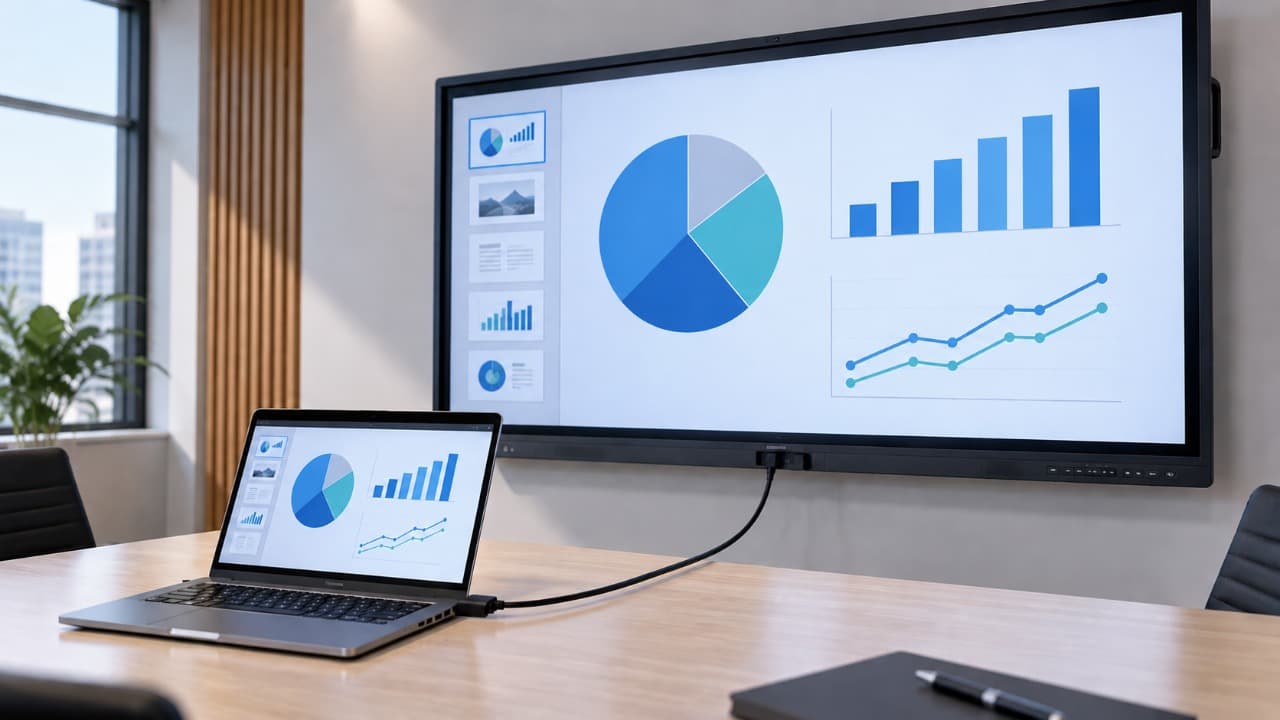
Для диагностики удобнее всего использовать режим «Повторяющийся». Если изображение после этого появилось, соединение исправно, а проблема была только в настройках вывода.
Windows не обнаруживает интерактивную панель
Откройте параметры дисплея Windows и проверьте, появился ли второй экран. Если его нет, причина чаще находится в HDMI-кабеле, видеовыходе ноутбука, переходнике или входе самой панели.
Сначала переподключите кабель с обеих сторон. На крупной настенной панели HDMI иногда частично выходит из разъёма из-за натяжения или собственного веса кабеля.
После этого попробуйте другой заведомо исправный кабель. Для диагностики лучше временно использовать короткий HDMI без удлинителей и промежуточных соединений.
Попробуйте другой HDMI-вход
Если у панели несколько HDMI-портов, подключите ноутбук к другому входу и выберите его в меню источников.
Если через HDMI 2 изображение появилось, а через HDMI 1 его нет при том же ноутбуке и кабеле, проблема может находиться именно в первом разъёме или его входной цепи.
Если не работает ни один HDMI-вход, нужно проверить источник сигнала со стороны ноутбука.
Проверьте ноутбук на другом дисплее
Подключите ноутбук тем же HDMI-кабелем к обычному монитору или телевизору. Если изображения нет и там, интерактивная панель, скорее всего, ни при чём.
Полезна и обратная проверка – подключить к панели другой ноутбук. Такой подход позволяет последовательно исключить элементы системы, а не менять несколько параметров одновременно.
| Результат проверки | Вывод |
|---|---|
| Ноутбук не работает и с другим монитором | Проверять ноутбук, его HDMI или переходник |
| Другой ноутбук работает с панелью | Проблема на стороне первого ноутбука |
| Ни один ноутбук не работает с одним HDMI-входом | Возможна проблема HDMI-порта панели |
| Другой кабель решил проблему | Неисправен или неподходящ предыдущий кабель |
Если используется USB-C – HDMI
На современных ноутбуках часто нет отдельного HDMI, поэтому подключение выполняется через USB-C-переходник или док-станцию.
В этом случае цепочка становится длиннее:
Ноутбук → USB-C → переходник или док-станция → HDMI → интерактивная панель
Каждый дополнительный элемент может стать причиной отсутствия изображения. Кроме того, не любой USB-C-порт способен выводить видеосигнал.
То, что ноутбук заряжается через USB-C, не означает автоматической поддержки видео. Нужно проверить характеристики конкретного порта и поддержку DisplayPort Alt Mode, Thunderbolt или другой технологии видеовыхода.
Windows видит панель, но экран остаётся чёрным
Если второй дисплей присутствует в параметрах Windows, физическое соединение уже определяется. В этом случае следует проверить режим отображения, разрешение и частоту обновления.
Иногда чёрный экран оказывается обычным расширенным рабочим столом. Панель работает, но на её части рабочего пространства просто нет открытых окон.
Нажмите Win + P и выберите «Повторяющийся». Если изображение появилось, неисправности оборудования нет.
Проверьте разрешение и частоту обновления
Большинство современных интерактивных панелей имеет разрешение 3840 × 2160, но старый ноутбук, длинный HDMI-кабель или переходник могут нестабильно работать с 4K.
Для проверки можно временно выбрать более простой режим.
| Параметр | Значение для проверки |
|---|---|
| Разрешение | 1920 × 1080 |
| Частота обновления | 60 Гц |
| Масштабирование | Оставить стандартным |
| Режим экранов | Повторяющийся |
Если при 1920 × 1080 изображение появляется, а при 4K пропадает, стоит проверить возможности HDMI-выхода ноутбука, версию интерфейса, переходник и кабель.
После диагностики желательно вернуть штатное разрешение панели.
Изображение появляется и пропадает
Периодические пропадания сигнала чаще связаны с нестабильным физическим соединением. Особенно подозрителен кабель, если изображение исчезает при его движении.
Также причиной могут быть длинный HDMI-кабель, переходник USB-C – HDMI, док-станция или режим 4K, который находится на пределе возможностей соединения.
Для постоянной установки лучше использовать качественный кабель подходящей длины и минимизировать количество промежуточных соединений.
Панель показывает «Нет сигнала»
Сообщение «Нет сигнала» означает, что сама панель включена и способна отображать интерфейс, но на выбранный видеовход не приходит подходящий сигнал.
В такой ситуации сначала проверяют источник, затем кабель и только потом вход панели. Не нужно сразу переустанавливать видеодрайвер или менять настройки BIOS.
Если несколько исправных ноутбуков и кабелей не работают через конкретный HDMI-вход, а через другой вход всё отображается нормально, тогда уже можно подозревать неисправность разъёма или входной платы.
Изображение неправильного размера
Если изображение отображается с чёрными полосами, занимает только часть экрана или выглядит нечётким, проверьте выбранное разрешение Windows.
Для нормальной работы желательно использовать штатное разрешение интерактивной панели. Масштаб интерфейса Windows можно менять отдельно – он влияет на размер текста и элементов, но не заменяет правильное разрешение дисплея.
Если размер изображения неправильный даже при штатном разрешении, дополнительно проверьте параметры масштабирования видеокарты и настройки изображения самой панели.
Изображение есть, но нет звука
HDMI передаёт одновременно видео и аудио. Если изображение работает, а звук продолжает воспроизводиться через ноутбук, откройте параметры звука Windows и выберите интерактивную панель или HDMI-устройство как устройство вывода.
Название может отображаться как модель панели, HDMI Audio или устройство графического адаптера.
Если нужного устройства нет вообще, тогда стоит проверить драйвер видеокарты и возможности используемого переходника.
Изображение есть, но не работает сенсор
Это уже отдельная неисправность. Обычный HDMI передаёт изображение и звук, но не Touch-данные.
Для сенсорного управления обычно требуется дополнительный USB-кабель либо USB-C-соединение, которое одновременно передаёт видео и данные.
Проверка этой ситуации подробно разобрана в решении Сенсор интерактивной панели не работает: что проверить.
Общая схема подключения описана в решении Как подключить интерактивную панель к ноутбуку.
Нужен ли отдельный драйвер HDMI
Универсального драйвера HDMI для интерактивной панели обычно нет. Видеосигнал формирует графическая система ноутбука, поэтому при программной проблеме проверяют драйвер Intel, AMD или NVIDIA.
Но драйверы не должны быть первым шагом. Если Windows вообще не видит панель, сначала нужно исключить кабель, переходник и неправильный видеовыход.
Если тот же ноутбук перестал работать и с обычным телевизором или монитором, вероятность проблемы со стороны компьютера значительно выше.
Панель работает через OPS, но не через HDMI
Исправная работа OPS подтверждает, что матрица и основная система отображения панели функционируют. Однако OPS подключается внутри корпуса и не использует внешний HDMI-вход.
Поэтому ситуация, когда OPS работает, а ноутбук через HDMI нет, вполне возможна при неисправности внешнего порта или входной платы.
В этом случае особенно полезно проверить несколько ноутбуков, разные кабели и другой HDMI-вход панели.
В каком порядке проверять
Для быстрой диагностики лучше придерживаться одного порядка:
- Проверить выбранный HDMI-вход.
- Нажать Win + P и выбрать «Повторяющийся».
- Переподключить HDMI.
- Проверить другой кабель.
- Проверить другой HDMI-вход.
- Подключить ноутбук к обычному монитору.
- Подключить к панели другой ноутбук.
- Исключить USB-C-переходники и док-станции.
- Проверить режим 1920 × 1080 при 60 Гц.
- После этого переходить к драйверам и аппаратной диагностике.
Обновлено:
Комментарии (0)