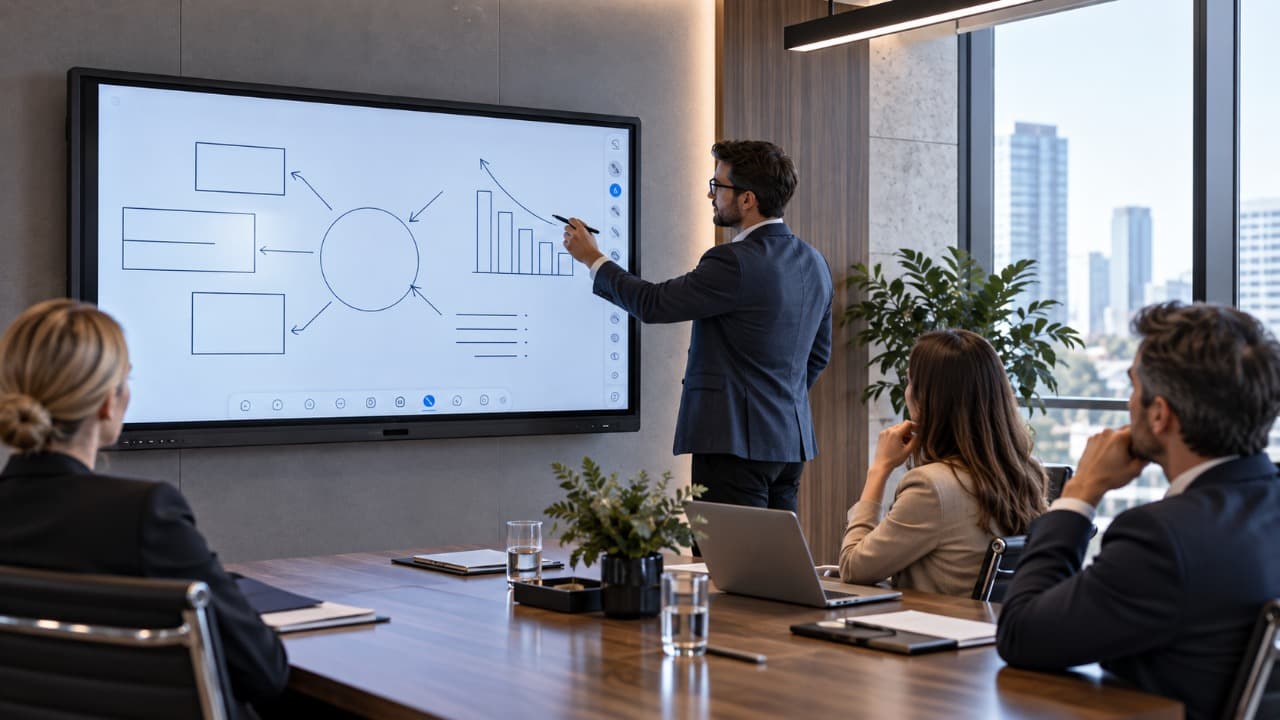
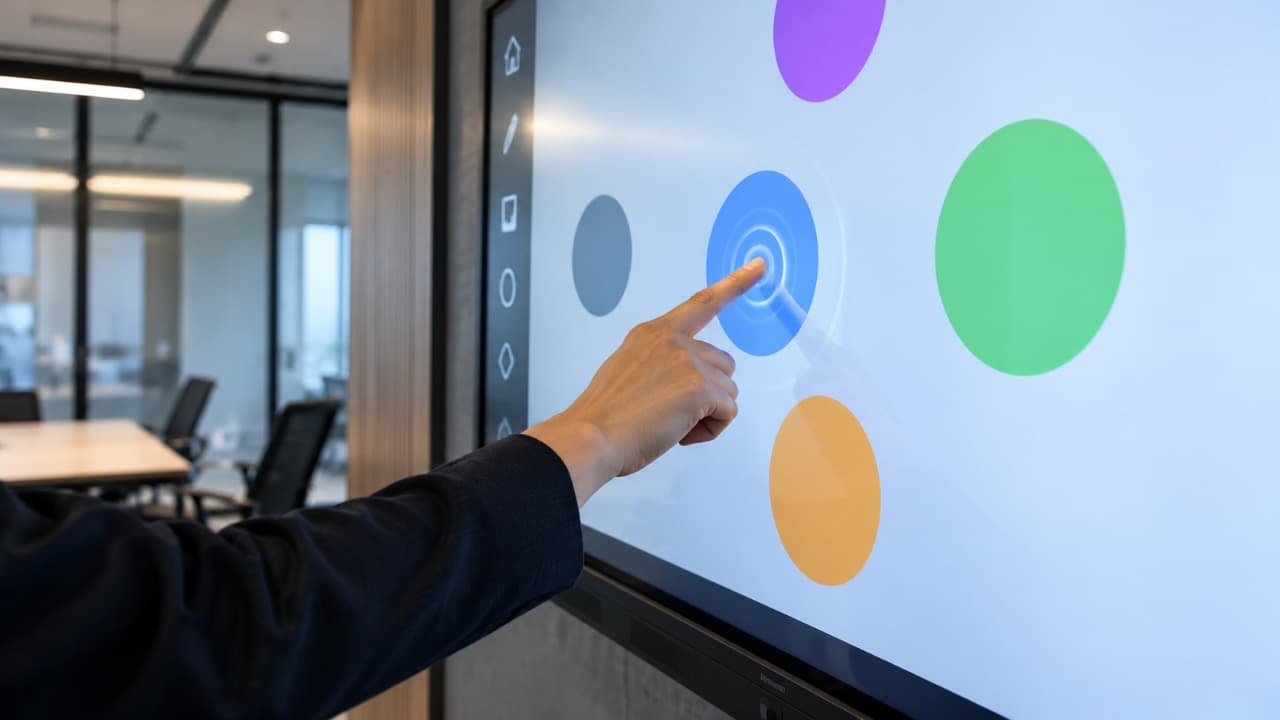
Интерактивная панель – это крупноформатный сенсорный дисплей, предназначенный для вывода изображения и управления содержимым непосредственно касаниями экрана. Такие устройства применяются в школах, учебных центрах, переговорных комнатах, конференц-залах, офисах и других помещениях, где требуется совместная работа с цифровым контентом.
В отличие от обычного телевизора или монитора интерактивная панель имеет сенсорный слой. Пользователь может нажимать элементы интерфейса, писать и рисовать на экране, перемещать объекты, масштабировать изображения и работать с программами без отдельной мыши. Многие модели поддерживают одновременное распознавание нескольких или нескольких десятков касаний.
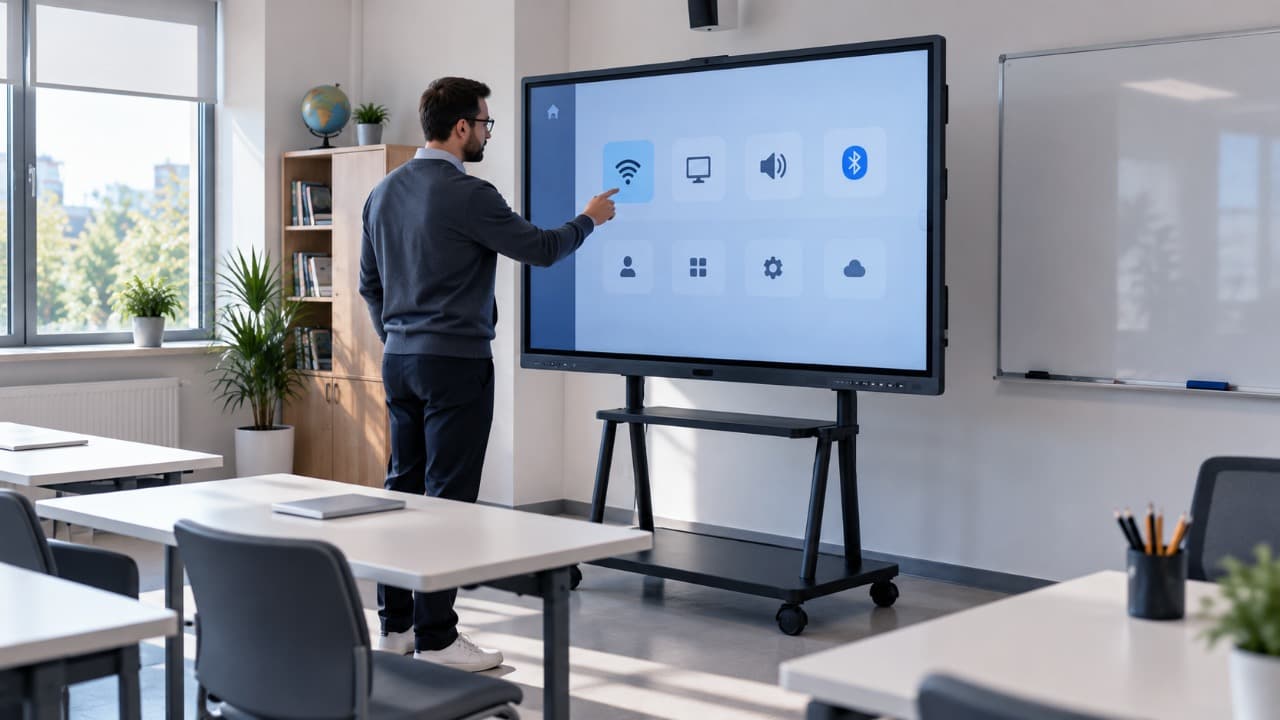
Основой устройства является LCD-дисплей с сенсорной системой, контроллером и встроенной электроникой. Современные панели обычно имеют разрешение 4K, встроенные динамики, USB-порты, HDMI, сетевой интерфейс Ethernet, Wi-Fi и Bluetooth. Набор разъёмов зависит от конкретной модели.
Многие интерактивные панели имеют встроенную операционную систему Android. Она позволяет запускать приложения, использовать браузер, открывать документы, воспроизводить видео и работать с электронной доской без подключения отдельного компьютера.
Для работы с Windows в панели может использоваться внешний компьютер или устанавливаемый OPS-модуль. OPS представляет собой компактный компьютер, который вставляется в специальный слот корпуса панели. После установки он фактически превращает интерактивную панель в большой сенсорный компьютер с Windows.
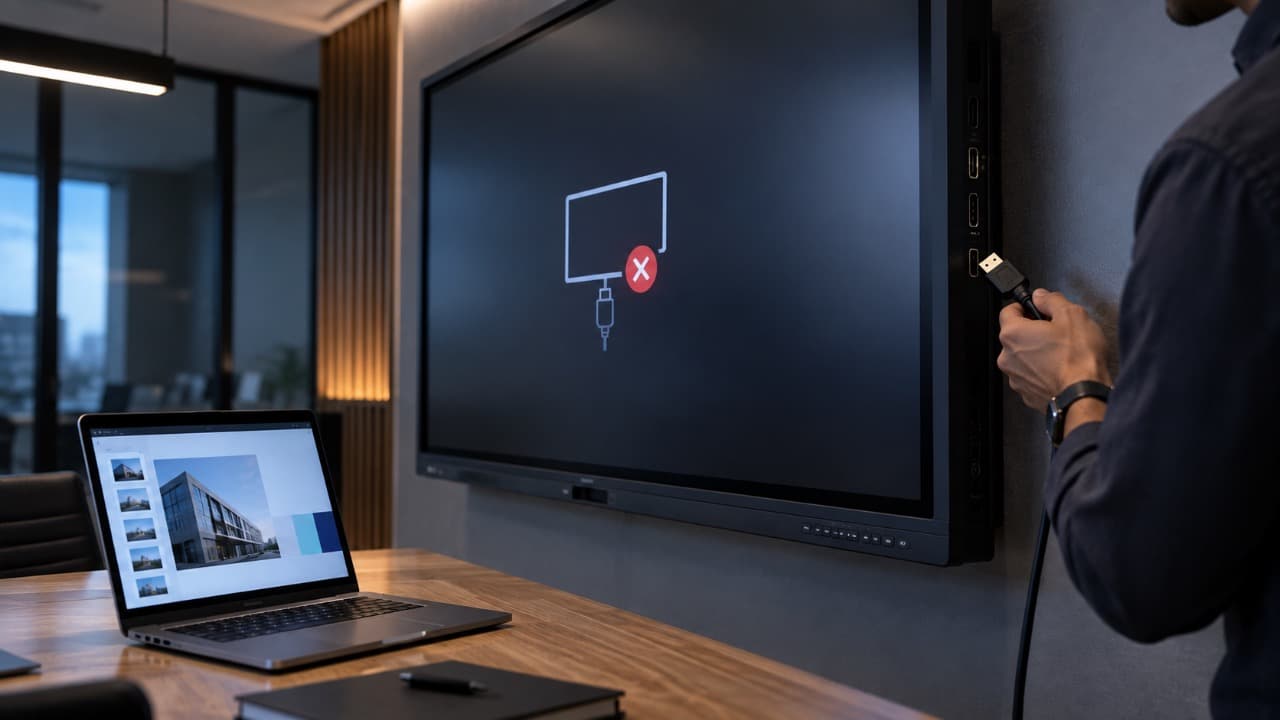
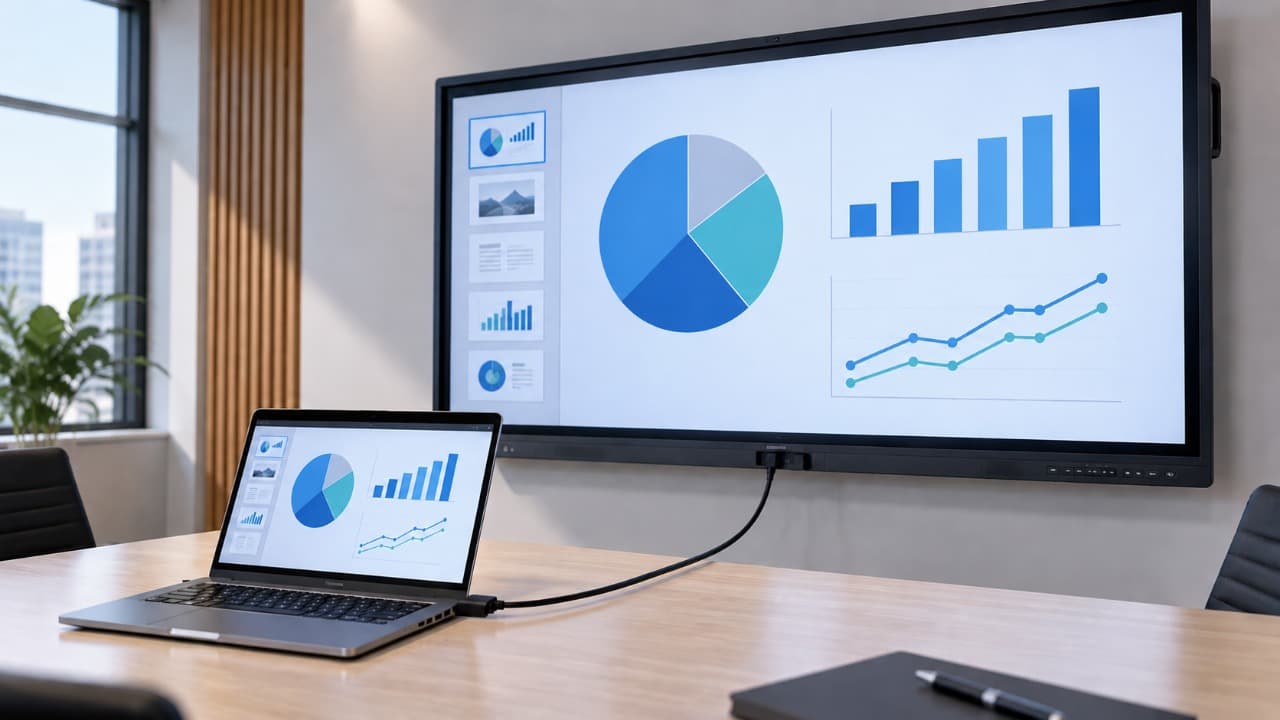
При подключении обычного ноутбука изображение обычно передаётся через HDMI, USB-C или другой видеовход. Для передачи сенсорного управления может дополнительно потребоваться USB-соединение между панелью и компьютером. Поэтому наличие изображения на экране ещё не означает, что сенсор автоматически будет управлять подключённым ноутбуком.
Распространённые диагонали интерактивных панелей – 55, 65, 75, 86 и 98 дюймов. Размер выбирают с учётом помещения, расстояния до зрителей и характера работы. Для небольших переговорных могут использоваться панели 55–65 дюймов, а для классов и больших помещений чаще выбирают 75 или 86 дюймов.
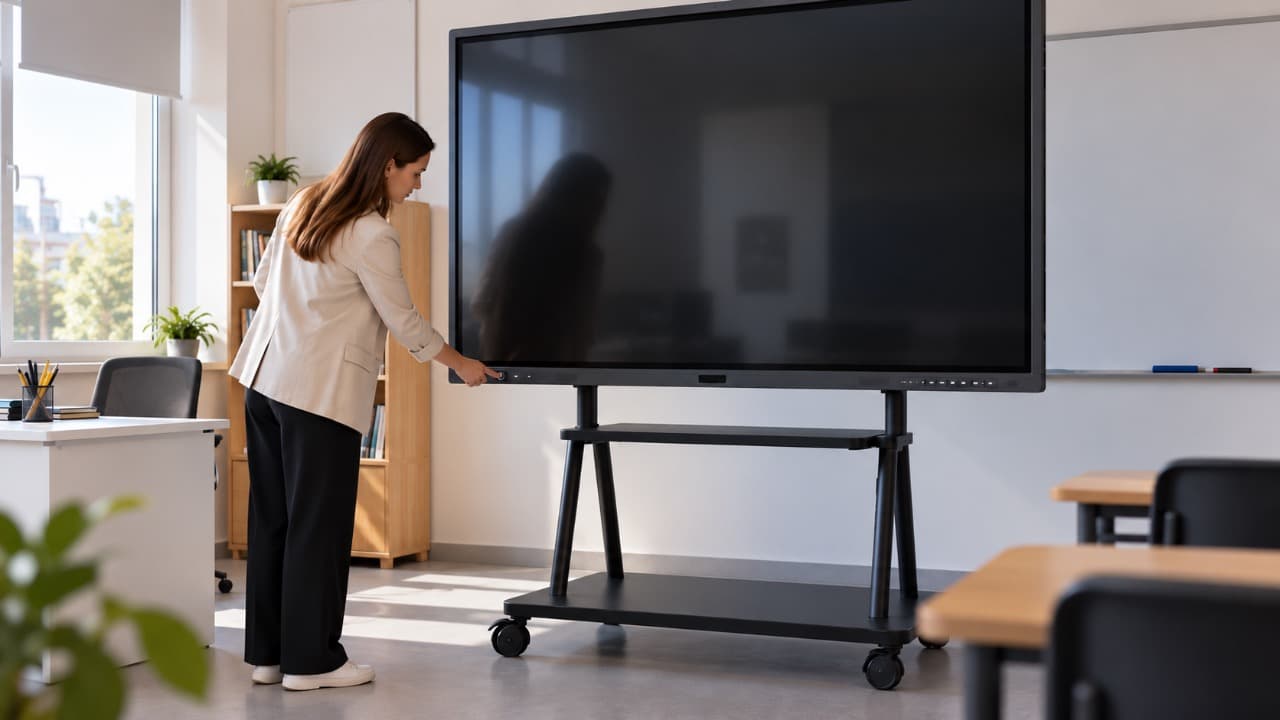
Интерактивную панель можно закрепить на стене или установить на мобильную стойку. При настенном монтаже важно учитывать массу устройства, тип стены, крепление VESA и удобную высоту сенсорной поверхности. Мобильная стойка позволяет перемещать панель между помещениями и менять её положение без повторного монтажа.
Для письма на экране могут использоваться палец или пассивный стилус. Более функциональные панели способны различать стилус и касание рукой, поддерживать несколько цветов пера, распознавание ладони и одновременную работу нескольких пользователей.
Интерактивная панель отличается от классической интерактивной доски тем, что изображение формируется самим дисплеем. Отдельный проектор обычно не требуется. Благодаря этому отсутствуют тени от пользователя перед экраном, не требуется настройка проекции, а изображение сохраняет высокую яркость и контрастность.
Панели используются не только для рисования и презентаций. Через них можно проводить видеоконференции, демонстрировать экран ноутбука или телефона, работать с офисными документами, запускать образовательные приложения, показывать схемы, изображения и видео, а также совместно редактировать материалы.
При выборе интерактивной панели обращают внимание на диагональ, разрешение экрана, яркость, тип сенсорной технологии, количество одновременных касаний, установленную версию Android, объём памяти, наличие OPS-слота, набор интерфейсов и способы беспроводного подключения.
Если панель будет использоваться с Windows, отдельно стоит проверить наличие OPS-модуля либо возможность подключения внешнего компьютера. Для видеоконференций также имеют значение встроенные или внешние камера и микрофоны.
Интерактивная панель требует подключения к электросети и является полноценным электронным устройством. При установке необходимо обеспечить надёжное крепление, свободную вентиляцию корпуса и доступ к основным разъёмам. Для мобильных стоек важно учитывать общую массу панели и допустимую нагрузку конструкции.
Неисправности интерактивных панелей могут быть связаны с отсутствием изображения, проблемами сенсора, неправильным USB-подключением, настройками источника сигнала, операционной системой, OPS-компьютером или аппаратными компонентами. Такие ситуации удобнее разбирать отдельно в пошаговых решениях.