
Как подключить интерактивную панель к ноутбуку
Для подключения интерактивной панели к ноутбуку обычно нужно передать изображение и сенсорное управление. HDMI передаёт изображение и звук, но для работы касаний чаще требуется отдельный USB-кабель. Некоторые панели позволяют передать видео, звук и сенсор через один USB-C, если это поддерживают оба устройства и кабель.
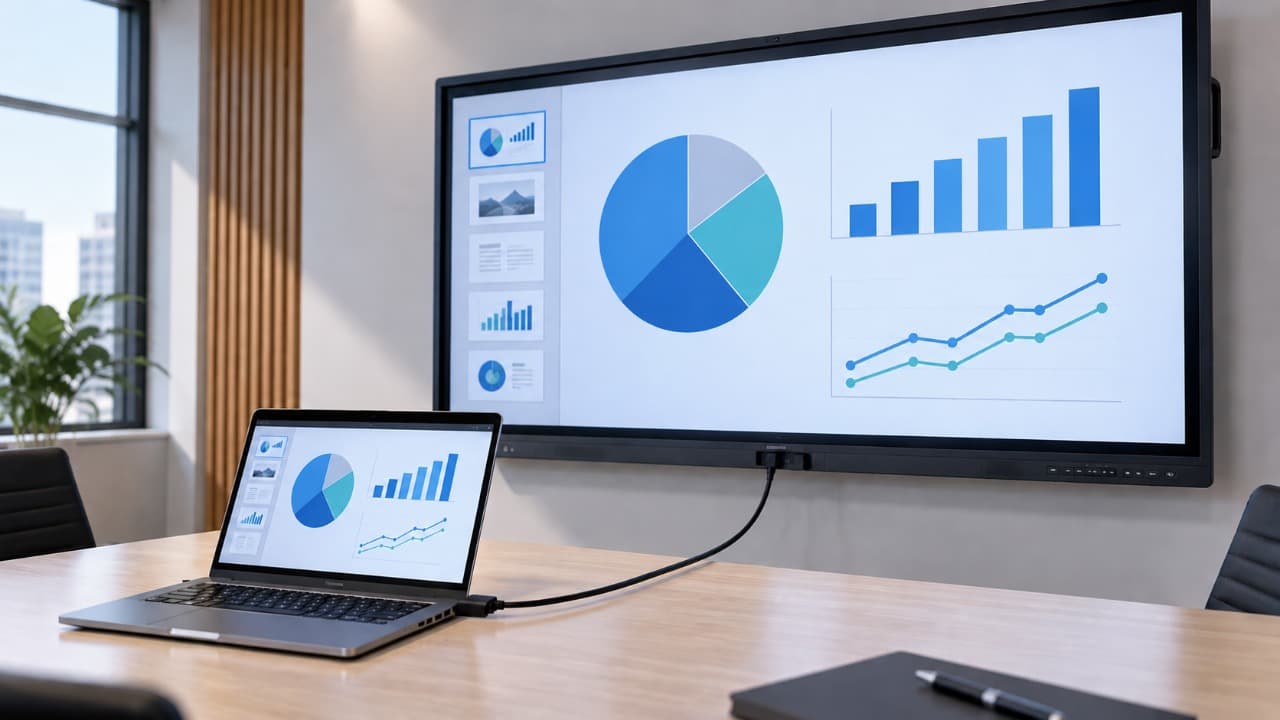
Интерактивную панель можно использовать как большой внешний сенсорный экран для ноутбука. При этом подключение состоит из двух отдельных частей: передачи изображения на панель и передачи данных сенсора обратно в компьютер.
Из-за этого распространена ситуация, когда изображение на панели уже появилось, но касания экрана ничего не делают. В большинстве случаев это означает, что подключён только видеокабель.
Общее устройство и возможности таких экранов описаны в справочнике Интерактивная панель.
Какие кабели нужны для подключения
Способ зависит от разъёмов конкретной панели и ноутбука.
| Подключение | Что передаёт |
|---|---|
| HDMI | Изображение и звук |
| DisplayPort | Изображение и звук |
| USB для Touch | Данные сенсорного экрана |
| USB-C | Может передавать изображение, звук и сенсор одновременно |
| Беспроводное подключение | Обычно изображение и звук, возможности Touch зависят от системы |
Наиболее распространённая схема подключения выглядит так:
ноутбук → HDMI → интерактивная панель
и одновременно:
интерактивная панель → USB Touch → ноутбук
После этого панель работает как внешний монитор, а касания передаются компьютеру как ввод с сенсорного экрана.
Как подключить панель через HDMI
Сначала выключать устройства обычно не требуется, если производитель оборудования не указывает обратного.
После подключения на панели необходимо выбрать именно тот HDMI-вход, к которому подключён кабель. Например, если ноутбук подключён к разъёму HDMI 2, в меню источников сигнала нужно выбрать HDMI 2. Windows обычно обнаруживает панель автоматически. Если изображение не появилось, нажмите сочетание клавиш Win + P.
Windows предложит несколько режимов:
- Только экран компьютера;
- Повторяющийся;
- Расширить;
- Только второй экран.
Для обычной демонстрации удобно использовать режим «Повторяющийся».
Если интерактивная панель должна использоваться как дополнительное рабочее пространство, выбирают «Расширить».
Почему после HDMI не работает сенсор
HDMI передаёт изображение и звук, но обычно не передаёт данные касаний.
Поэтому после подключения только HDMI интерактивная панель может отображать рабочий стол ноутбука, но прикосновения к экрану не будут управлять Windows.
Для сенсора требуется отдельное USB-соединение.
На панели соответствующий разъём может называться:
Touch, Touch USB, USB Touch, USB-B, Touch Out или похожим образом.
Обычно используется кабель USB-B – USB-A или другой тип USB в зависимости от конструкции панели.
Один конец подключается к разъёму Touch панели, второй – к ноутбуку.
После этого Windows должна обнаружить сенсорное устройство.
Важно подключить USB Touch к правильному видеовходу
У некоторых интерактивных панелей несколько HDMI-входов и несколько связанных с ними USB-разъёмов Touch.
Например, конструкция может быть рассчитана на пары:
HDMI 1 + Touch 1
HDMI 2 + Touch 2
HDMI 3 + Touch 3
Если ноутбук подключён к HDMI 1, а USB Touch – к разъёму, связанному с HDMI 2, сенсор может не заработать или работать не с тем источником.
Точная схема подключения обычно указана возле разъёмов или в руководстве конкретной панели.
Нужен ли драйвер для сенсорного экрана
Для многих современных интерактивных панелей отдельный драйвер сенсора в Windows не требуется.
Сенсор определяется как стандартное HID-устройство и начинает работать автоматически после подключения USB.
Но это зависит от конкретной модели.
Если после подключения USB сенсор не появился, сначала стоит проверить:
- правильный ли USB-разъём используется на панели;
- исправен ли кабель;
- определяется ли устройство в Windows;
- не требуется ли драйвер производителя;
- связан ли выбранный Touch-порт с используемым HDMI-входом.
Не следует сразу устанавливать случайные драйверы сенсорных экранов из интернета.
Как подключить интерактивную панель через USB-C
На некоторых современных панелях USB-C позволяет значительно упростить подключение.
Один кабель может одновременно передавать:
- видеосигнал;
- звук;
- USB-данные сенсора;
- данные USB-периферии.
В некоторых конфигурациях через этот же кабель панель может подавать питание на ноутбук.
Но наличие разъёма USB-C ещё не означает поддержку всех этих функций.
USB-C является типом разъёма, а возможности конкретного порта зависят от оборудования.
Для передачи изображения ноутбук должен поддерживать вывод видеосигнала через соответствующий USB-C, а кабель должен поддерживать передачу видео и данных.
Обычный зарядный USB-C-кабель может не подойти.
Почему через USB-C есть зарядка, но нет изображения
Такая ситуация обычно означает, что одно из устройств или используемый кабель не поддерживает передачу видеосигнала в данной конфигурации.
Следует проверить характеристики USB-C-порта ноутбука.
Для вывода изображения он обычно должен поддерживать соответствующий видеорежим, например DisplayPort Alt Mode или функциональность, предусмотренную производителем ноутбука.
Также нужно использовать полноценный кабель, рассчитанный на передачу данных и видео.
Если определить возможности USB-C сложно, для диагностики проще временно использовать HDMI.
Если через HDMI изображение появляется, проблема связана именно с USB-C-подключением, кабелем или возможностями порта.
Как подключить ноутбук без HDMI
Современные тонкие ноутбуки иногда имеют только USB-C.
В таком случае можно использовать:
- прямое соединение USB-C – USB-C, если панель поддерживает видеовход по USB-C;
- переходник USB-C – HDMI;
- док-станцию с HDMI или DisplayPort.
При использовании переходника сенсор всё равно может потребовать отдельного USB-соединения.
Например:
ноутбук → USB-C/HDMI-переходник → HDMI панели
и дополнительно:
панель Touch USB → USB ноутбука.
Что делать, если изображение есть, а касания не работают
Сначала нужно проверить USB Touch.
Если используется HDMI, одного HDMI-кабеля недостаточно для сенсорного управления в большинстве типичных конфигураций.
Проверьте USB-кабель между панелью и ноутбуком.
Попробуйте другой USB-порт компьютера.
Если на панели несколько Touch-разъёмов, убедитесь, что выбран правильный.
После подключения Windows может потребоваться несколько секунд для обнаружения устройства.
Если ничего не изменилось, откройте Диспетчер устройств и проверьте разделы HID-устройств и устройств ввода.
Сенсор работает, но нажатие происходит на экране ноутбука
При использовании режима расширенного рабочего стола Windows должна понимать, какой физический экран является сенсорным.
Если система неправильно сопоставила дисплеи, касание панели может восприниматься как ввод для другого монитора.
В Windows можно открыть настройки планшетного ПК или параметры сенсорного ввода и выполнить настройку экрана.
Система последовательно покажет экран, который нужно определить как сенсорный.
После правильного сопоставления касания должны работать на интерактивной панели.
Курсор появляется не там, где происходит касание
Если сенсор определяется, но точка нажатия заметно смещена относительно пальца, может потребоваться калибровка.
Сначала убедитесь, что Windows использует правильное разрешение панели.
Для 4K-интерактивной панели обычно следует использовать её штатное разрешение, если ноутбук и соединение его поддерживают.
Неправильное масштабирование само по себе обычно не должно сильно нарушать координаты сенсора, но нестандартная конфигурация нескольких дисплеев или некорректное сопоставление экранов может создавать проблемы.
После проверки дисплеев можно выполнить калибровку сенсорного ввода средствами Windows или программным обеспечением производителя панели.
Какое разрешение установить
Лучше использовать штатное разрешение экрана.
Большинство современных интерактивных панелей имеет разрешение 3840 × 2160, то есть 4K.
Если ноутбук, видеовыход, переходник или кабель не поддерживают 4K при требуемой частоте обновления, Windows может автоматически выбрать более низкое разрешение.
Для презентаций и обычной работы это не всегда является проблемой.
Но если изображение выглядит нечётким, первым делом стоит проверить выбранное разрешение в настройках дисплея Windows.
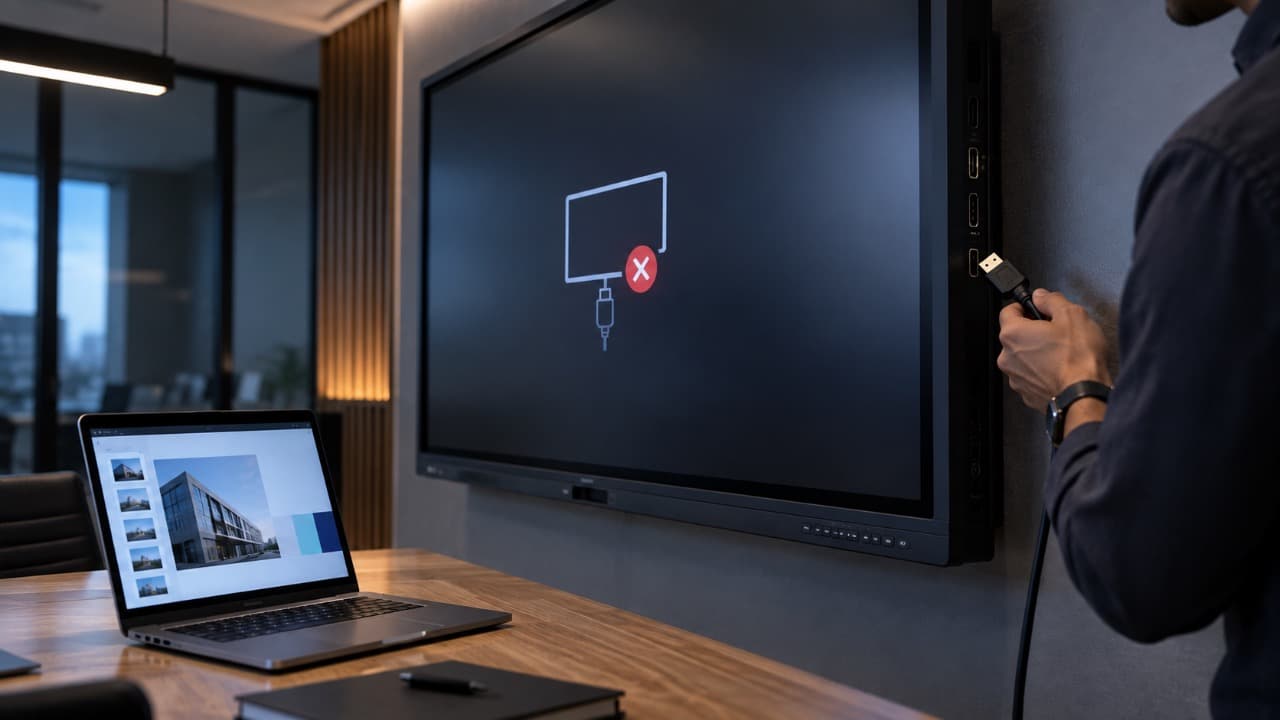
Нет изображения по HDMI
Если панель показывает сообщение об отсутствии сигнала, последовательно проверьте источник.
Убедитесь, что выбран правильный HDMI-вход.
Переподключите кабель.
Попробуйте другой HDMI-разъём панели, если он есть.
Нажмите Win + P и выберите «Повторяющийся» или «Расширить».
Если возможно, проверьте ноутбук и кабель на другом мониторе или телевизоре.
Так можно разделить неисправность панели, кабеля и видеовыхода компьютера.
Ноутбук видит панель, но экран остаётся чёрным
Если Windows определяет второй дисплей, но изображение отсутствует, причиной могут быть выбранный вход, кабель, разрешение, частота обновления или особенности используемого переходника.
Для проверки временно установите распространённое разрешение и стандартную частоту обновления.
Если используется USB-C-хаб или переходник, полезно проверить прямое HDMI-соединение другим устройством.
Чем меньше промежуточных адаптеров используется во время диагностики, тем проще найти источник проблемы.
Можно ли подключить панель по Wi-Fi
Многие интерактивные панели поддерживают беспроводную передачу экрана.
Конкретная технология зависит от модели: могут использоваться встроенные функции Android, Miracast, AirPlay, фирменные приложения или отдельные передатчики.
Такое подключение удобно для презентаций, поскольку ноутбук не нужно соединять с панелью длинным HDMI-кабелем.
Однако беспроводная передача изображения и дистанционное управление ноутбуком с сенсорного экрана – разные функции.
То, что экран ноутбука отображается на панели по Wi-Fi, ещё не означает, что касания панели будут автоматически передаваться обратно на компьютер.
Эта возможность должна отдельно поддерживаться используемой системой.
Можно ли подключить MacBook
MacBook можно подключить к панели как внешний дисплей через совместимый HDMI или USB-C-интерфейс.
С передачей изображения обычно используется тот же принцип, что и с другими компьютерами.
Сенсорное управление требует отдельной проверки совместимости конкретной панели и программного обеспечения с macOS.
Нельзя исходить из того, что Touch, работающий автоматически в Windows, обязательно будет работать так же на macOS.
Что такое OPS и нужен ли он при подключении ноутбука
OPS – это встраиваемый компьютер, который устанавливается непосредственно в интерактивную панель.
Если в панели установлен OPS с Windows, она может работать как самостоятельный компьютер без ноутбука.
При подключении внешнего ноутбука OPS использовать необязательно.
Пользователь просто переключает источник сигнала между встроенной системой, OPS и внешними входами панели.
Это удобно, когда панель постоянно используется в аудитории, но иногда требуется подключить компьютер преподавателя или сотрудника.
Как подключить панель для презентации
Для простого показа презентации достаточно передать изображение.
Если управление презентацией будет выполняться с ноутбука, можно использовать только HDMI, USB-C или беспроводную трансляцию.
Если требуется переключать слайды, писать поверх изображения или управлять Windows непосредственно касаниями панели, необходимо также настроить передачу Touch.
Поэтому перед мероприятием желательно проверить не только наличие картинки, но и сенсорное управление.
Что проверить после подключения
После установки соединения панель должна отображаться в настройках дисплея Windows.
Проверьте правильность разрешения, режим «Повторяющийся» или «Расширить» и наличие звука.
После подключения USB Touch убедитесь, что касания управляют именно экраном интерактивной панели.
Если используется стилус, дополнительно проверьте письмо и точность позиционирования.
Только после этого имеет смысл переходить к настройке программ электронной доски, презентаций и других приложений.
Обновлено:
Комментарии (0)