
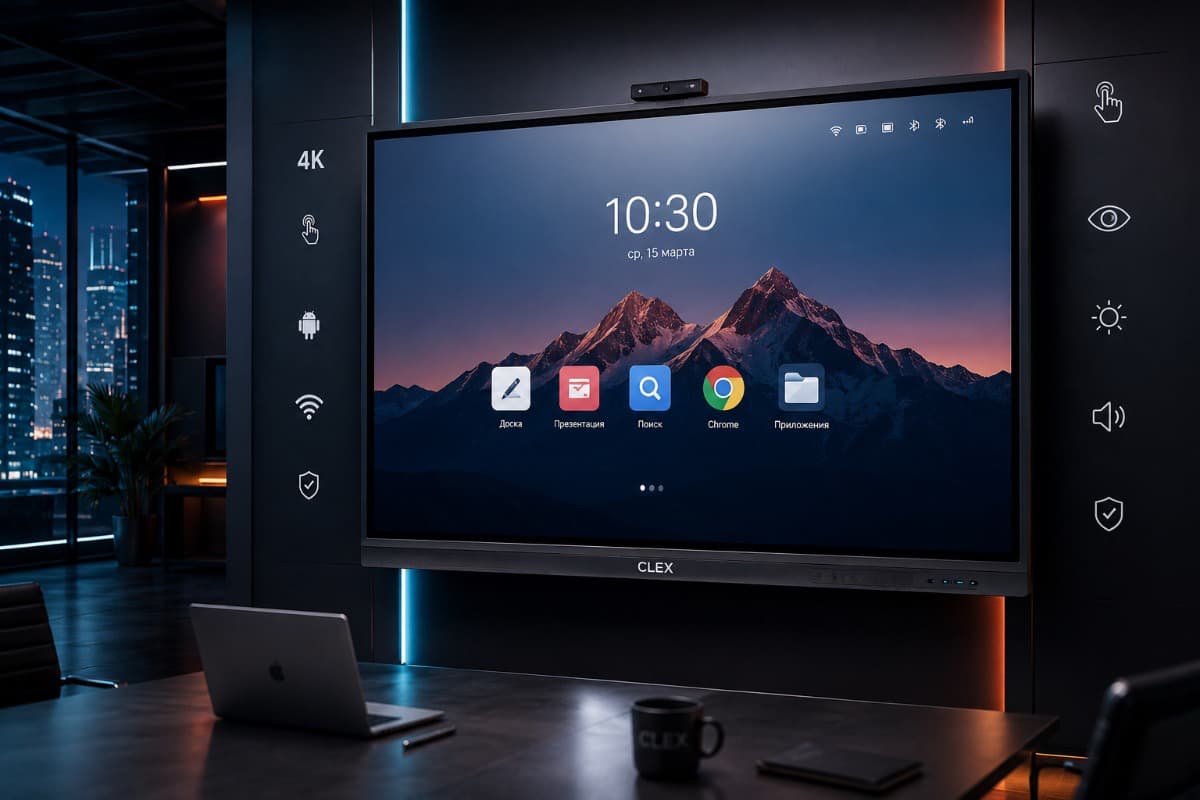

Интерактивная панель GAOKE 65S-R01, 65″, 4K UHD
Скидка 10%
В наличии
 Рейтинг 0
 Отзывы: 0
640 000 теңге
576 000 теңге
Дата публикации
Обновлено
Как выбрать интерактивную панель для школы, офиса или переговорной: диагонали 55-98 дюймов, 4K, сенсор, Android, OPS, яркость, интерфейсы и другие характеристики. Умная доска для школы, электронная доска.
Интерактивные панели внешне похожи друг на друга: большой 4K-экран, сенсорное управление, встроенная операционная система и набор разъёмов. Но две модели одинаковой диагонали могут заметно отличаться по удобству письма, быстродействию, яркости, количеству касаний и возможностям подключения.
Поэтому начинать выбор только с диагонали или цены неправильно. Сначала нужно определить сценарий использования.
Для школьного класса важны читаемость с последних парт, антибликовое покрытие, точность сенсора и удобство работы у доски. В переговорной чаще становятся важнее беспроводная трансляция изображения, USB Type-C, камера и совместная работа нескольких участников. Для конференц-зала на первое место выходят диагональ, яркость и возможность уверенно видеть мелкие элементы интерфейса с большого расстояния.
Основные параметры удобно разделить на несколько групп:
| Параметр | Что влияет на выбор |
|---|---|
| Диагональ | Размер помещения и расстояние до зрителей |
| Разрешение | Чёткость текста, таблиц, презентаций и интерфейса |
| Яркость и антиблик | Видимость изображения при освещении помещения |
| Сенсор | Точность письма и количество одновременных касаний |
| Android | Работа без отдельного компьютера |
| OPS / Windows | Запуск обычных программ Windows непосредственно на панели |
| Интерфейсы | Подключение ноутбуков, камер, накопителей и другого оборудования |
| Крепление | Настенный монтаж, мобильная стойка или стационарная конструкция |
Если задача и размер помещения уже понятны, можно сразу посмотреть интерактивные панели разных диагоналей и сравнить их характеристики.
Дальше имеет смысл разбирать параметры по отдельности, потому что высокая цена сама по себе не гарантирует, что конкретная модель лучше подходит под вашу задачу.
Диагональ интерактивной панели выбирают не по принципу «чем больше, тем лучше». Нужно учитывать расстояние от экрана до самых удалённых зрителей, размеры помещения и характер отображаемого материала.
Для презентации с крупными изображениями требования ниже. Если на экране будут таблицы, формулы, схемы, интерфейсы программ и мелкий текст, размер становится значительно важнее.
Наиболее распространены интерактивные панели 55, 65, 75 и 86 дюймов. Для больших помещений применяются модели 98 дюймов и более.
| Диагональ | Где обычно используется | Особенности |
|---|---|---|
| 55″ | Небольшой кабинет, переговорная | Компактная, подходит для небольшой группы |
| 65″ | Переговорная, небольшой класс | Универсальный размер для небольших помещений |
| 75″ | Школьный класс, учебная аудитория | Хороший баланс размера и стоимости |
| 86″ | Большой класс, конференц-зал | Лучше читается с дальних мест |
| 98″ и больше | Большая аудитория, зал | Требует достаточно места и надёжного монтажа |
Это не жёсткие нормативы. Например, интерактивная панель 65 дюймов может отлично работать в небольшом учебном классе, а 75-дюймовой модели иногда недостаточно для длинного конференц-зала.
Нужно учитывать и физические размеры. Диагональ измеряется от одного угла рабочей области экрана до противоположного, поэтому увеличение с 65 до 75 или 86 дюймов заметно меняет не только высоту, но и ширину устройства.
Большая панель также тяжелее. Это влияет на крепление, выбор мобильной стойки и возможность свободно перемещать оборудование между кабинетами.
Диагонали 65, 75 и 86 дюймов закрывают большую часть задач школ, учебных центров и офисов, поэтому именно между ними чаще всего приходится выбирать.
65 дюймов подходят для небольших помещений. Такой экран занимает меньше места, проще устанавливается на мобильную стойку и обычно дешевле более крупных моделей. Для небольшой переговорной или кабинета этого размера часто достаточно.
75 дюймов – один из наиболее универсальных вариантов для учебного класса. Дополнительная площадь особенно заметна при работе с электронной доской, когда преподаватель одновременно размещает текст, рисунки, формулы и другие элементы.
86 дюймов имеет смысл выбирать для большого класса или переговорной, где часть людей находится далеко от экрана. Здесь преимущество уже не только в эффектном размере. На большой рабочей поверхности можно выводить больше информации без уменьшения элементов интерфейса.
| Задача | 65″ | 75″ | 86″ |
|---|---|---|---|
| Небольшая переговорная | Оптимально | Можно использовать | Часто избыточно |
| Кабинет | Оптимально | Хорошо | Зависит от помещения |
| Школьный класс | Для небольшого класса | Оптимально | Для большого класса |
| Учебная аудитория | Возможен вариант | Хорошо | Оптимально |
| Конференц-зал | Только небольшой | Возможен вариант | Предпочтительно |
| Мобильное использование | Удобнее | Допустимо | Требует массивной стойки |
Сравнивать нужно панели одного класса. Более дорогая 65-дюймовая модель может иметь лучший сенсор, более современный Android, Zero Bonding и больше интерфейсов, чем простая панель 75 дюймов.
Поэтому диагональ определяет размер рабочей поверхности, но не уровень оборудования.
В характеристиках интерактивных панелей десятки параметров, но при реальном использовании важны далеко не все.
В первую очередь стоит проверить разрешение экрана. Для современных панелей стандартным выбором является 4K UHD 3840×2160. На большой диагонали это особенно важно: мелкий текст, таблицы, чертежи и интерфейс операционной системы выглядят значительно чётче.
Следующий параметр – яркость. Само по себе большое значение не гарантирует хорошую картинку. Нужно учитывать освещение помещения, отражения от окон и качество антибликового покрытия.
Контрастность влияет на различимость тёмных и светлых областей изображения, а тип матрицы – на углы обзора и характер цветопередачи. Для классов и переговорных широкие углы обзора особенно полезны: люди смотрят на экран не только строго по центру.
| Характеристика | Практическое значение |
|---|---|
| 4K 3840×2160 | Чёткий текст и мелкие элементы интерфейса |
| Яркость | Видимость изображения в освещённом помещении |
| Контрастность | Различимость светлых и тёмных деталей |
| Углы обзора | Качество изображения при просмотре сбоку |
| Антибликовое покрытие | Меньше отражений от окон и светильников |
| Точность сенсора | Насколько точно панель реагирует на письмо и касание |
| Частота обновления | Плавность движения изображения |
| Встроенные динамики | Не требуется отдельная акустика для большинства задач |
Не стоит выбирать модель только по одному максимальному числу. Например, высокая яркость не компенсирует плохое антибликовое покрытие, а 40 касаний не делают сенсор автоматически точнее.
Сравнивать нужно совокупность характеристик и конкретный сценарий использования.
Количество одновременных касаний показывает, сколько точек сенсорная система способна отслеживать одновременно. В характеристиках интерактивных панелей часто встречаются значения 20 и 40 касаний.
Для одного преподавателя или ведущего разницы между ними практически не будет. При обычном письме используются одна или две точки.
Большое количество касаний становится полезным при групповой работе, когда возле панели одновременно находятся несколько человек. Например, ученики могут перемещать объекты, рисовать или выполнять задания на разных участках экрана.
Но количество касаний – только одна характеристика сенсора.
Для комфортного письма также важны:
Последний параметр особенно заметен при письме. Если между поверхностью стекла и матрицей есть большое расстояние, линия визуально оказывается немного в стороне от кончика стилуса, особенно когда пользователь смотрит под углом.
В конструкциях Zero Bonding или аналогичных технологиях этот зазор уменьшается. За счёт этого изображение кажется ближе к поверхности, а письмо воспринимается естественнее.
Современная интерактивная панель может работать как самостоятельное устройство. Для этого внутри устанавливается аппаратная платформа с Android.
Такую панель можно включить и сразу использовать электронную доску, браузер, файловый менеджер, проигрывание мультимедиа и другие встроенные приложения без подключения ноутбука.
Производительность зависит от процессора, объёма оперативной и встроенной памяти. Если панель используется преимущественно как доска и средство показа презентаций, мощная вычислительная система требуется не всегда.
Windows решает другую задачу. Она нужна, когда на панели должны запускаться обычные программы для ПК: специализированное образовательное ПО, офисные приложения, программы видеоконференций или корпоративные системы.
Один из распространённых вариантов – OPS-компьютер. Это отдельный вычислительный модуль, который устанавливается непосредственно в панель.
| Вариант | Для чего подходит |
|---|---|
| Android | Доска, браузер, мультимедиа, простые приложения |
| Внешний ноутбук | Периодическое использование Windows-программ |
| OPS Windows | Постоянная работа панели как полноценного компьютера |
| Android + OPS | Наиболее гибкая конфигурация |
OPS удобен тем, что не требует отдельного системного блока и большого количества внешних кабелей. При необходимости вычислительный модуль можно заменить отдельно от самой панели.
При выборе стоит проверить, входит ли OPS в комплект. Наличие OPS-разъёма ещё не означает, что Windows-компьютер уже установлен.
Для обычного школьного класса Android часто закрывает основные задачи, а OPS имеет смысл добавлять тогда, когда действительно требуется программное обеспечение Windows.
Для школы интерактивная панель должна быть удобна не только преподавателю у экрана, но и ученикам в дальней части класса.
Поэтому первый параметр – диагональ. Для небольших кабинетов можно рассматривать 65 дюймов, для обычного класса часто удобнее 75 дюймов, а в больших помещениях имеет смысл смотреть на 86-дюймовые модели.
Но одной диагонали недостаточно.
Для ежедневной работы в классе особенно полезны:
Если преподаватели используют собственные ноутбуки, полезен USB Type-C. В зависимости от реализации один кабель может передавать изображение, звук, USB-данные и управление сенсорным экраном.
Для школы также стоит обратить внимание на расположение разъёмов. Если HDMI и USB находятся только сзади, подключать временное оборудование после настенного монтажа неудобно.
| Что проверить | Почему это важно в школе |
|---|---|
| Антибликовое стекло | Снижает отражения от окон и освещения |
| 75-86″ для большого класса | Повышает читаемость с дальних парт |
| 4K | Лучше отображаются тексты, таблицы и схемы |
| Фронтальные USB/Type-C | Проще подключать ноутбуки и накопители |
| Android | Можно работать без отдельного ПК |
| OPS | Позволяет использовать Windows-программы |
| Мобильная стойка | Одна панель может использоваться в разных кабинетах |
Подходящие по диагонали и комплектации модели можно сравнить в разделе интерактивные панели для школы и учебных помещений.
В переговорной интерактивная панель используется иначе, чем в школьном классе. Здесь пользователи чаще показывают презентации, подключают ноутбуки, проводят видеоконференции и совместно работают с документами.
Поэтому кроме размера экрана нужно смотреть на способы подключения.
HDMI остаётся универсальным интерфейсом для передачи изображения. USB используется для сенсорного управления и периферии. USB Type-C может заметно упростить подключение современных ноутбуков.
Если панель поддерживает передачу видео и USB по одному Type-C соединению, пользователю не приходится подключать отдельные кабели для изображения и сенсора.
Для переговорной также полезны:
| Сценарий | Что особенно важно |
|---|---|
| Презентации | 4K, HDMI, Type-C |
| Совместная работа | Точный сенсор и несколько касаний |
| Видеоконференции | Камера, микрофоны, динамики |
| Подключение разных ноутбуков | HDMI, USB, Type-C |
| Работа без ноутбука | Android |
| Корпоративное ПО | Windows или OPS |
Для небольшой переговорной часто достаточно панели 55-65 дюймов. В большом помещении размер 75-86 дюймов позволяет участникам лучше видеть таблицы, документы и интерфейс программ.
Если панель используется для видеоконференций, наличие камеры нужно проверять отдельно. У некоторых моделей она встроена, у других устанавливается как дополнительный модуль.
Способ установки лучше определить до покупки панели. Большая интерактивная панель весит значительно больше обычного телевизора, поэтому случайное настенное крепление подходящего размера использовать нельзя.
Для стационарного класса или переговорной удобнее настенный монтаж. Панель занимает меньше места, её невозможно случайно сдвинуть, а кабели можно аккуратно проложить вдоль стены или скрыть.
Мобильная стойка нужна, когда оборудование используется в нескольких помещениях или конфигурацию класса приходится регулярно менять.
| Вариант | Преимущества | Что учитывать |
|---|---|---|
| Настенное крепление | Компактность и жёсткая фиксация | Материал стены и допустимая нагрузка |
| Мобильная стойка | Можно перемещать панель | Вес панели и устойчивость основания |
| Напольная стационарная стойка | Не требуется крепление к стене | Занимает больше места |
| Рельсовая система | Панель объединяется с обычными досками | Требуется специальный монтаж |
При выборе крепления нужно проверить стандарт VESA, допустимый вес и диапазон диагоналей.
Для мобильной стойки особенно важна устойчивость. Панель 75-86 дюймов имеет большую массу и высокий центр тяжести, поэтому стойка должна быть рассчитана именно на такой класс оборудования.
Колёса желательно выбирать с фиксаторами. После перемещения панель должна надёжно оставаться на месте, особенно если пользователи работают с сенсорным экраном руками.
Набор интерфейсов определяет, насколько удобно панель будет работать с ноутбуками, компьютерами, камерами и другой техникой.
Минимальный практичный набор – HDMI и USB. HDMI передаёт изображение и звук, а USB обычно используется для передачи данных сенсорного экрана на компьютер.
Если подключить ноутбук только через HDMI, изображение появится, но управление Windows касанием может не работать. Для сенсорного управления часто требуется дополнительное USB-соединение.
USB Type-C способен объединить несколько функций в одном кабеле, но возможности конкретного порта нужно проверять по характеристикам модели.
| Интерфейс | Для чего нужен |
|---|---|
| HDMI | Изображение и звук от компьютера |
| USB | Накопители, периферия, сенсорное управление |
| USB Type-C | Видео, данные и другие функции в зависимости от модели |
| LAN | Проводное подключение к сети |
| Wi-Fi | Беспроводной интернет и сетевые функции |
| Bluetooth | Клавиатуры, мыши, акустика и другие устройства |
| DisplayPort | Подключение источников изображения |
| Audio Out | Внешняя акустика |
| RS-232 | Интеграция с системами управления |
Не стоит оценивать панель только по количеству разъёмов. Важнее их расположение и функции.
Если все USB находятся за корпусом, они удобны для постоянного оборудования, но плохо подходят для флешек преподавателей. Поэтому сочетание задних и фронтальных портов практичнее.
Для переговорной особенно полезны фронтальный HDMI или Type-C, через который сотрудник может быстро подключить ноутбук без доступа к задней части панели.
Перед окончательным выбором полезно пройтись по короткому списку и проверить, соответствует ли модель реальной задаче.
| Если главное требование | На что смотреть в первую очередь |
|---|---|
| Большой класс | 75-86″, яркость, антиблик |
| Небольшая переговорная | 55-65″, Type-C, беспроводное подключение |
| Работа преподавателя | Сенсор, электронная доска, Android |
| Windows-программы | OPS или внешний компьютер |
| Групповая работа | Большой экран и мультитач |
| Перемещение между кабинетами | Вес и мобильная стойка |
| Видеоконференции | Камера, микрофоны, звук |
После этого сравнивать модели становится значительно проще: большая часть неподходящих вариантов отсеивается ещё до анализа цены.
В каталоге CLEX собраны интерактивные панели разных диагоналей и комплектаций. При сравнении имеет смысл сначала выбрать подходящий размер и сценарий использования, а затем уже смотреть конкретные модели и их оснащение.
В наличии
Рейтинг 0Отзывы: 0640 000 теңге
576 000 теңге

В наличии
Рейтинг 0Отзывы: 0747 000 теңге
672 300 теңге

В наличии
Рейтинг 0Отзывы: 0750 000 теңге
675 000 теңге

В наличии
Рейтинг 0Отзывы: 01 280 000 теңге
1 152 000 теңге
Что проверить, если интерактивная панель не показывает изображение с ноутбука по HDMI. Выбор входа, кабель, разрешение, переходники USB-C и неисправности портов.
Как правильно включить интерактивную панель и что проверить, если она не запускается. Питание, основной выключатель, кнопка Power, Android, OPS и причины чёрного экрана.
Первичная настройка интерактивной панели после установки: Android, Wi-Fi, дата и время, изображение, звук, сенсор, источники сигнала и OPS-компьютер.
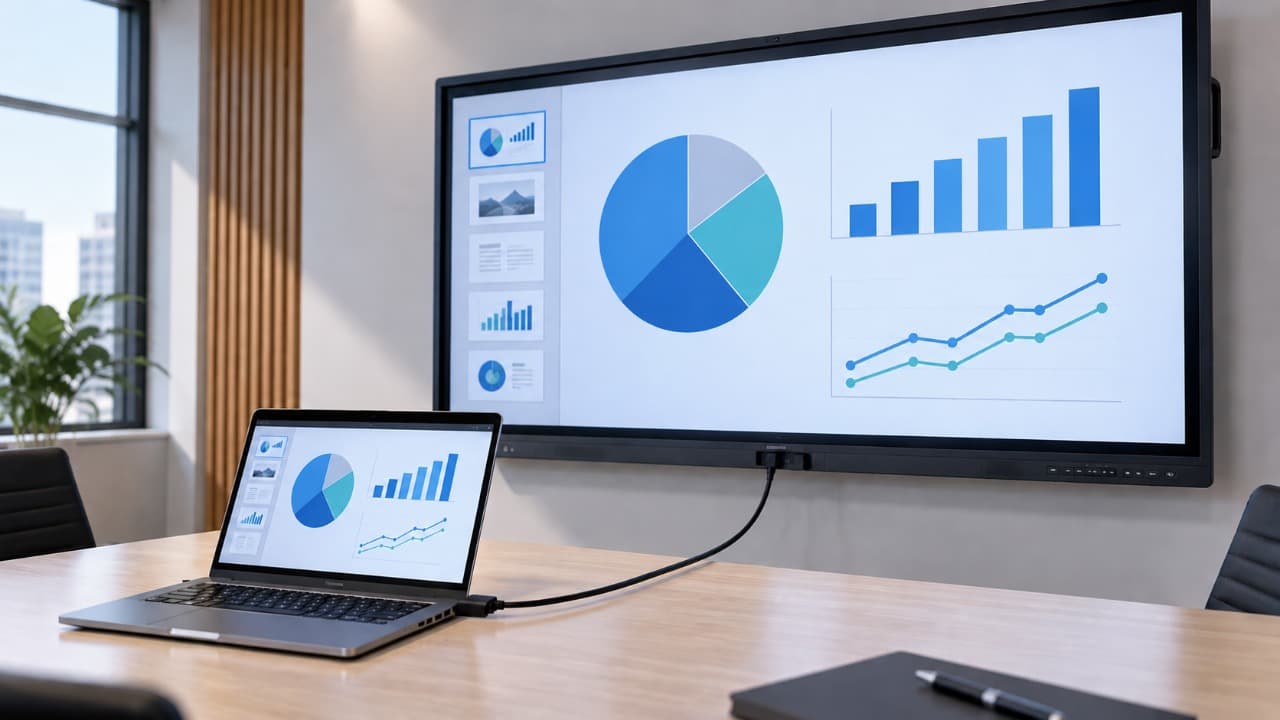
Как подключить интерактивную панель к ноутбуку через HDMI, USB-C или DisplayPort и настроить сенсор. Что делать, если изображение есть, а касания не работают.
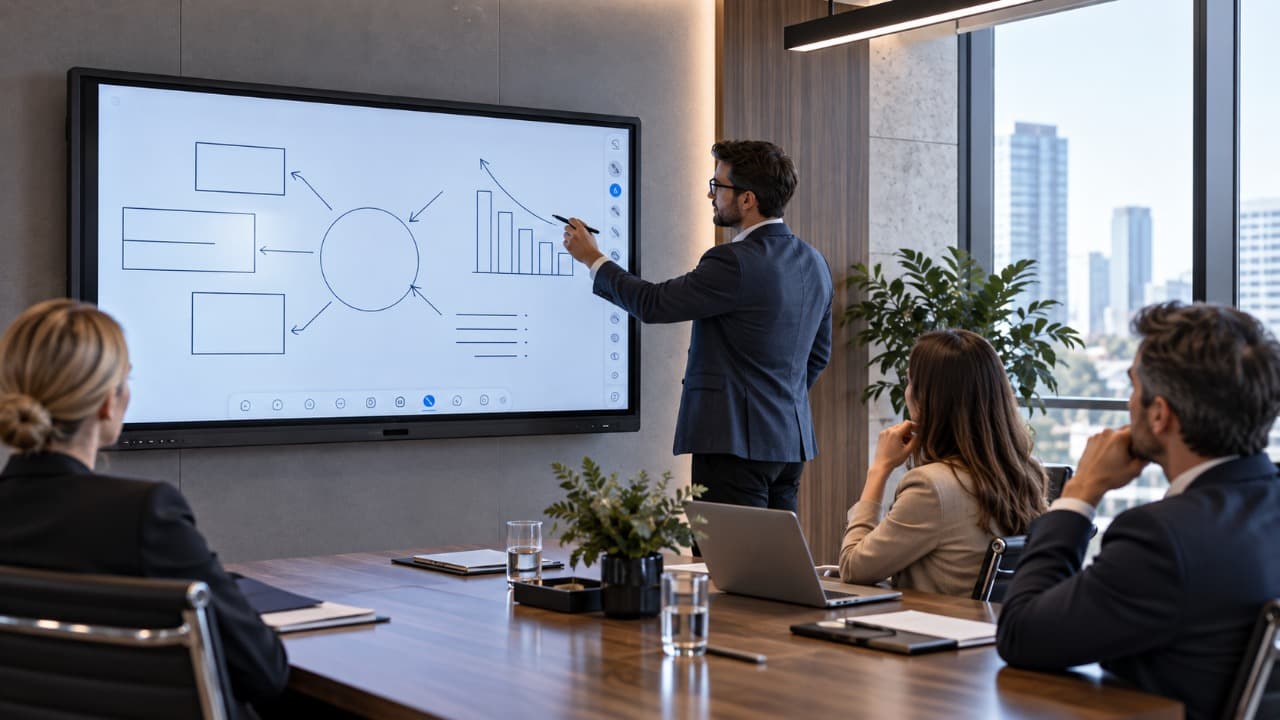
Как пользоваться интерактивной панелью: встроенный Android, электронная доска, стилус, презентации, подключение ноутбука, USB-накопители и беспроводная передача изображения.
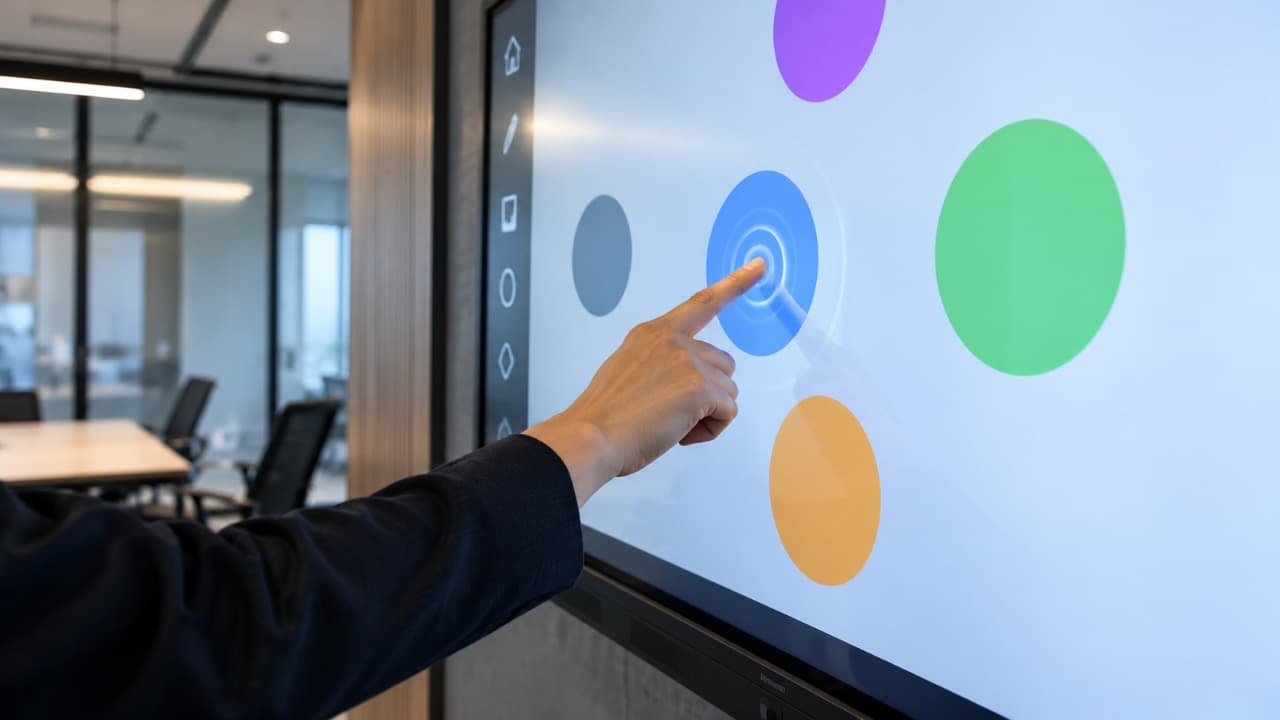
Что делать, если интерактивная панель не реагирует на касания. Проверка USB Touch, Windows, HDMI, кабеля, HID-устройства, сопоставления экранов и сенсорного контроллера.
Комментарии (0)