
Как настроить интерактивную панель после установки
После установки интерактивной панели стоит сразу проверить экран, сенсор, сеть, звук и источники сигнала, а затем настроить встроенный Android и OPS-компьютер, если он установлен. Правильная первичная настройка помогает сразу обнаружить проблемы с подключением и избежать лишних изменений системных параметров.
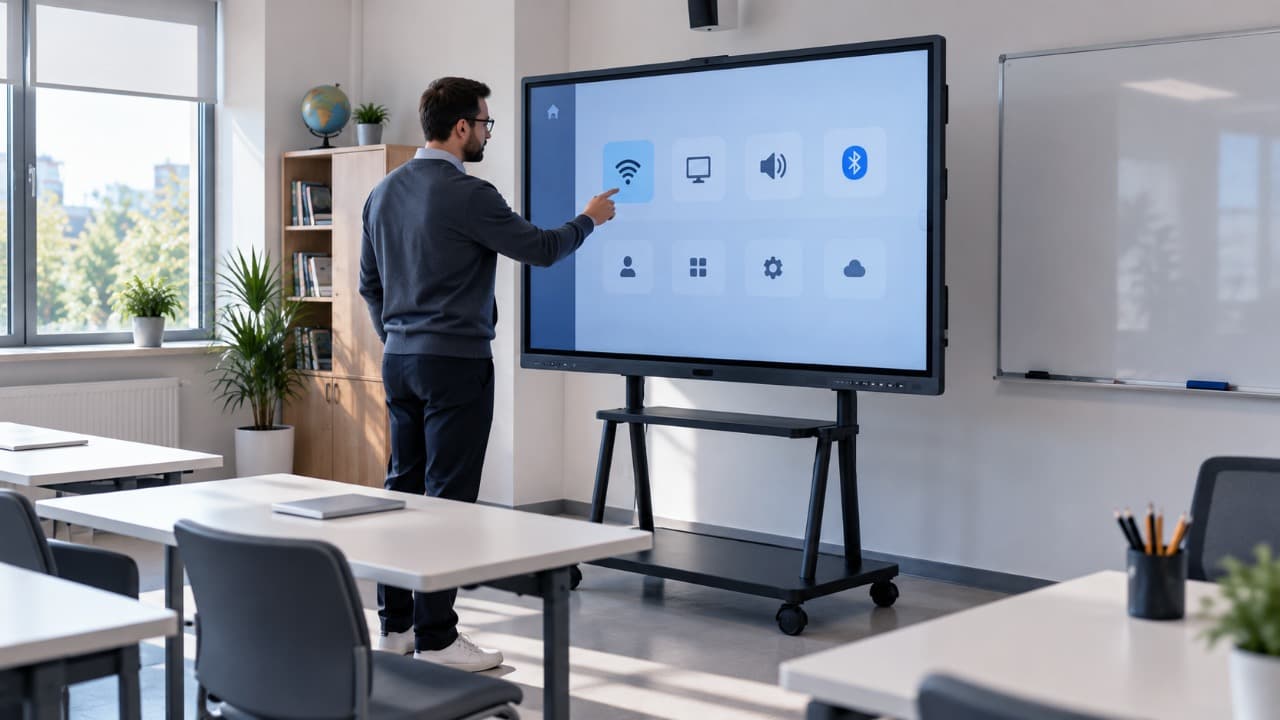
После физической установки интерактивной панели не стоит сразу устанавливать приложения, обновлять прошивку или менять расширенные параметры. Сначала нужно убедиться, что сама панель нормально запускается, сенсор работает по всей площади экрана, сеть подключается, звук воспроизводится, а внешние источники корректно определяются.
Общие сведения об устройстве таких экранов собраны в справочнике Интерактивная панель.
Начните с проверки самой панели
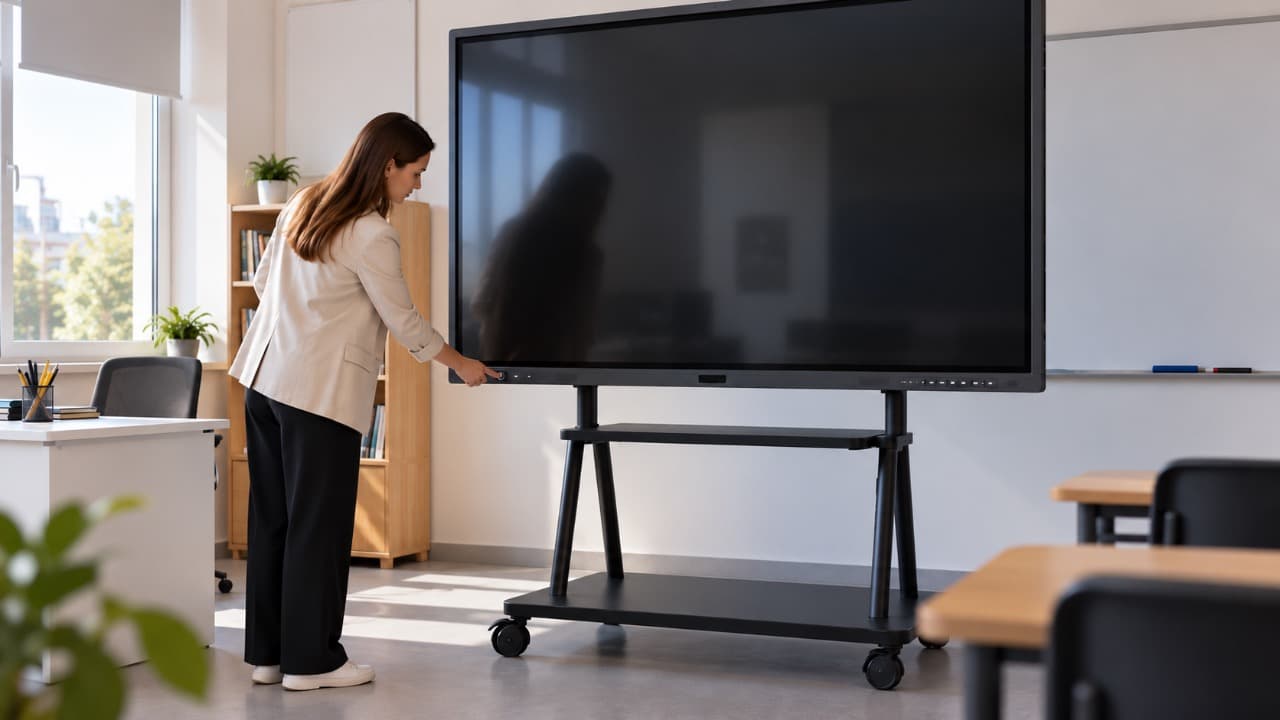
Включите устройство и дождитесь полной загрузки встроенной системы. Если панель работает на Android, должен появиться главный экран, меню приложений или интерфейс производителя.
Проверьте реакцию сенсора в нескольких участках экрана, откройте системное меню и измените громкость. Уже на этом этапе можно понять, исправны ли матрица, сенсорный слой и основные органы управления.
Если панель вообще не запускается, сначала используйте решение Как включить интерактивную панель и что делать, если она не запускается.
Настройте язык, дату и время
После первого запуска проверьте системный язык, часовой пояс, дату и время. Неправильное время может вызывать проблемы с авторизацией в сервисах, сертификатами сайтов, расписанием и некоторыми сетевыми приложениями.
Если панель подключена к интернету, удобнее использовать автоматическую синхронизацию времени. Для устройств, работающих без постоянного доступа к сети, дату и часовой пояс нужно проверить вручную.
Не стоит менять региональные параметры без необходимости, особенно если устройство поставляется с фирменным программным обеспечением производителя.
Подключите панель к сети
Для доступа к браузеру, облачным сервисам, обновлениям и беспроводной передаче изображения панели требуется сеть. Обычно доступны Wi-Fi и проводное Ethernet-подключение.
Проводная сеть предпочтительнее для постоянно установленной панели в классе или переговорной: она обычно стабильнее и меньше зависит от загруженности беспроводного диапазона. Wi-Fi удобнее, если проложить сетевой кабель невозможно.
После подключения откройте браузер или другое сетевое приложение и убедитесь, что доступ в интернет действительно работает. Наличие значка Wi-Fi само по себе ещё не гарантирует доступ к внешней сети.
Проверьте основные параметры
| Параметр | Что проверить |
|---|---|
| Язык системы | Нужный язык интерфейса и клавиатуры |
| Дата и время | Часовой пояс и автоматическую синхронизацию |
| Сеть | Wi-Fi или Ethernet и фактический доступ в интернет |
| Экран | Яркость, разрешение и отсутствие необычной цветопередачи |
| Звук | Встроенные динамики и комфортный уровень громкости |
| Сенсор | Работу касаний по всей площади экрана |
| HDMI и USB-C | Определение внешнего ноутбука |
| USB Touch | Передачу сенсорного управления на внешний компьютер |
Не обязательно менять каждый параметр. Задача первичной настройки – привести панель в рабочее состояние и проверить основные функции, а не перенастроить все доступные пункты меню.
Настройте яркость и изображение
Для обычного класса или переговорной максимальная яркость обычно не требуется. Слишком яркий экран быстрее утомляет глаза и особенно заметен при работе с белым фоном.
Выберите комфортный уровень под освещение помещения. Если панель поддерживает автоматическую регулировку яркости, её можно проверить отдельно, но в помещениях со стабильным освещением ручная настройка часто предсказуемее.
Не следует без необходимости менять цветовую температуру, гамму и сервисные параметры матрицы. Если изображение выглядит нормально в стандартном режиме, заводские настройки лучше оставить.
Проверьте звук
Запустите видео или системный звук и убедитесь, что оба встроенных динамика работают нормально. Затем установите базовый уровень громкости, который не будет слишком высоким при следующем включении.
Если панель используется с ноутбуком по HDMI, проверьте отдельно вывод звука с внешнего компьютера. Windows может продолжать воспроизводить аудио через собственные динамики ноутбука, даже если изображение уже передаётся на панель.
В такой ситуации в параметрах звука нужно выбрать HDMI-устройство или саму интерактивную панель.
Проверьте сенсор до установки приложений
Откройте встроенную доску или приложение для рисования и проведите несколько линий по разным частям экрана. Сенсор должен одинаково реагировать в центре, по углам и возле краёв.
Если касания пропадают только в определённой области, проблема не относится к обычной настройке Android. Нужно проверить сенсорную рамку или аппаратную часть.
Если Touch работает в Android, но отсутствует при подключении ноутбука, используйте решение Сенсор интерактивной панели не работает: что проверить.
Настройте подключение ноутбука
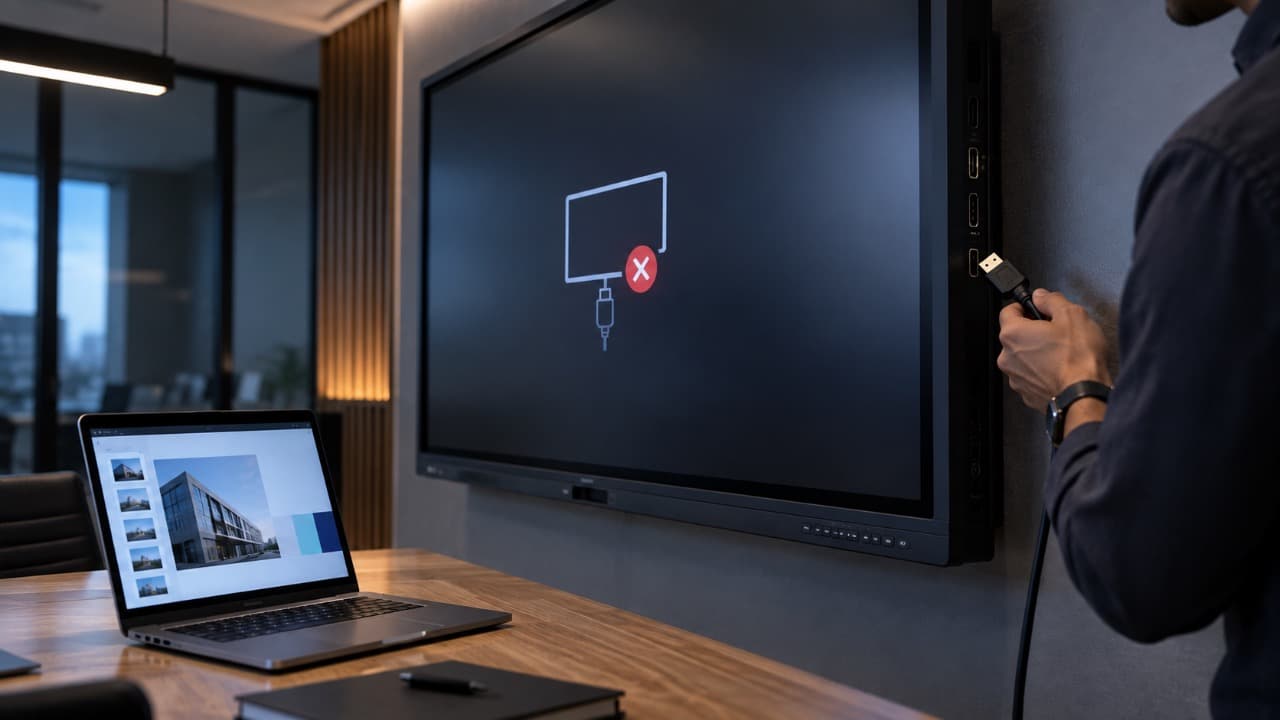
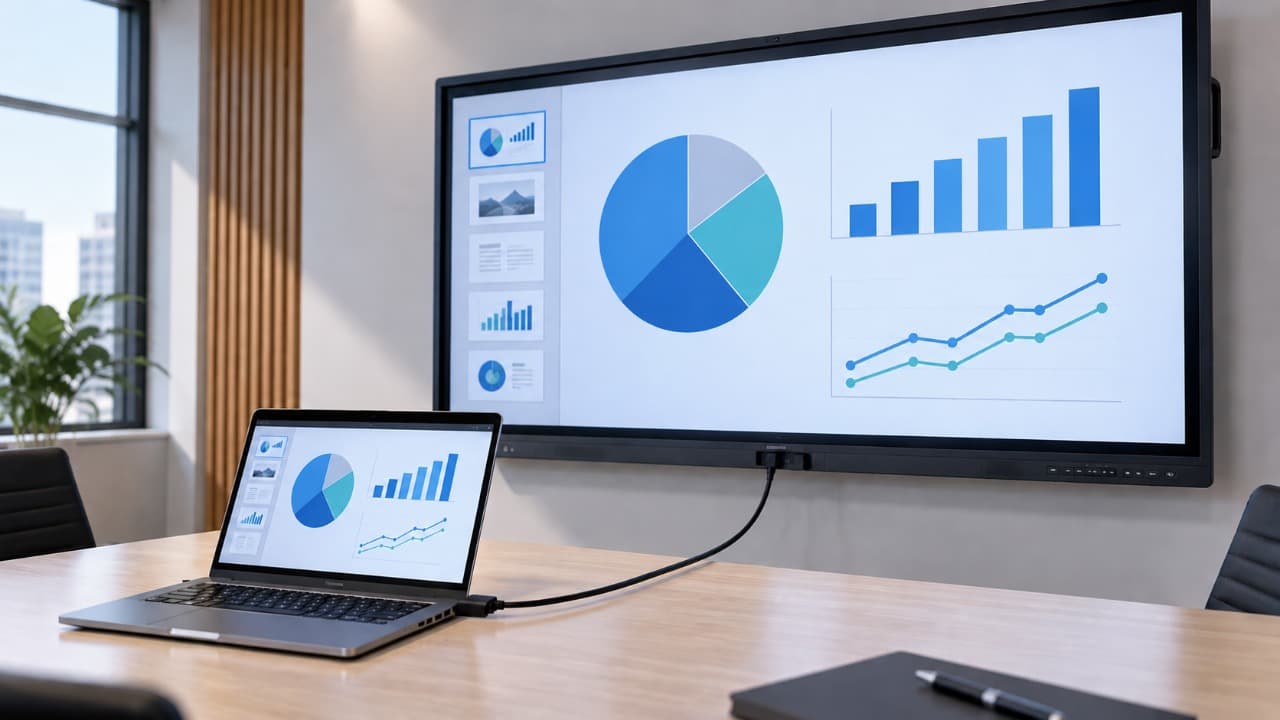
После проверки встроенной системы стоит подключить внешний компьютер. Так можно сразу убедиться, что HDMI или USB-C работают до того, как панель начнут регулярно использовать.
При HDMI-подключении проверьте:
- появление изображения;
- передачу звука;
- правильное разрешение;
- работу отдельного USB Touch;
- соответствие Touch-порта выбранному HDMI-входу.
Если ноутбук не определяется, диагностика подробно разобрана в решении Интерактивная панель не видит ноутбук по HDMI: что проверить.
Общая схема подключения есть в решении Как подключить интерактивную панель к ноутбуку.
Что настроить в Android
Встроенный Android на интерактивной панели обычно используется для электронной доски, браузера, просмотра документов, беспроводной демонстрации и запуска приложений.
На первом этапе достаточно настроить сеть, язык, дату, громкость и основные разрешения. Затем можно проверить фирменную доску и встроенный файловый менеджер.
Не стоит сразу устанавливать большое количество APK-файлов из неизвестных источников. Интерактивная панель часто используется как рабочее или учебное оборудование, поэтому лишнее программное обеспечение только усложняет обслуживание.
Если установлен OPS-компьютер
OPS представляет собой отдельный Windows-компьютер внутри корпуса панели. Его нужно настраивать практически так же, как обычный ПК: создать пользователя, подключить сеть, выполнить Windows Update и проверить звук и Touch.
При этом Android и OPS остаются разными системами. Настройки Wi-Fi, приложения и учётные записи Android обычно не переносятся автоматически в Windows на OPS.
После настройки полезно несколько раз переключиться между Android и OPS и убедиться, что сенсор, звук и изображение сохраняют нормальную работу.
Нужно ли сразу обновлять прошивку
Обновление прошивки не должно быть обязательным первым действием после установки. Если устройство исправно работает, сначала нужно проверить текущую версию и рекомендации производителя.
Если производитель предлагает официальное обновление именно для вашей модели и описывает исправляемые проблемы, его можно устанавливать по официальной инструкции.
Настройте автоматическое включение и выключение только при необходимости
Некоторые панели поддерживают расписание питания, автоматическое выключение, переход в сон и автоматическое переключение источника сигнала.
Для обычной эксплуатации достаточно проверить время перехода в спящий режим и автоматическое выключение. Слишком короткий таймер может мешать во время урока или презентации, а полностью отключённый режим сна увеличивает время работы панели без необходимости.
Функции автоматического запуска по расписанию стоит использовать только тогда, когда они действительно нужны.
Проверьте беспроводную демонстрацию
Если панель поддерживает Miracast, AirPlay, Chromecast или фирменное приложение производителя, беспроводное подключение лучше проверить ещё при первоначальной настройке.
Но беспроводная демонстрация и полноценное подключение ноутбука – не одно и то же. Передача изображения по Wi-Fi может работать без обратного Touch-управления, поэтому для постоянной работы с сенсором проводное подключение часто остаётся более предсказуемым.
Что не стоит менять без необходимости
Не следует сразу включать режим разработчика, выполнять сброс к заводским настройкам, менять скрытые параметры Android или входить в сервисное меню. Эти действия редко нужны для обычной первоначальной настройки.
Также нет смысла устанавливать случайные «оптимизаторы», сторонние лаунчеры или универсальные драйверы. Сначала панель должна стабильно работать в штатной конфигурации.
Проверка после настройки
Перед вводом панели в постоянную эксплуатацию последовательно проверьте:
- Включение и выключение.
- Загрузку Android.
- Wi-Fi или Ethernet.
- Звук.
- Сенсор по всей площади экрана.
- HDMI или USB-C.
- USB Touch с ноутбуком.
- OPS, если он установлен.
- Встроенную электронную доску.
- Беспроводную передачу изображения, если она будет использоваться.
Если все основные функции работают, дальнейшую настройку уже можно выполнять под конкретный сценарий – обучение, переговорную, презентации или совместную работу.
Обновлено:
Комментарии (0)