
Как включить интерактивную панель и что делать, если она не запускается
Интерактивная панель обычно включается в два этапа: сначала подаётся сетевое питание, затем устройство выводится из режима ожидания кнопкой Power. Если экран не запускается, нужно определить, отсутствует ли питание полностью или панель включена, но не показывает изображение.
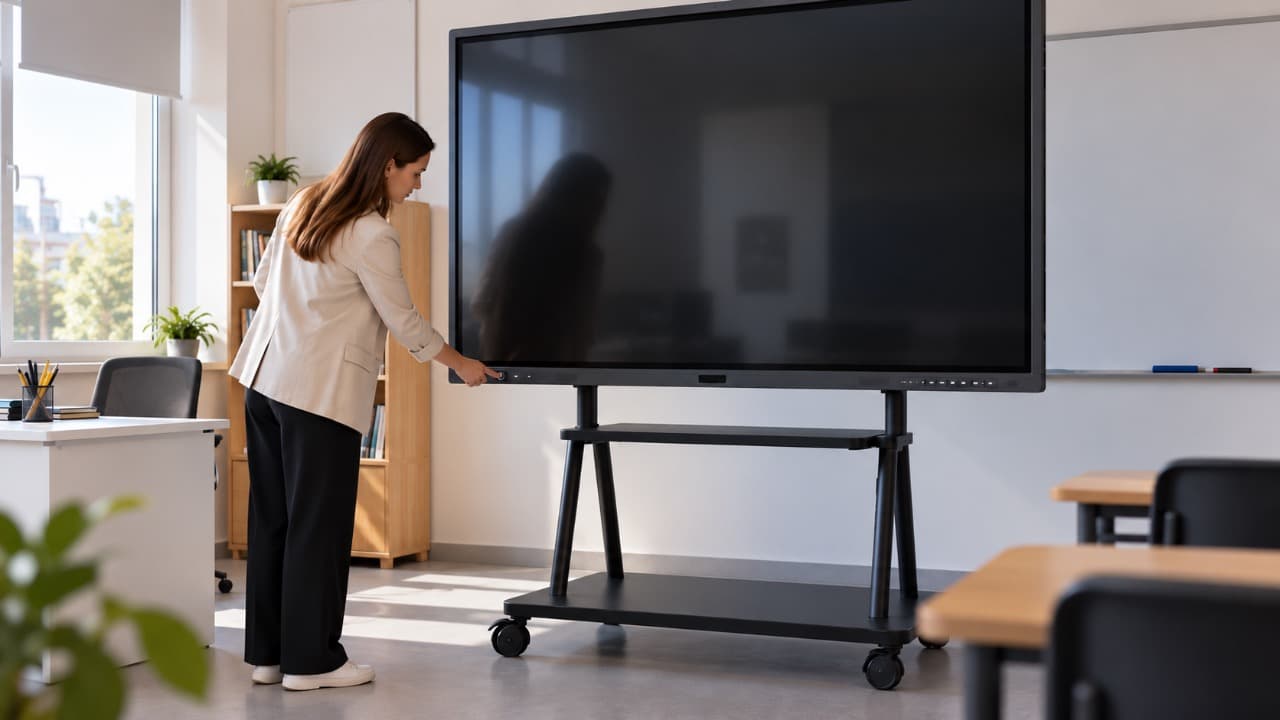
Интерактивная панель может иметь сразу несколько элементов управления питанием: сетевой кабель, основной выключатель на корпусе и отдельную кнопку Power на передней или боковой панели. Поэтому ситуация, когда экран не реагирует на кнопку, не всегда означает неисправность блока питания.
Перед диагностикой полезно определить состояние устройства по индикатору, подсветке экрана и реакции на кнопку включения. Конкретные цвета индикатора отличаются у разных производителей, поэтому ориентироваться лучше не только на цвет, но и на сам факт наличия индикации.
Общее устройство интерактивных дисплеев описано в справочнике Интерактивная панель.
Как обычно включается интерактивная панель
Сначала убедитесь, что сетевой кабель подключён к панели и исправной розетке. На некоторых моделях возле разъёма питания или на нижней части корпуса расположен механический выключатель питания – он должен находиться в положении включения.
После подачи сетевого питания панель обычно переходит в режим ожидания. Для запуска нажимают кнопку Power на корпусе или штатном пульте управления. Загрузка Android или другой встроенной системы занимает некоторое время, поэтому сразу повторно нажимать кнопку несколько раз не нужно.
Если после запуска появляется домашний экран Android, меню источников или логотип производителя, питание панели работает.
Что проверить по симптомам
| Симптом | Что проверить в первую очередь |
|---|---|
| Нет индикатора и никакой реакции | Розетку, кабель питания, основной выключатель |
| Индикатор есть, но экран не включается | Кнопку Power, режим ожидания, перезапуск |
| Экран включился, но остаётся чёрным | Выбранный источник сигнала, Android или OPS |
| Android работает, а Windows не запускается | OPS-компьютер и его питание |
| Панель включается и снова выключается | Питание, перегрев, аппаратную неисправность |
| Есть подсветка, но изображения нет | Источник сигнала или аппаратную часть изображения |
Такое разделение важно: отсутствие питания и отсутствие изображения – разные неисправности. Если экран включён и показывает меню панели, проверять сетевой кабель уже нет смысла.
Панель вообще не реагирует на кнопку
Если нет изображения, подсветки и индикатора, сначала проверьте питание. Подключите к той же розетке другое устройство или воспользуйтесь заведомо исправной розеткой.
Осмотрите сетевой кабель и убедитесь, что он полностью вставлен в разъём панели. Если используется сетевой фильтр, удлинитель или напольный блок розеток, для проверки лучше временно подключить устройство напрямую.
После этого найдите основной механический выключатель панели. У разных моделей он может располагаться снизу, сбоку или на задней стороне корпуса рядом с разъёмом питания.
Индикатор питания есть, но экран не запускается
Наличие индикатора обычно означает, что хотя бы часть схемы питания активна. В таком случае попробуйте обычное включение кнопкой Power на корпусе.
Если используется пульт, дополнительно проверьте включение непосредственно с панели. Разряженные батарейки или потеря связи с пультом не должны восприниматься как неисправность самого дисплея.
Если устройство не реагирует, можно выполнить полный перезапуск: штатно выключить питание, отключить панель от сети на некоторое время, затем снова подключить и повторить включение. Если производитель конкретной модели указывает собственную процедуру перезапуска, нужно использовать её.
Панель включилась, но экран чёрный
Чёрный экран ещё не означает, что панель не включилась. Если работает индикатор, подсветка или открывается меню источников, проблема может быть связана с выбранным видеовходом.
Например, после работы с ноутбуком панель могла остаться на HDMI, а пользователь ожидает увидеть встроенный Android. Переключите источник на домашний экран или встроенную систему панели.
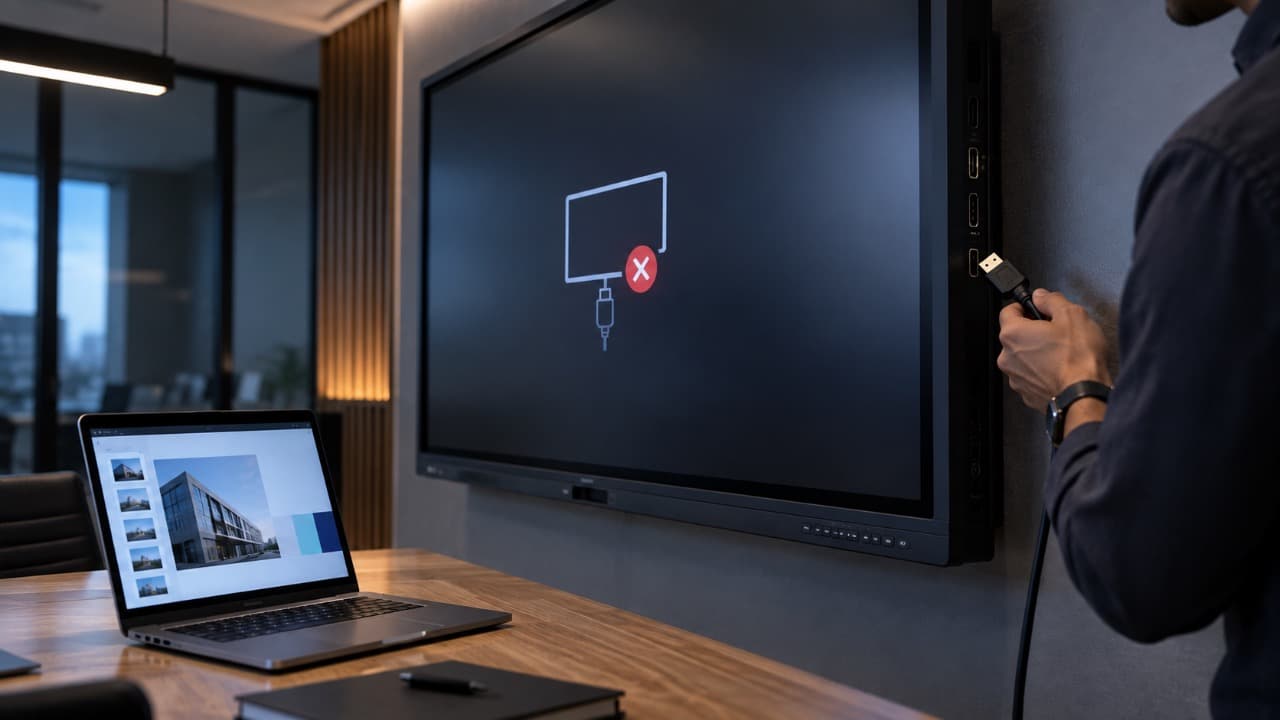
Если проблема возникла именно при подключении ноутбука, используйте отдельное решение Интерактивная панель не видит ноутбук по HDMI: что проверить.
Как понять, работает ли встроенный Android
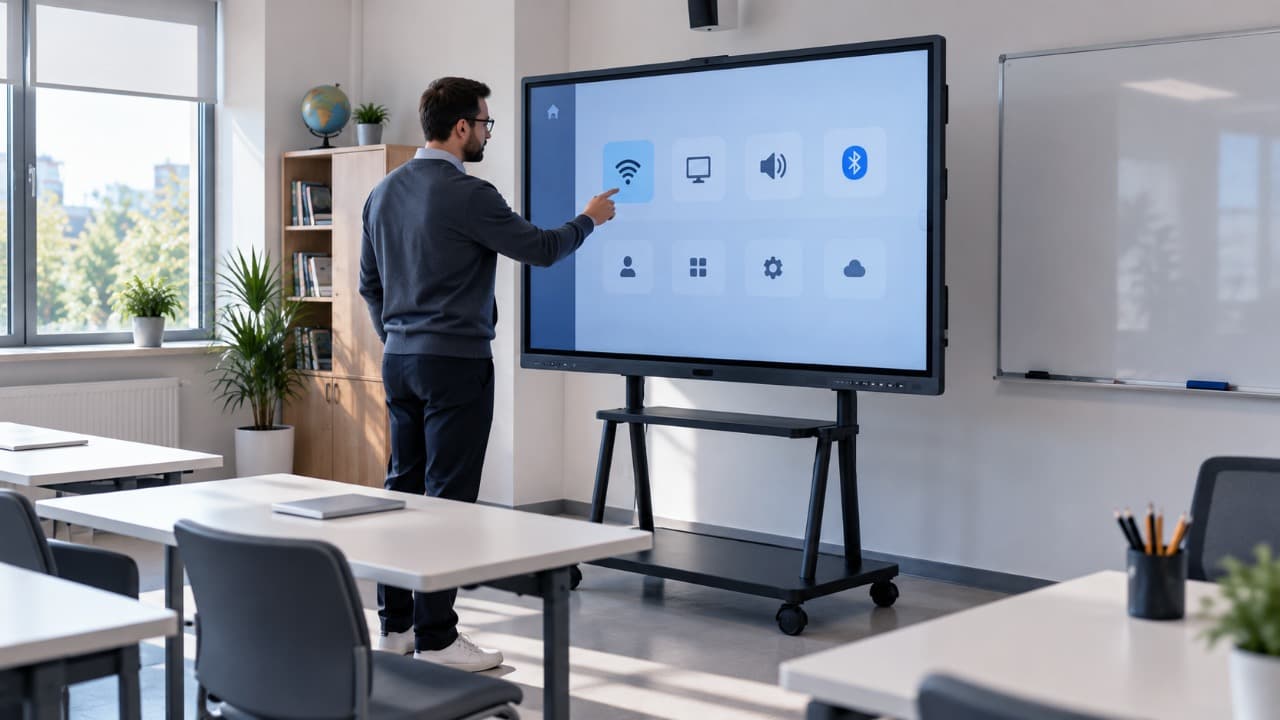
Переключитесь на внутреннюю систему панели через меню источников или кнопку Home, если она предусмотрена моделью. Если Android запускается и сенсор работает, основная часть панели функционирует нормально.
В таком случае отсутствие изображения от ноутбука или OPS нужно диагностировать отдельно. Не стоит сбрасывать Android или обновлять прошивку панели только потому, что внешний HDMI-источник перестал отображаться.
Если Android загружается, но касания не работают, проверка сенсора описана в решении Сенсор интерактивной панели не работает: что проверить.
Панель включена, но OPS не запускается
OPS – отдельный компьютер, установленный внутри интерактивной панели. Панель и OPS могут иметь независимые состояния питания, поэтому исправный дисплей не гарантирует автоматического запуска Windows.
Если Android работает, но при переключении на OPS отображается чёрный экран или отсутствие сигнала, проверьте, установлен ли модуль полностью в слот и запускается ли сам компьютер.
На некоторых системах OPS включается вместе с панелью, на других его состояние зависит от настроек или отдельной кнопки. Точный порядок нужно смотреть в инструкции конкретной модели.
Не следует извлекать или устанавливать OPS при включённом оборудовании, если производитель прямо не допускает горячую замену.
Панель зависла на логотипе
Если логотип производителя появляется, но загрузка дальше не продолжается, сетевое питание и матрица уже работают. Проблема может находиться во встроенной системе Android, памяти устройства или программном обеспечении.
Сначала выполните обычный полный перезапуск. Если зависание повторяется при каждом включении, стоит проверить документацию производителя и наличие официального способа восстановления системы.
Прошивать панель случайной прошивкой от похожей модели нельзя. Даже устройства с одинаковой диагональю могут использовать разные платы, контроллеры сенсора и версии аппаратной платформы.
Панель включается и сразу выключается
Если устройство начинает загрузку, но через несколько секунд или минут выключается, простая проверка кнопки Power уже недостаточна. Возможны проблемы с питанием, перегревом или внутренними электронными узлами.
Перед обращением в сервис стоит убедиться, что вентиляционные отверстия не перекрыты, а панель не установлена вплотную к поверхности с нарушением предусмотренных производителем зазоров.
Также следует исключить нестабильную розетку, неисправный удлинитель и случайное управление с пульта. Если отключение повторяется при прямом подключении к нормальному питанию, дальнейшая диагностика уже может требовать ремонта.
После отключения электричества панель не включается
После перебоя питания сначала проверьте основной выключатель и сетевое питание. Некоторые панели после восстановления электричества остаются в режиме ожидания и требуют обычного нажатия Power.
Если устройство подключено через сетевой фильтр, ИБП или автоматизированную систему электропитания, нужно убедиться, что напряжение действительно поступает на панель.
Если другие устройства от той же линии работают, а панель полностью не подаёт признаков жизни, возможна неисправность цепи питания.
Экран работает, но кнопка Power не реагирует
Если панель включена и нормально работает, а физическая кнопка Power не выполняет действие, сначала проверьте, не используется ли длительное или короткое нажатие для разных функций согласно инструкции модели.
Также возможно, что кнопка заблокирована настройками администрирования. В школах и корпоративных системах отдельные аппаратные кнопки иногда ограничивают, чтобы пользователи не могли случайно выключить оборудование.
Если управление с пульта или экранного меню работает, а аппаратная кнопка постоянно не реагирует, неисправность может относиться именно к кнопочной панели.
Когда проблема относится не к включению
Иногда пользователь считает панель выключенной, хотя она уже работает. Типичные примеры – выбран пустой HDMI-вход, яркость установлена слишком низко или изображение выводится с внешнего устройства, которое находится в спящем режиме.
Перед диагностикой питания проверьте, открывается ли системное меню панели. Если меню появляется поверх чёрного экрана, дисплей включён и проблему нужно искать в источнике изображения.
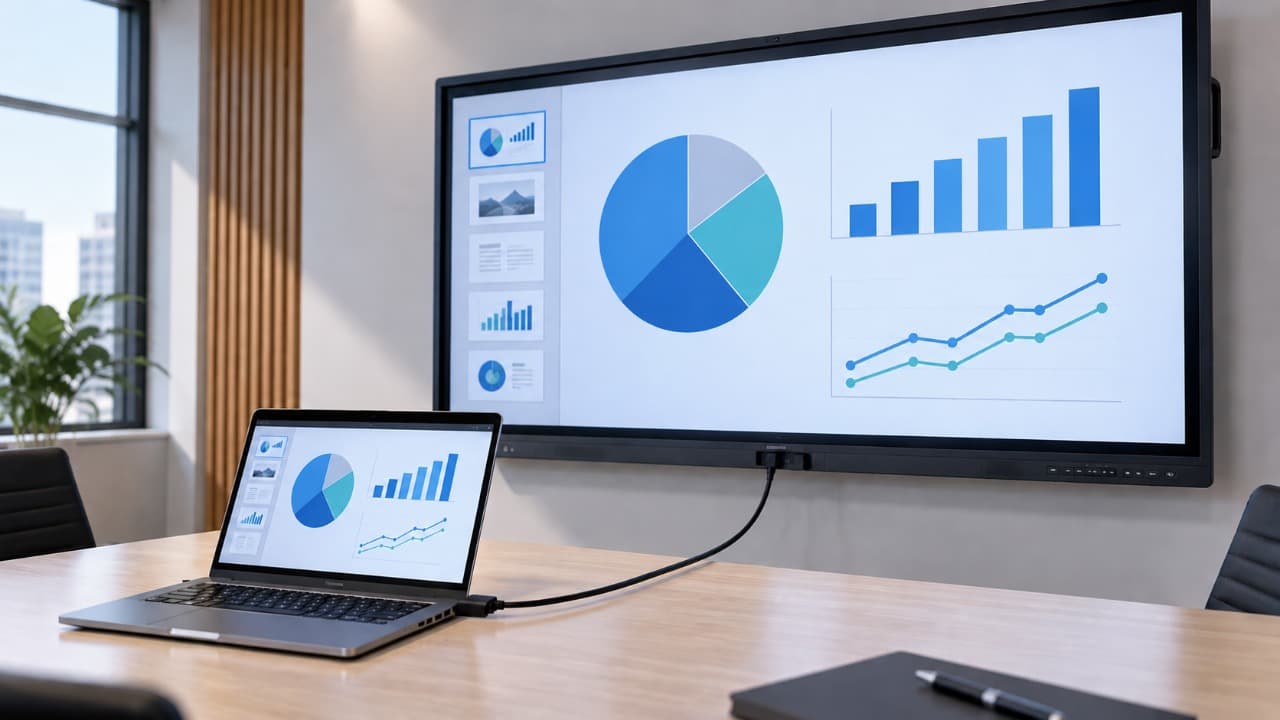
При подключении ноутбука общая схема разобрана в решении Как подключить интерактивную панель к ноутбуку.
Что проверить перед обращением в сервис
Перед аппаратной диагностикой достаточно пройти короткую последовательность:
- Проверить розетку другим устройством.
- Проверить сетевой кабель и основной выключатель панели.
- Попробовать кнопку Power непосредственно на корпусе.
- Выполнить полный перезапуск.
- Проверить встроенный Android и системное меню.
- Исключить ситуацию с неправильным HDMI-источником.
- Проверить отдельно работу OPS, если он установлен.
Обновлено:
Комментарии (0)