
Как пользоваться интерактивной панелью: основные функции и режимы
Интерактивная панель может работать как самостоятельное устройство на Android, как сенсорный экран для ноутбука или как полноценный компьютер с OPS-модулем. Для повседневной работы достаточно освоить переключение источников, электронную доску, сенсорное управление, открытие файлов и подключение внешних устройств.
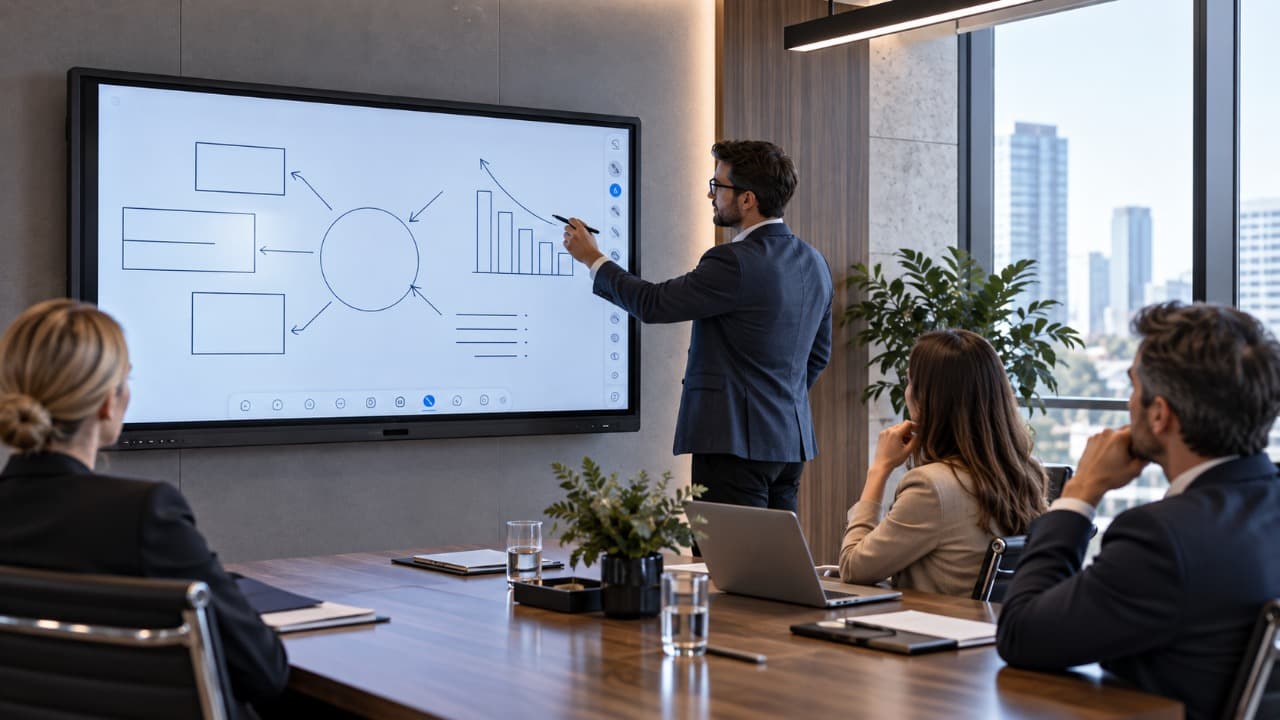
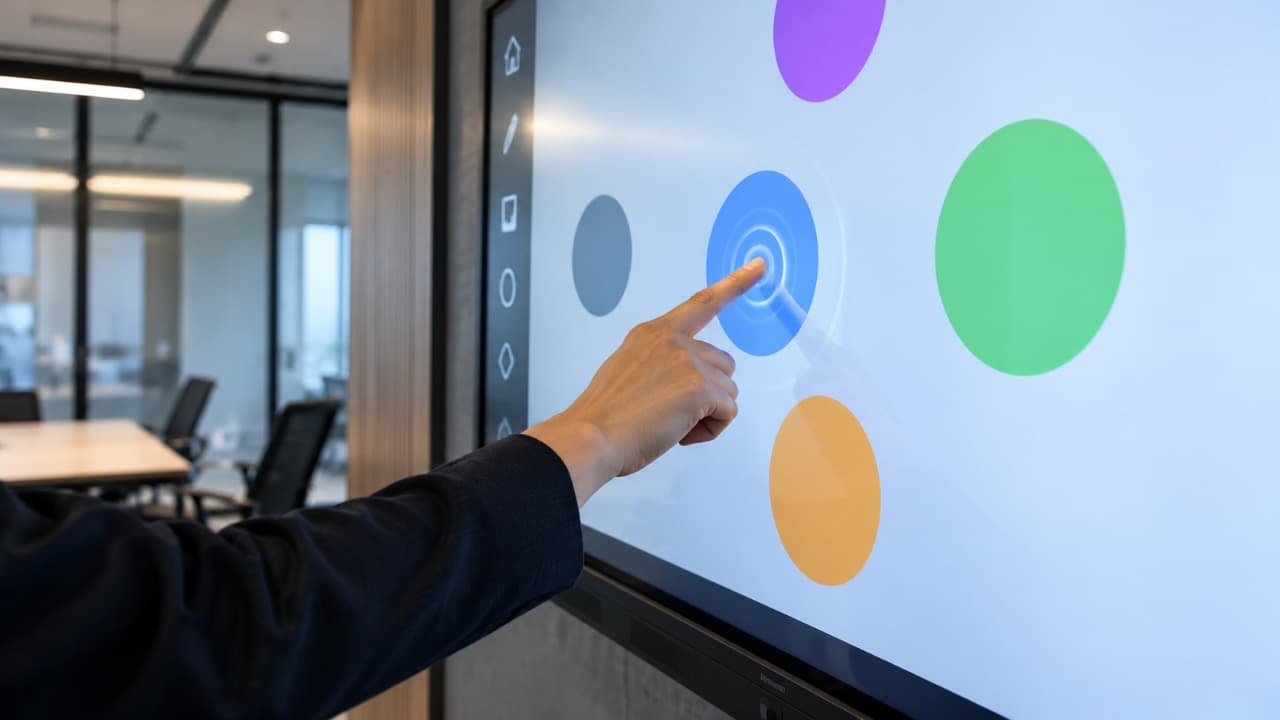
Интерактивная панель объединяет большой сенсорный экран, встроенную операционную систему и средства подключения внешних устройств. В зависимости от модели на ней можно писать как на электронной доске, открывать презентации и документы, запускать браузер, демонстрировать экран ноутбука и управлять компьютером непосредственно касаниями.
Перед началом работы полезно понимать, в каком режиме сейчас находится устройство. Один и тот же экран может показывать Android, Windows с OPS-компьютера или изображение с подключённого ноутбука, поэтому набор доступных функций зависит от выбранного источника.
Общее устройство таких дисплеев описано в справочнике Интерактивная панель.
Основные режимы работы
| Режим | Для чего используется |
|---|---|
| Встроенный Android | Доска, браузер, приложения, просмотр файлов, беспроводная демонстрация |
| OPS с Windows | Полноценная работа как на обычном компьютере |
| Ноутбук по HDMI или USB-C | Презентации, программы и файлы с внешнего компьютера |
| USB-накопитель | Открытие презентаций, PDF, изображений и других файлов |
| Беспроводная передача | Демонстрация экрана ноутбука, планшета или телефона |
Переключение между режимами обычно выполняется через меню источников. Названия и расположение кнопок отличаются у разных производителей, но принцип один: сначала выбирается устройство, которое должно выводить изображение на панель.
Как работать во встроенном Android
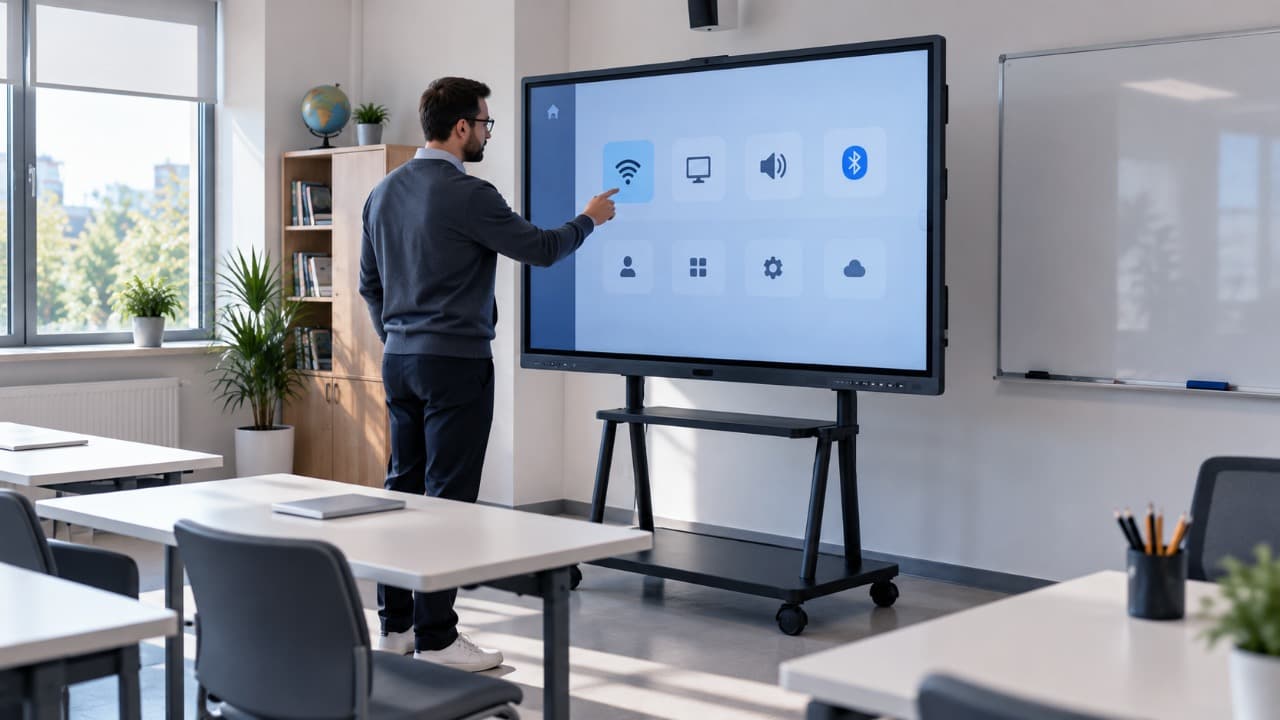
После включения большинство современных панелей открывает собственный интерфейс Android. Он может отличаться от привычного смартфона, но основные элементы похожи: домашний экран, список приложений, системные настройки и панель быстрых функций.
В Android можно пользоваться браузером, открывать файлы с USB-накопителя, запускать встроенную электронную доску и использовать программы производителя. Для базовой работы внешний компьютер вообще не требуется.
Если панель уже прошла первоначальную настройку, достаточно выбрать нужное приложение и работать с ним пальцем или стилусом.
Электронная доска
Одна из основных функций интерактивной панели – встроенное приложение для письма и рисования. Оно позволяет использовать большой экран вместо обычной маркерной доски.
Обычно доступны:
- письмо пальцем или стилусом;
- выбор толщины и цвета линии;
- ластик;
- перемещение объектов;
- добавление нескольких страниц;
- очистка доски;
- сохранение результата.
Конкретный набор инструментов зависит от программного обеспечения производителя. На некоторых панелях дополнительно доступны геометрические фигуры, линейки, вставка изображений и разделение экрана.
Палец или стилус
Для большинства сенсорных панелей специальный электронный стилус не обязателен. Экран распознаёт обычные касания пальцем, а комплектный стилус может быть пассивным и просто обеспечивает более точное письмо.
Если панель поддерживает несколько одновременных касаний, несколько пользователей могут работать на экране одновременно. Это удобно для обучения и совместной работы, но фактическое количество одновременных точек зависит от сенсорной системы конкретной модели.
Стилус особенно удобен для рукописных заметок и схем, тогда как пальцем проще нажимать кнопки, перемещать объекты и масштабировать изображение.
Жесты сенсорного экрана
При обычной работе используются примерно те же действия, что и на планшете. Одно касание выбирает элемент, длительное нажатие может открывать дополнительные действия, а движение двумя пальцами используется для масштабирования в совместимых приложениях.
Если панель подключена к Windows через USB Touch, касания передаются компьютеру как ввод с сенсорного экрана. При этом поведение жестов уже зависит от Windows и используемой программы.
Если сенсор не реагирует или управляет другим экраном, диагностика описана в решении Сенсор интерактивной панели не работает: что проверить.
Как открыть презентацию или документ
Файл можно открыть непосредственно во встроенной системе либо на подключённом компьютере. Если документ находится на USB-накопителе, его вставляют в обычный USB-порт панели и открывают через файловый менеджер.
| Что нужно открыть | Удобный способ |
|---|---|
| PDF или изображение | Android или USB-накопитель |
| Простая презентация | Android, если формат поддерживается |
| PowerPoint со сложной анимацией | Ноутбук или OPS с Microsoft PowerPoint |
| Веб-сайт | Встроенный браузер или компьютер |
| Специализированная программа | Ноутбук или OPS |
| Видео | Android, USB или внешний компьютер |
Если презентация использует сложные шрифты, макросы, видео или нестандартную анимацию, надёжнее запускать её в той программе, в которой она создавалась.
Как использовать панель с ноутбуком
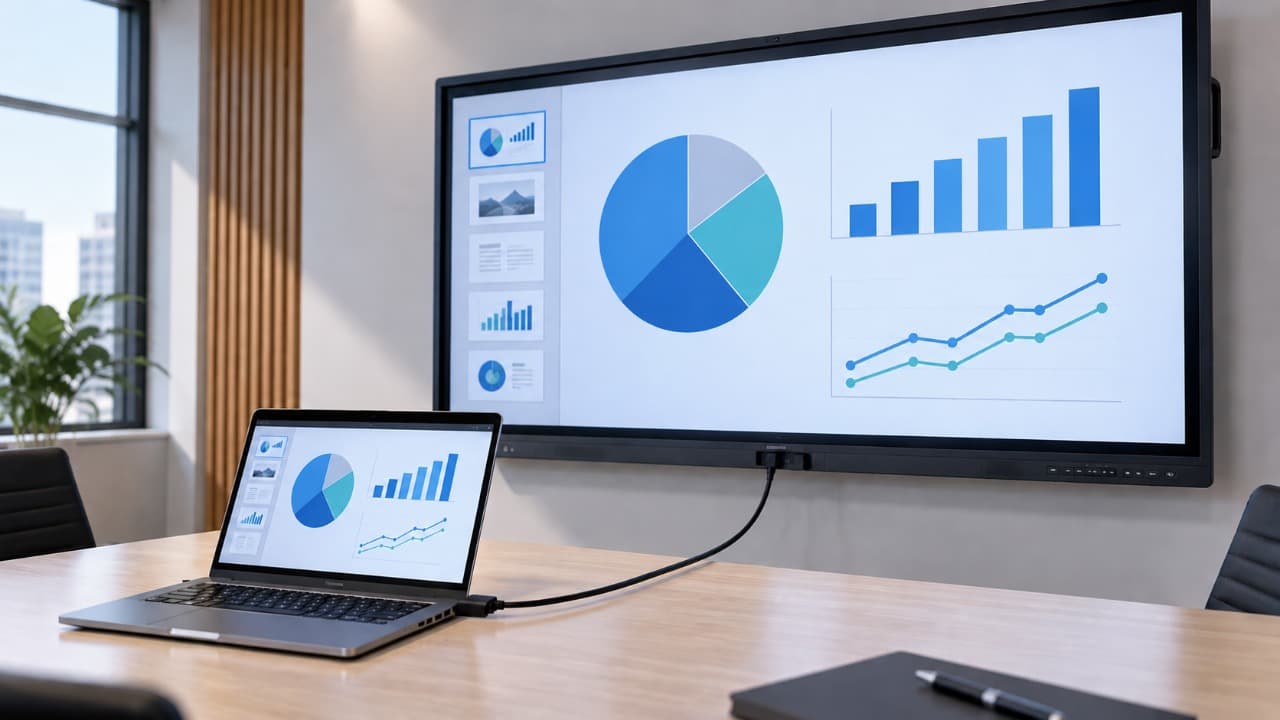
Подключённый ноутбук превращает интерактивную панель в большой внешний дисплей. Через HDMI обычно передаются изображение и звук, а для сенсорного управления компьютером дополнительно используется USB Touch.
При поддержке полноценного USB-C один кабель может одновременно передавать изображение, звук и данные сенсора.
Подключение подробно разобрано в решении Как подключить интерактивную панель к ноутбуку.
После подключения можно открыть презентацию, браузер, чертёж, учебную программу или любое другое приложение на ноутбуке и управлять им непосредственно с экрана панели.
Что выбрать в Windows: дублирование или расширение
Для презентации проще всего использовать режим «Повторяющийся», когда ноутбук и интерактивная панель показывают одинаковое изображение. Пользователю не приходится искать окно на втором рабочем столе, а всё происходящее на панели видно и на ноутбуке.
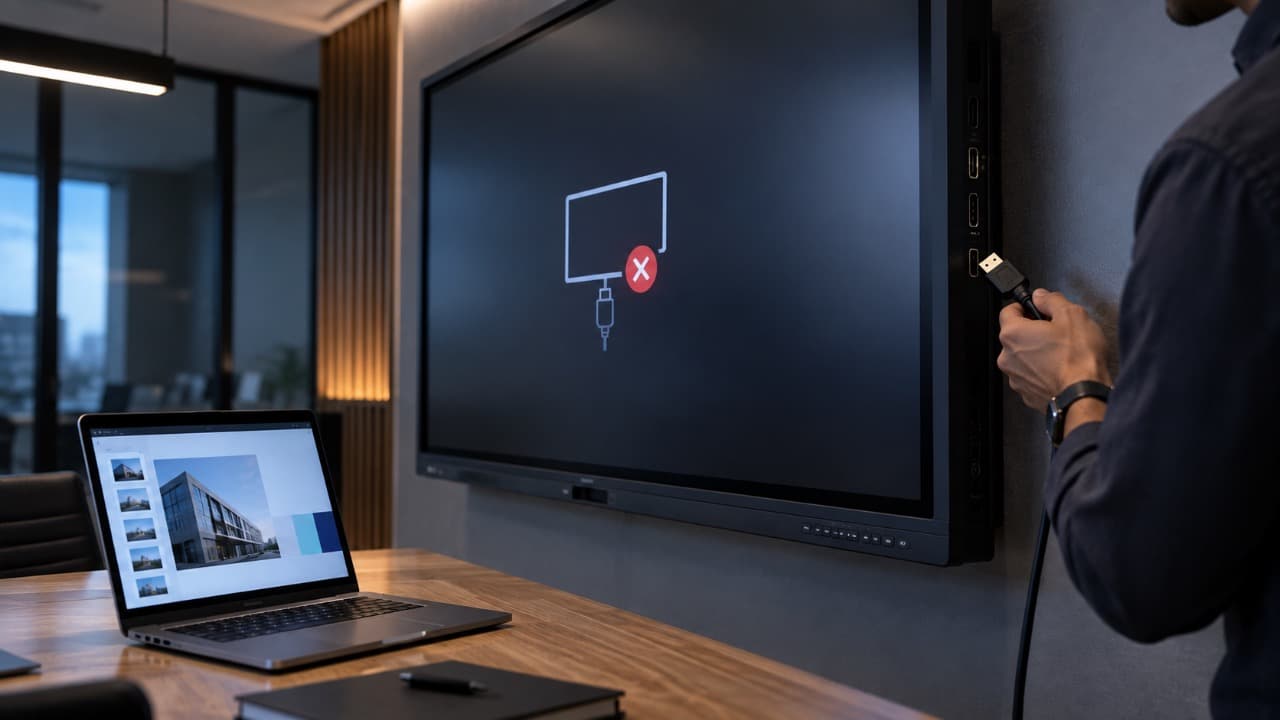
Если после подключения панель остаётся без изображения, используйте решение Интерактивная панель не видит ноутбук по HDMI: что проверить.
Как пользоваться OPS-компьютером
OPS – это отдельный компьютер с Windows, установленный непосредственно в корпус интерактивной панели. После переключения на OPS устройство становится похоже на обычный большой сенсорный компьютер.
При этом Android и Windows остаются двумя разными системами. Приложения, файлы и настройки одной среды автоматически не появляются в другой.
Как пользоваться USB-флешкой
USB-порты панели можно использовать для открытия файлов без ноутбука. После подключения накопителя встроенная система обычно предлагает открыть файловый менеджер или показывает USB-устройство в списке хранилищ.
Перед извлечением флешки желательно закрыть открытые с неё документы. Если система предлагает безопасное отключение накопителя, лучше использовать эту функцию.
Важно не перепутать обычный USB-порт для периферии с USB Touch, который предназначен для передачи сенсорного управления внешнему компьютеру.
Беспроводная демонстрация экрана
Многие панели поддерживают передачу изображения по Wi-Fi через Miracast, AirPlay, Chromecast или фирменную систему производителя. Это удобно, когда пользователю нужно быстро показать презентацию без HDMI-кабеля.
Панель и передающее устройство обычно должны находиться в одной сети либо установить прямое беспроводное соединение. Точный способ подключения зависит от модели и используемой технологии.
Как использовать панель на уроке или презентации
Для обычного занятия не обязательно использовать все возможности устройства одновременно. На практике чаще всего достаточно выбрать один основной сценарий: электронная доска, презентация с ноутбука, документ из встроенной системы или демонстрация веб-страницы.
Во время объяснения можно переключаться между презентацией и доской, делать рукописные заметки и возвращаться к предыдущему материалу. Если программное обеспечение позволяет сохранять страницы доски, результат занятия можно экспортировать для дальнейшего использования.
Не стоит превращать каждое занятие в постоянное переключение между Android, Windows, OPS и беспроводной демонстрацией. Чем проще рабочий сценарий, тем меньше вероятность технических задержек.
Камера и видеоконференции
Если панель оборудована встроенной камерой или к ней подключена внешняя USB-камера, экран можно использовать для видеоконференций. Приложение запускается либо в Android, либо в Windows на OPS или внешнем компьютере.
Перед встречей стоит проверить не только изображение, но также микрофон, динамики и выбранные устройства в программе видеосвязи. Наличие камеры на панели не означает, что приложение автоматически выберет именно её.
Регулировка громкости и яркости
Громкость обычно регулируется аппаратными кнопками, пультом или экранным меню. Для постоянной эксплуатации лучше один раз подобрать нормальный базовый уровень, чтобы панель не запускалась слишком громко.
Яркость также не обязательно держать на максимуме. В помещении с обычным освещением комфортный уровень может быть значительно ниже предельного, особенно при работе с белым фоном и документами.
Как завершить работу
После занятия или презентации сначала сохраните необходимые файлы и закройте документы. Если использовалась флешка, корректно отключите её, а при работе с OPS или внешним компьютером завершите работу Windows обычным способом.
После этого панель можно перевести в режим ожидания или выключить согласно инструкции производителя.
Если панелью будут пользоваться разные люди
Для класса, переговорной или учебного центра полезно оставить пользователям максимально простой сценарий работы. Наиболее востребованные источники можно настроить заранее, а редко используемые системные функции не менять без необходимости.
Обновлено:
Комментарии (0)