
Как проверить карту памяти на ошибки и неисправность
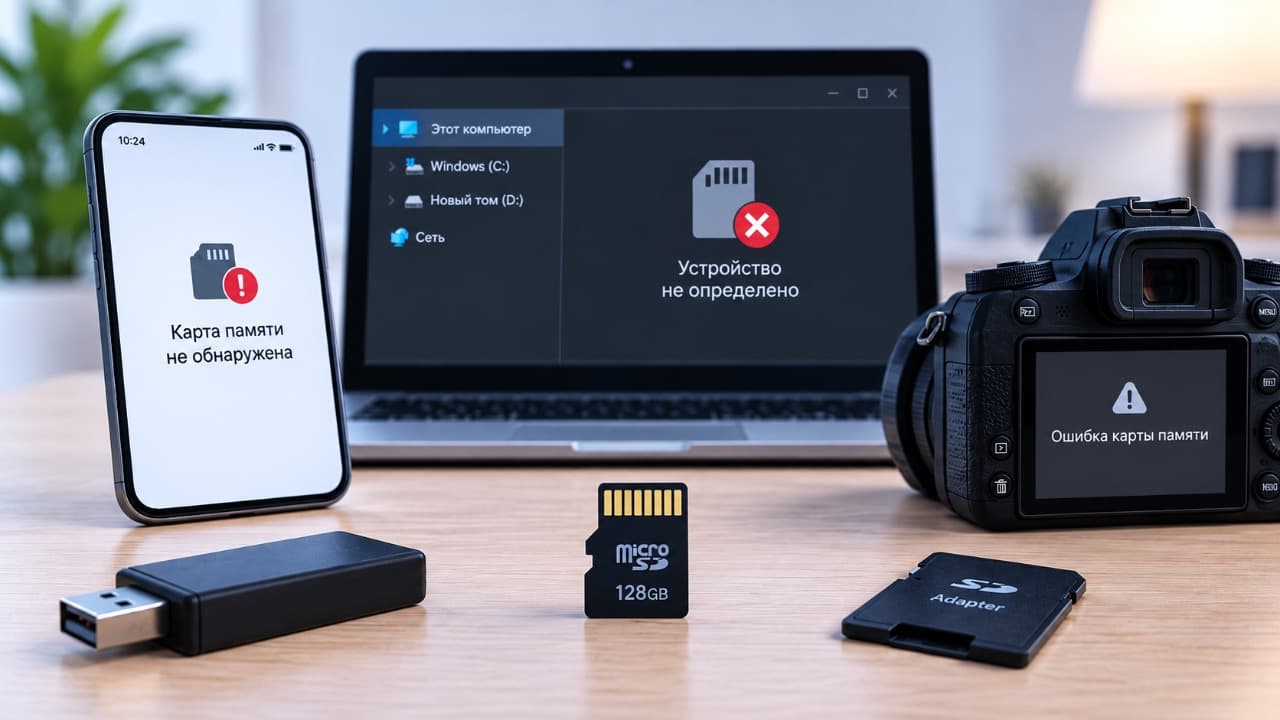
Проверить карту памяти стоит не только после явной ошибки. Повреждение файлов, пропадание microSD из системы, сбои записи и повторные требования форматирования могут быть первыми признаками того, что накопитель становится ненадёжным.
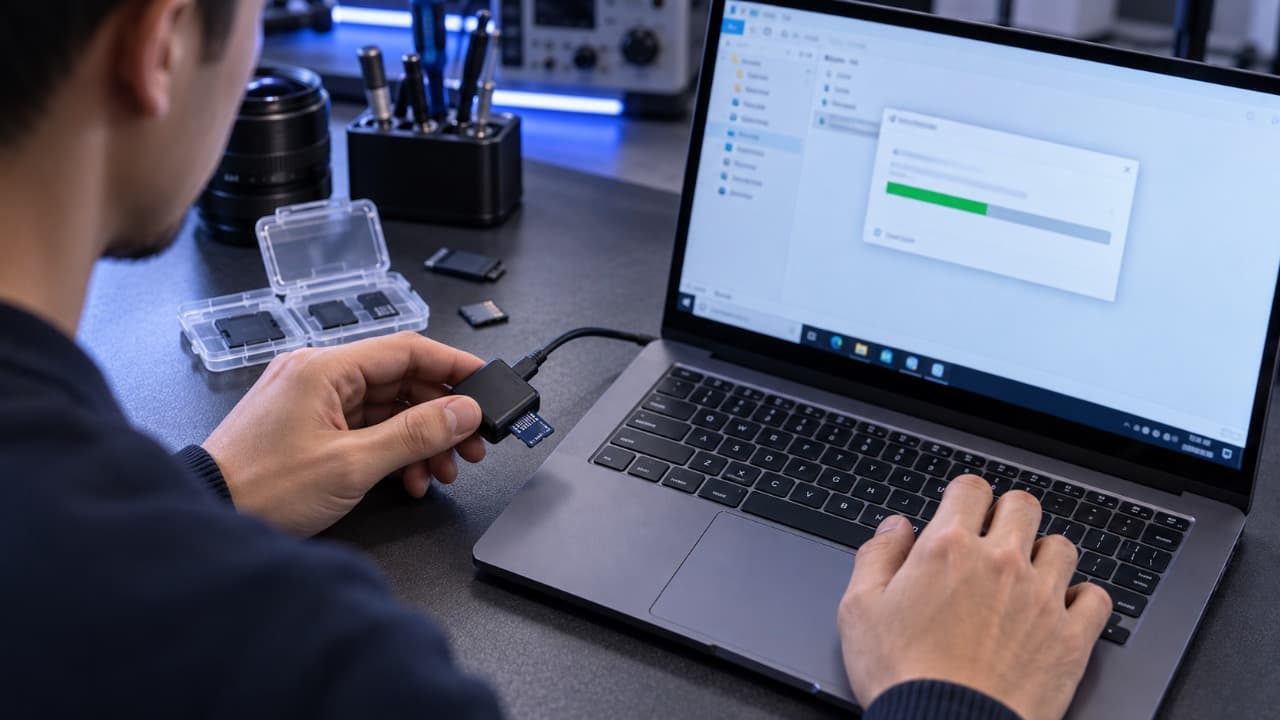
Исправная карта должна не только определяться компьютером, но и стабильно читать и записывать данные по всей доступной ёмкости.
Поэтому простая проверка «открывается или нет» недостаточна.
| Что проверяем | Что считается нормальным |
|---|---|
| Определение карты | Появляется стабильно при каждом подключении |
| Объём | Соответствует заявленной ёмкости |
| Чтение файлов | Файлы открываются без ошибок |
| Запись | Новые данные записываются и читаются обратно |
| Удаление | Файлы действительно удаляются |
| Форматирование | Проходит без ошибок |
| Стабильность | Карта не исчезает во время работы |
Начните с обычного копирования
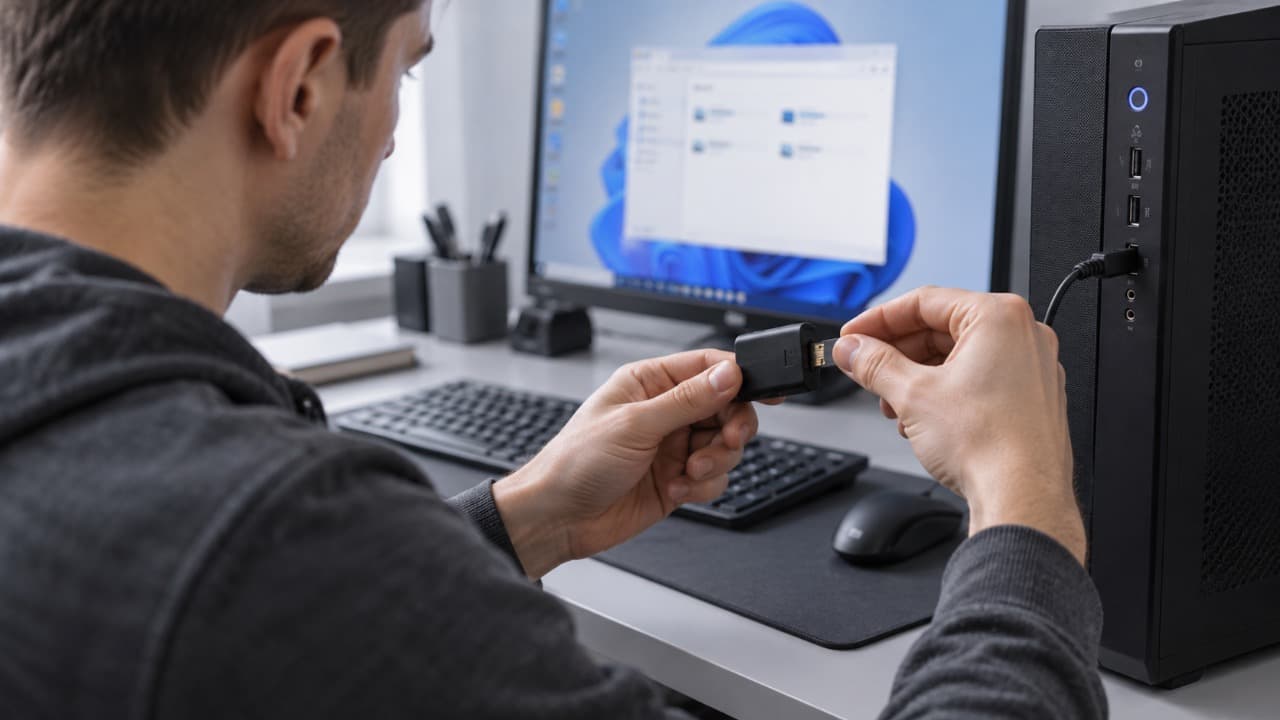
Подключите карту к компьютеру через исправный картридер.
Создайте на ней папку и скопируйте несколько файлов разного размера:
- небольшой документ;
- несколько фотографий;
- архив размером в несколько сотен мегабайт;
- крупный файл, если позволяет свободное место.
После копирования откройте эти файлы непосредственно с карты.
Затем удалите часть из них и снова подключите накопитель.
Если удалённые файлы неожиданно появились обратно или новые данные исчезли, это серьёзный признак неисправности памяти.
Сверьте реальный объём карты
Обратите внимание, какой объём показывает система.
Небольшая разница между указанными на упаковке 64, 128 или 256 ГБ и отображаемым объёмом нормальна из-за разных способов подсчёта.
Подозрительно другое:
- карта на 128 ГБ определяется как 16 или 32 ГБ;
- объём меняется после переподключения;
- система показывает 0 байт;
- записать удаётся значительно меньше заявленного объёма.
Особенно внимательно стоит проверять карты неизвестного происхождения. Поддельный накопитель может сообщать системе завышенную ёмкость, хотя физически памяти внутри значительно меньше.
Когда реальная память заканчивается, новые данные начинают повреждать уже записанные файлы или просто исчезать.
Проверьте состояние файловой системы
В Windows откройте свойства карты.
Обычно для microSD используются FAT32 или exFAT.
Если вместо них отображается RAW, файловая система уже не распознаётся нормально.
Если Windows предлагает форматирование, а данные ещё нужны, не соглашайтесь автоматически. Используйте решение Флешка просит форматировать: как решить.
| Что показывает система | Как это оценивать |
|---|---|
| FAT32 или exFAT | Обычное состояние |
| RAW | Повреждена или не читается файловая система |
| 0 байт | Возможна аппаратная неисправность |
| Нет носителя | Контроллер определяется, память может быть недоступна |
| Карта отсутствует полностью | Проверить картридер и сам накопитель |
Проверьте запись не один раз
Один успешно записанный файл ещё ничего не гарантирует.
Для практической проверки заполните заметную часть свободного пространства обычными файлами, а затем попробуйте прочитать их обратно.
Не обязательно полностью забивать накопитель, если на нём находятся нужные данные.
Особенно настораживают:
- зависание копирования;
- резкое падение скорости до нуля;
- ошибки ввода-вывода;
- исчезновение накопителя;
- повреждение только что записанных файлов.
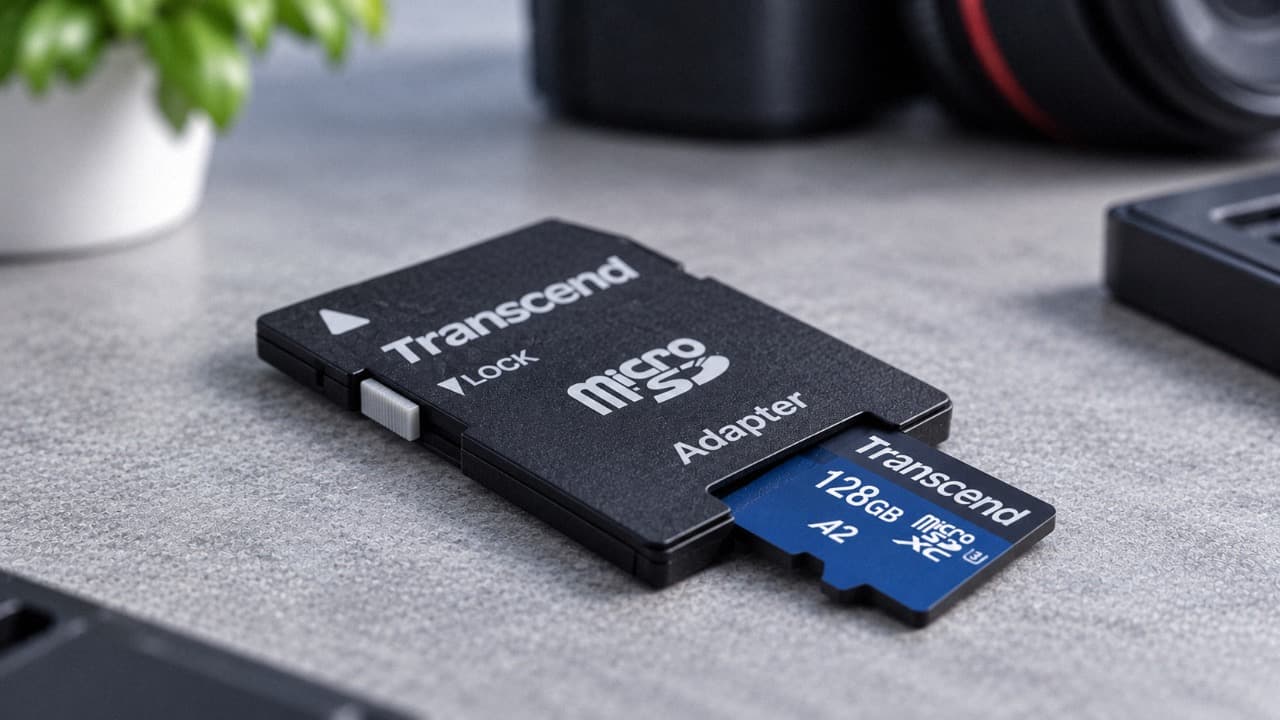
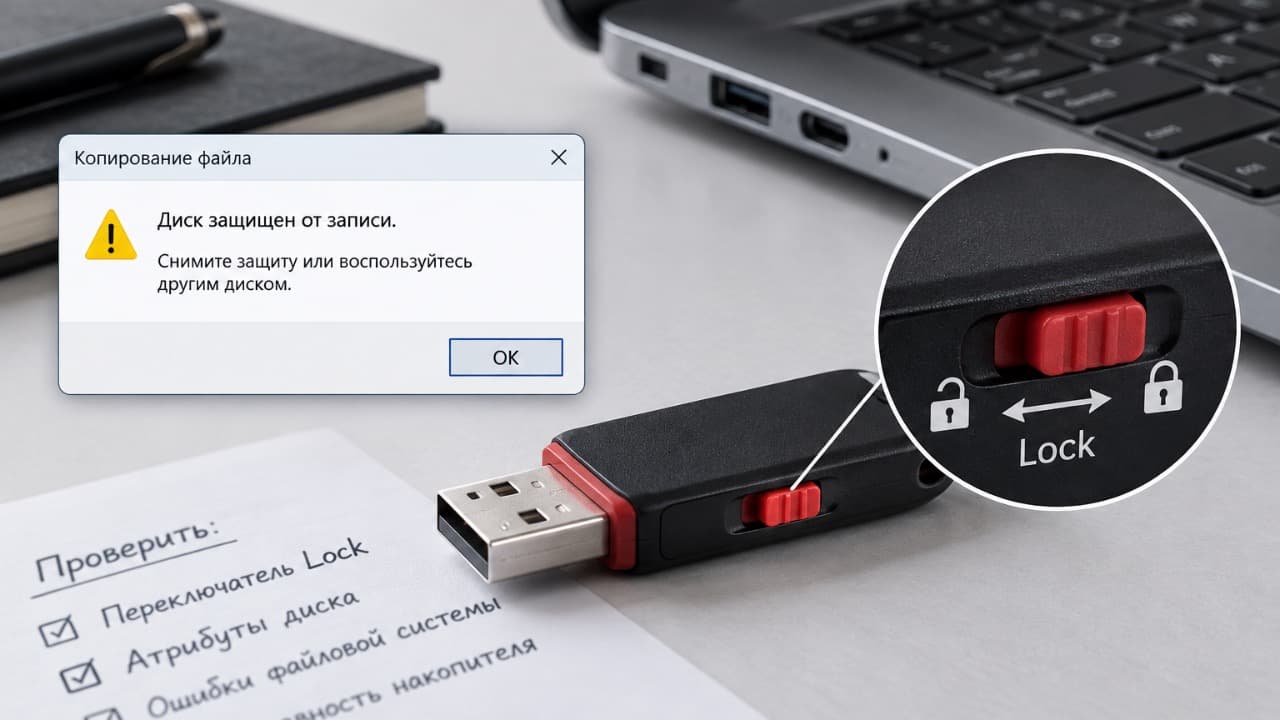
Если карта читается, но новые данные на неё вообще не записываются, пригодится решение Флешка защищена от записи: как снять защиту.
Отдельно проверьте картридер
Неисправный картридер способен создать впечатление, что повреждена сама microSD.
Если появляются обрывы или карта периодически исчезает, повторите проверку:
- Через другой картридер.
- В другом USB-порту.
- На другом компьютере.
Если ошибки исчезли, карту менять не требуется.
Если поведение одинаковое в нескольких независимых устройствах, причина с большой вероятностью находится уже в накопителе.
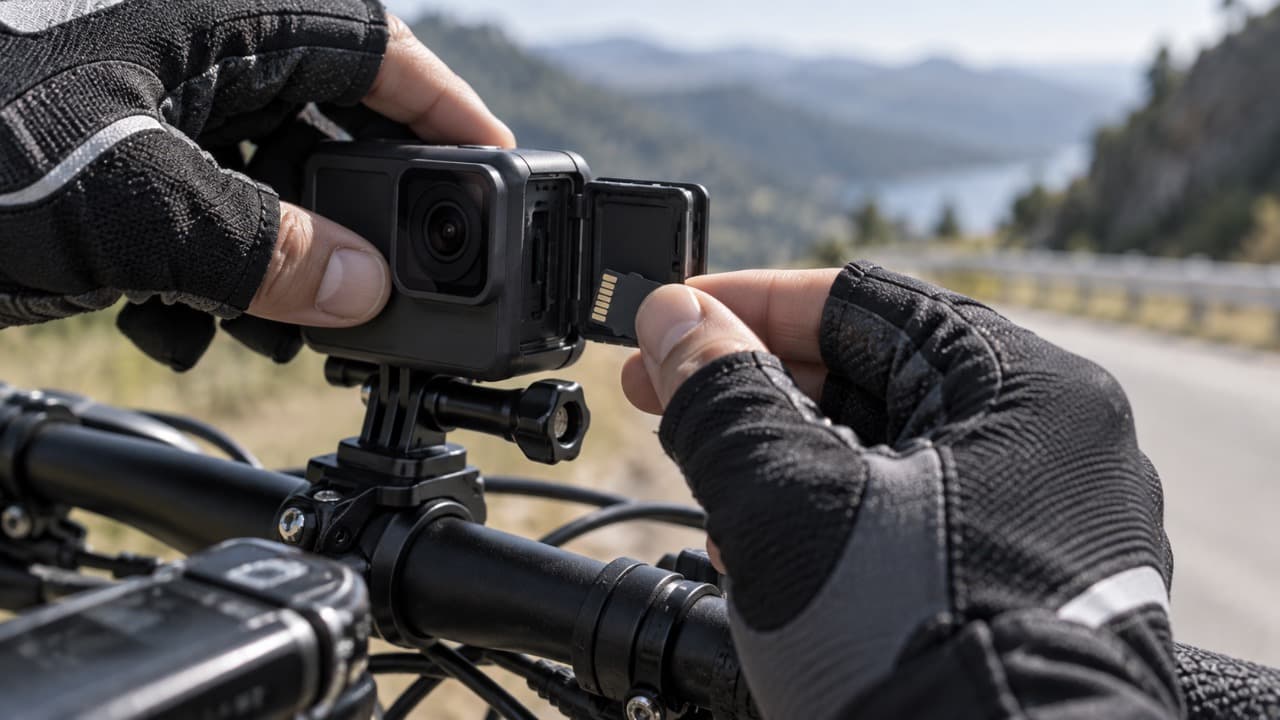
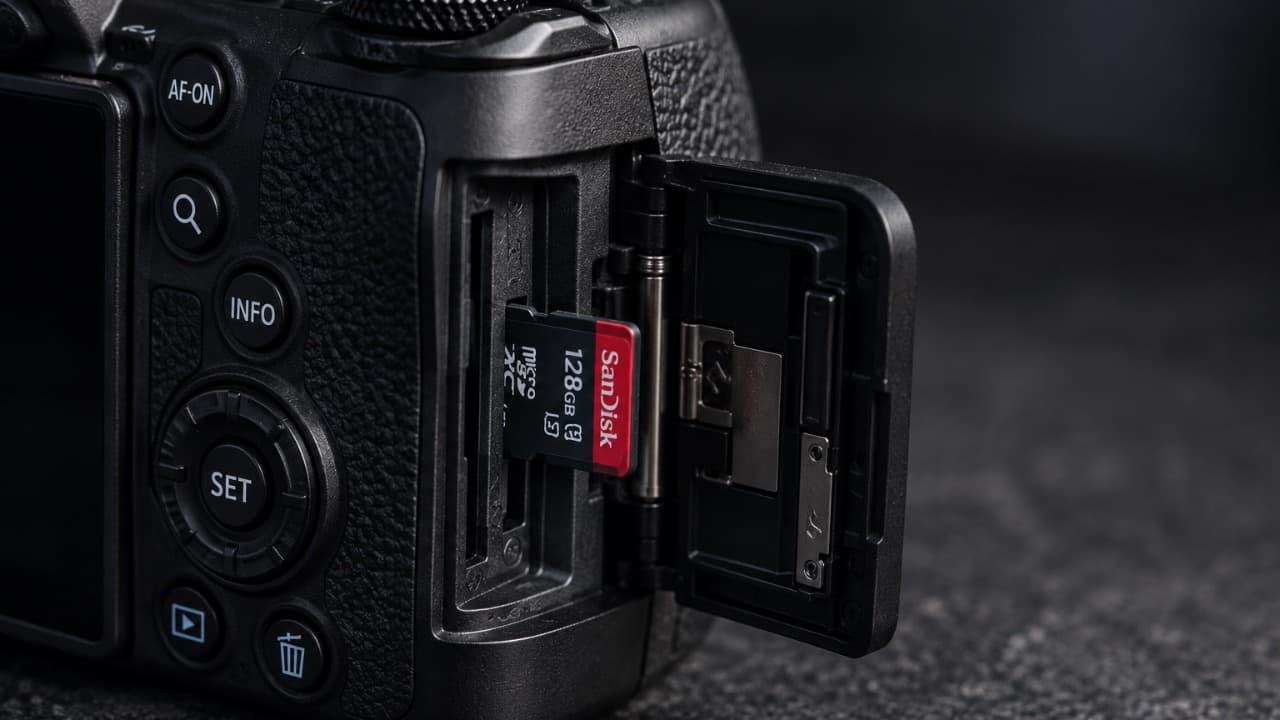
Как проверить карту, которая используется для видео
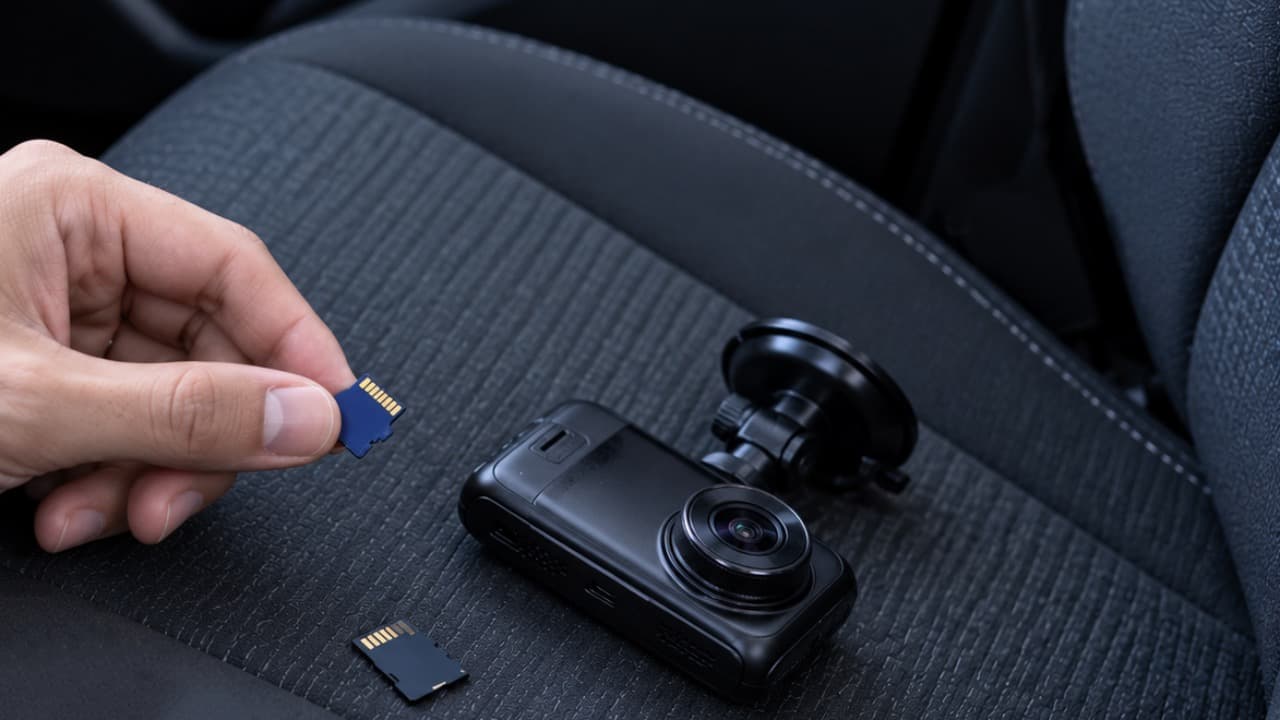
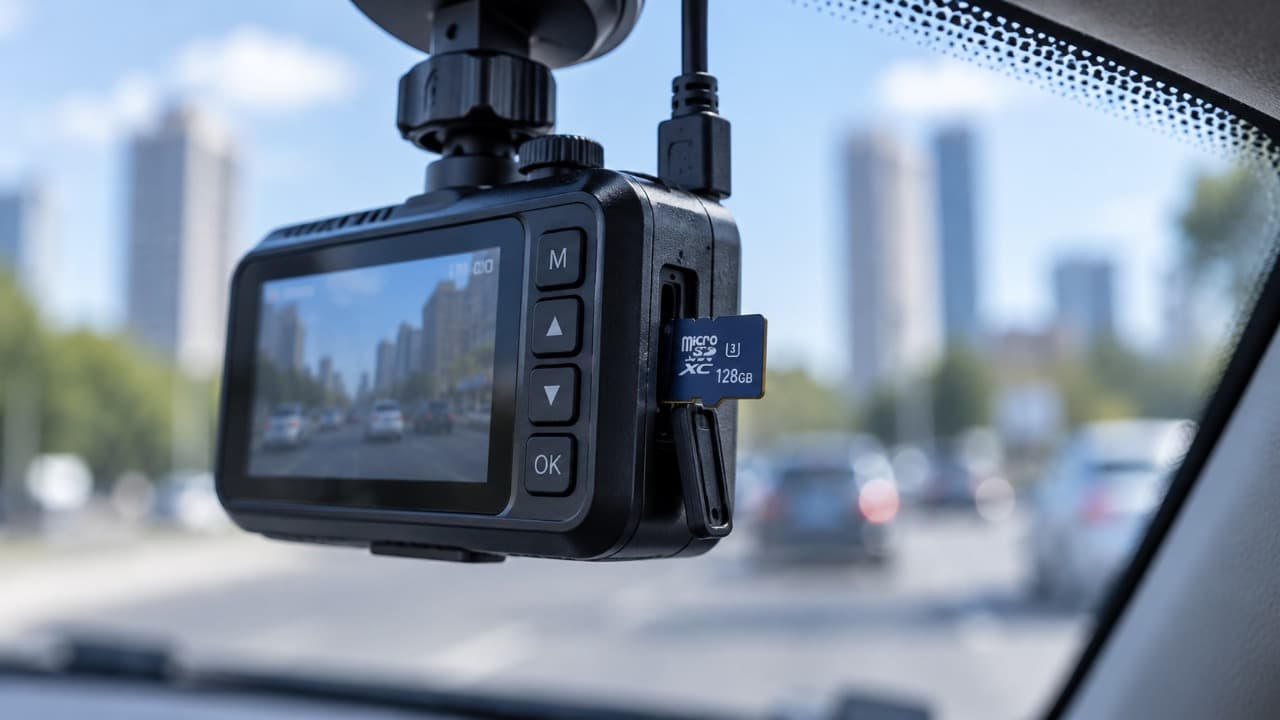
Для камеры, видеорегистратора или системы наблюдения простой тест копированием не всегда достаточен.
Такие устройства долго записывают непрерывный поток данных.
Карта может нормально принимать фотографии и небольшие файлы, но выдавать ошибки при длительной видеозаписи.
Обрыв видео, пропуски, повреждённые ролики или регулярная остановка записи могут указывать на недостаточную скорость либо износ памяти.
Повторное форматирование тоже многое показывает
Если данные сохранены, карту можно отформатировать и повторить проверку записи.
Нормальная microSD после форматирования должна стабильно определяться и принимать данные.
Если форматирование:
- не запускается;
- зависает;
- завершается ошибкой;
- проходит, но вскоре снова требуется;
это уже весомый повод не доверять накопителю.
Для такого случая используйте Флешка не форматируется: что делать.
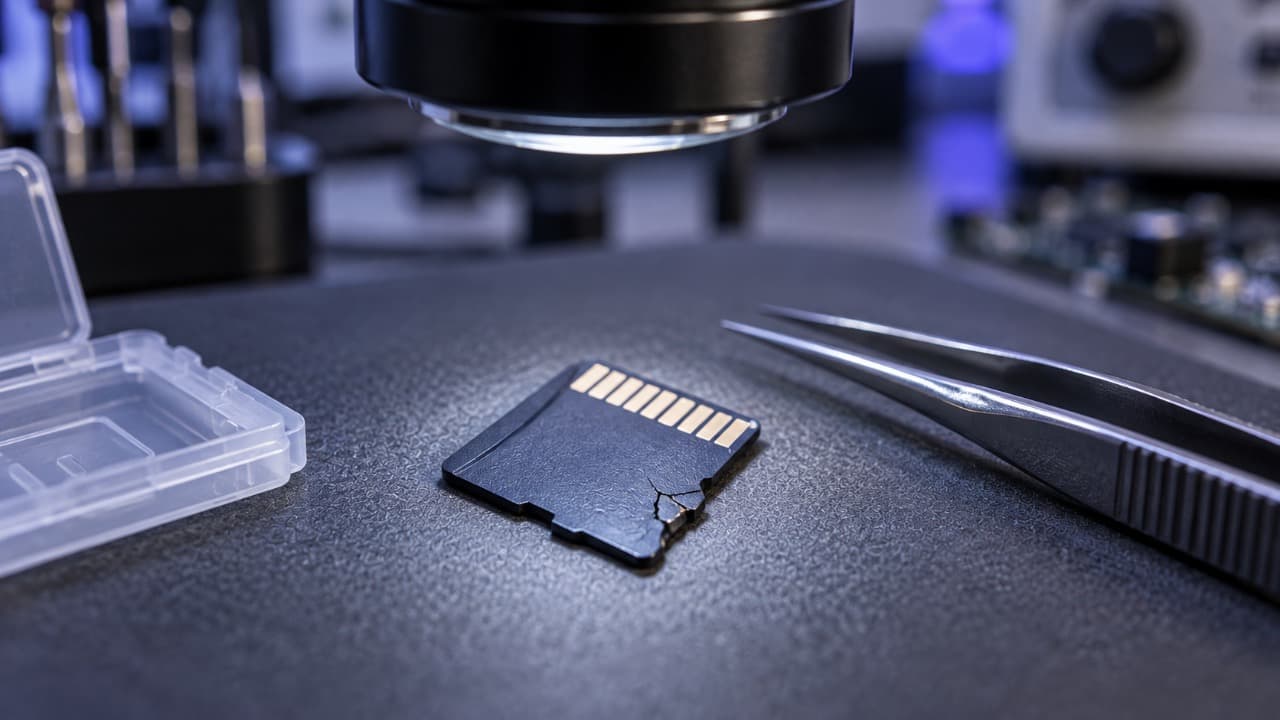
Какие признаки говорят, что карту лучше заменить
Не обязательно ждать полного отказа.
Карту лучше вывести из эксплуатации, если она регулярно:
- исчезает из системы;
- повреждает записанные файлы;
- становится доступна только для чтения;
- снова превращается в RAW;
- выдаёт ошибки при записи;
- определяется с неправильным объёмом;
- требует повторного форматирования.
Даже если после очередного форматирования она снова заработала, хранить на ней единственную копию важных данных уже не стоит.
Обновлено:

Комментарии (0)