
Как установить SSD в компьютер или ноутбук
Способ установки зависит прежде всего от типа накопителя: обычный 2,5-дюймовый SSD подключается кабелями SATA, а M.2 устанавливается непосредственно на материнскую плату. Перед разборкой компьютера важно определить интерфейс накопителя и убедиться, что выбранный разъём его поддерживает – особенно это касается M.2 SATA и NVMe.
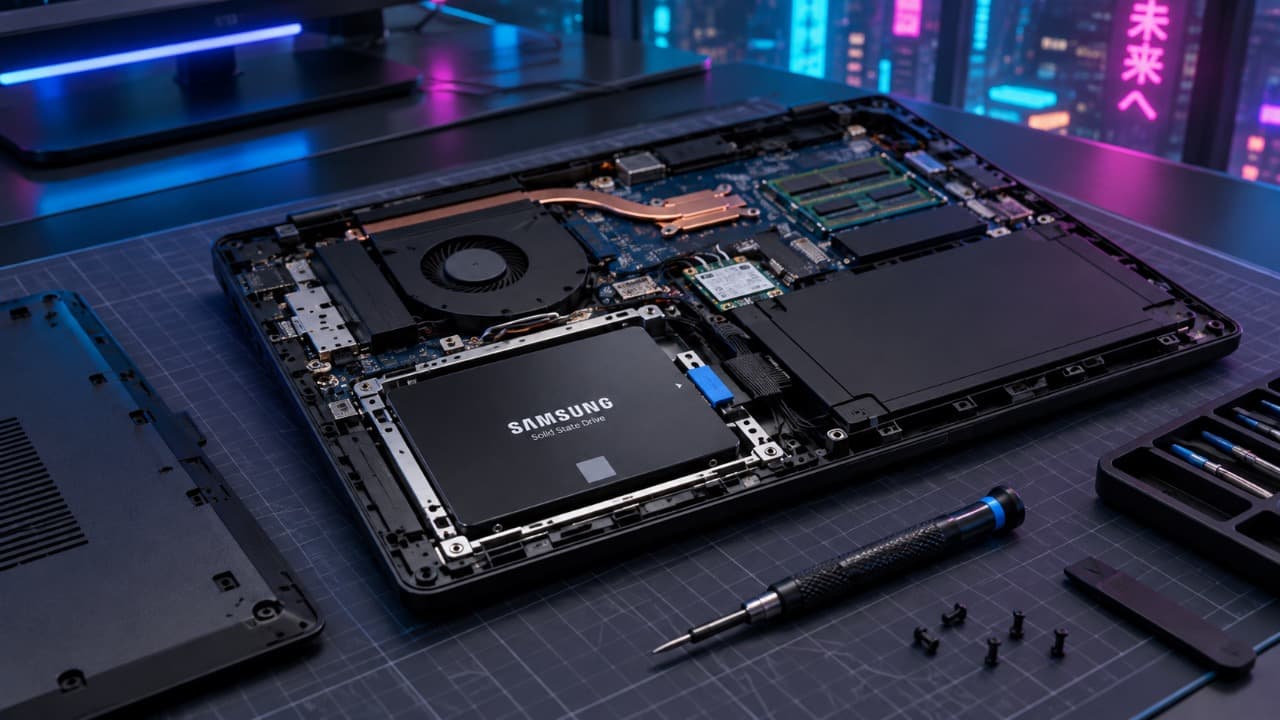
Сначала определите, какой SSD вы устанавливаете
У двух накопителей с одинаковым объёмом способ подключения может полностью отличаться.
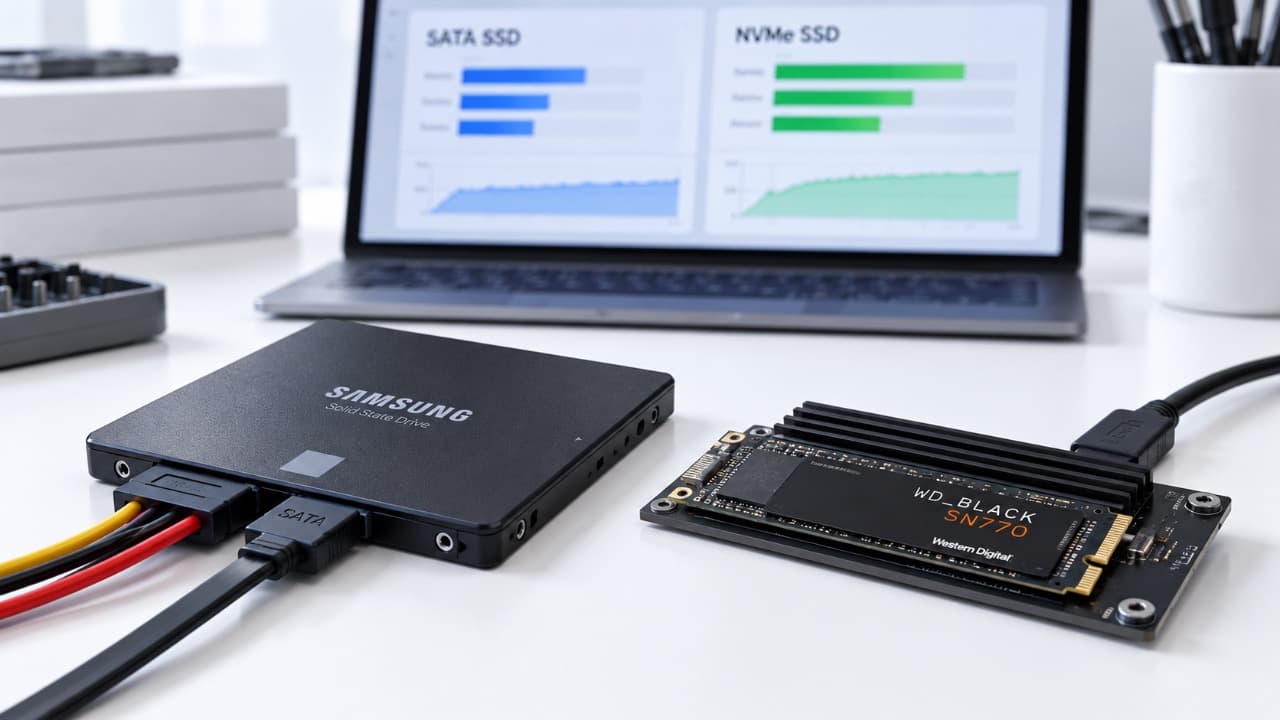
Наиболее распространены:
| Тип SSD | Как подключается |
|---|---|
| 2,5-дюймовый SATA | Кабель SATA к материнской плате + питание от блока питания |
| M.2 SATA | Устанавливается в совместимый M.2-слот |
| M.2 NVMe | Устанавливается в M.2-слот с поддержкой PCIe/NVMe |
Для 2,5-дюймового SSD определить интерфейс обычно просто: на корпусе находятся два SATA-разъёма.
У M.2 сложнее. Одинаковая по размеру плата может использовать SATA или PCIe/NVMe, а конкретный слот материнской платы способен поддерживать только один из этих интерфейсов или оба.
Перед покупкой или установкой M.2 лучше открыть характеристики материнской платы или ноутбука и проверить возможности конкретного слота.
Установка 2,5-дюймового SATA SSD
Полностью выключите компьютер и отключите кабель питания.
На корпусе найдите место для 2,5-дюймового накопителя. В некоторых системных блоках SSD крепится непосредственно к металлической панели, в других используется отдельная корзина или салазки.
Закрепите SSD винтами, не затягивая их чрезмерно.
Теперь нужны два подключения.
SATA Data
Небольшой SATA-кабель соединяет SSD с материнской платой.
Один конец подключается к накопителю, второй – к свободному SATA-порту на плате.
SATA Power
Более широкий разъём идёт от блока питания.
Без него накопитель не включится, даже если кабель данных уже подключён.
В результате схема выглядит так:
SSD → SATA Data → материнская плата
и одновременно:
SSD → SATA Power → блок питания
После подключения убедитесь, что кабели не натянуты и не упираются в вентиляторы.
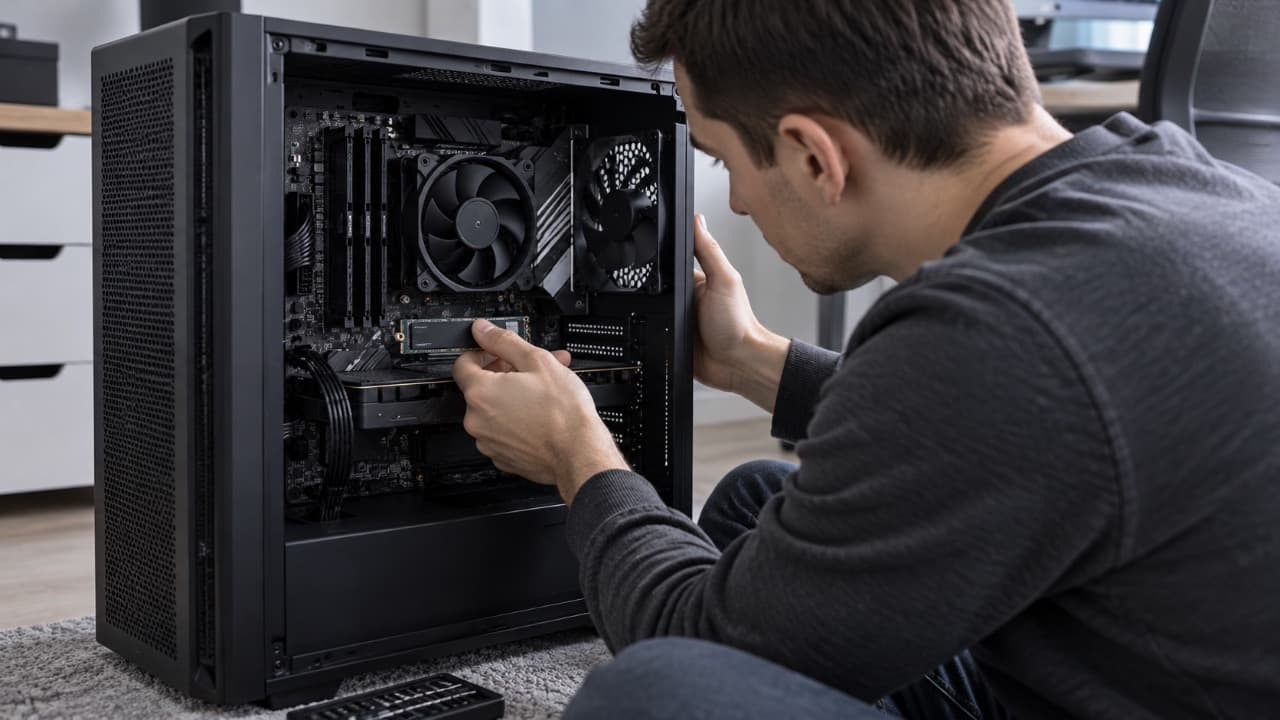
M.2 устанавливается без кабелей
Перед работой также полностью обесточьте компьютер.
Найдите M.2-разъём на материнской плате. Рядом обычно расположены точки крепления для накопителей разной длины.
Для распространённого формата 2280 винт находится примерно в 80 мм от разъёма.
SSD вставляется в разъём под небольшим углом. После этого его свободный край аккуратно опускается к материнской плате и фиксируется винтом.
Не нужно пытаться сначала прижать накопитель к плате, а затем заталкивать его горизонтально в слот.
Если материнская плата оснащена радиатором M.2, перед установкой потребуется снять его.
У некоторых радиаторов с внутренней стороны находится термопрокладка с защитной плёнкой. Плёнку перед окончательной установкой радиатора необходимо удалить.
А что с радиатором для NVMe
Для обычной работы радиатор нужен не каждому SSD.
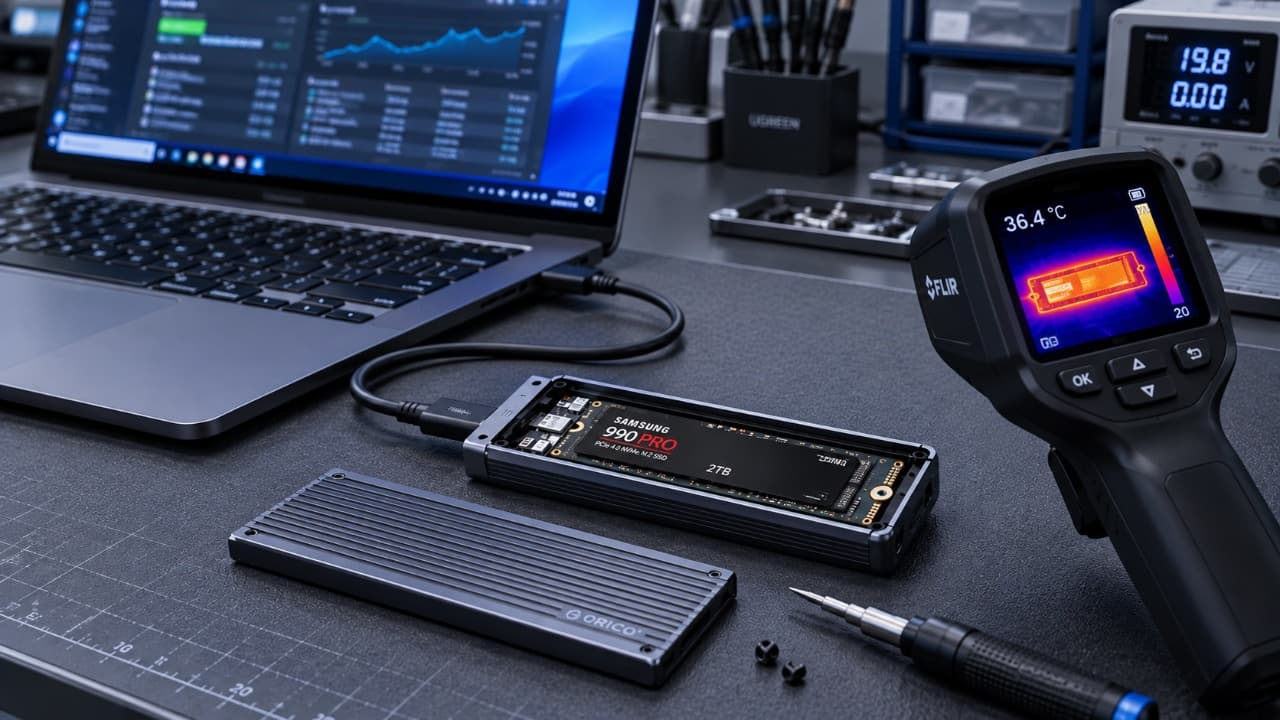
Но быстрые PCIe 4.0 и особенно производительные PCIe 5.0 NVMe при длительной нагрузке способны заметно нагреваться.
Если материнская плата уже имеет штатный M.2-радиатор, обычно имеет смысл использовать именно его.
При этом нельзя устанавливать два радиатора друг поверх друга или оставлять защитную плёнку на термопрокладке.
В ноутбуке сначала проверьте свободное место
Не каждый ноутбук позволяет просто добавить второй SSD.
Возможны три ситуации:
- имеется свободный M.2-разъём;
- имеется место для 2,5-дюймового SATA SSD;
- свободного разъёма нет и новый SSD можно установить только вместо старого.
У некоторых моделей также требуется фирменный SATA-шлейф или специальная рамка, которых изначально внутри ноутбука нет.
Поэтому до покупки накопителя желательно проверить документацию конкретной модели или посмотреть фактическую конфигурацию внутри корпуса.
При разборке ноутбука отключите зарядное устройство. Если конструкция позволяет, перед установкой SSD также отсоедините внутренний аккумулятор от материнской платы.
Первый запуск после установки
После сборки компьютера не спешите делать вывод по проводнику Windows.
Сначала можно проверить BIOS или UEFI. Новый SSD должен появиться среди накопителей или устройств хранения.
Если он там есть, загрузите Windows.
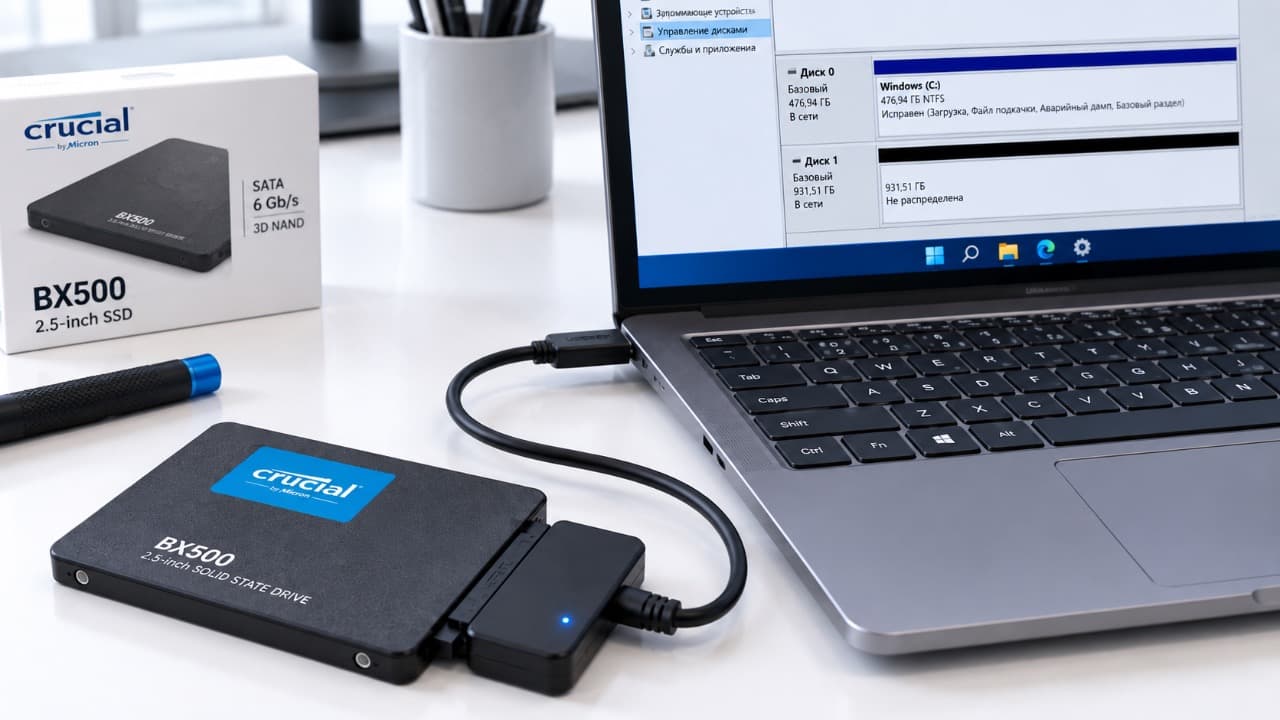
Совершенно новый SSD может не отображаться в «Этот компьютер», потому что на нём ещё нет раздела.
Откройте «Управление дисками».
Windows может предложить инициализировать новый накопитель. Для современного компьютера обычно используется GPT.
После инициализации можно:
- Создать новый простой том.
- Выбрать размер раздела.
- Назначить букву диска.
- Отформатировать раздел, например в NTFS.
После этого SSD появится в проводнике.
Если SSD нужен для установки Windows
Создавать раздел вручную заранее необязательно.
Во время чистой установки Windows можно выбрать новый SSD и позволить установщику создать необходимые системные разделы самостоятельно.
Если в компьютере одновременно остаётся старый диск с Windows, внимательно проверяйте объём и название накопителя перед удалением разделов.
Ошибка на этом этапе может привести к удалению данных не с того диска.
M.2 установлен, но компьютер его не показывает
Первое, что стоит перепроверить – совместимость.
Типичный пример: M.2 SATA установлен в слот, который работает только с PCIe/NVMe.
Есть и другой вариант: на материнской плате несколько M.2-разъёмов, но они имеют разные возможности.
Также отдельные M.2-слоты могут делить линии с SATA-портами или другими PCIe-устройствами.
Если интерфейс подходит, проверьте:
- полностью ли SSD вошёл в разъём;
- виден ли накопитель в BIOS;
- появляется ли он в управлении дисками Windows;
- работает ли этот M.2-слот с установленным процессором и конфигурацией платы.
Если новый накопитель не определяется даже на уровне BIOS, проблема уже относится не к созданию раздела, а к подключению, совместимости или самому SSD.
После установки не требуется специальная «активация» SSD
Исправный SATA или NVMe SSD не требует отдельного программного включения.
Если накопитель установлен правильно и поддерживается компьютером, устройство должно определиться автоматически.
Для нового пустого SSD обычно остаётся только создать раздел либо установить на него операционную систему.
Если этого не происходит, лучше искать конкретную причину отсутствия накопителя, а не устанавливать случайные программы и «драйверы для SSD».
Обновлено:
Комментарии (0)