
Браузер не открывается или не запускается: что проверить
Если браузер не открывается, зависает при запуске или сразу закрывается, причина может быть как в самой программе, так и в её профиле, расширениях или системе. Проверку лучше начинать с простых действий, не удаляя сразу настройки и сохранённые данные.
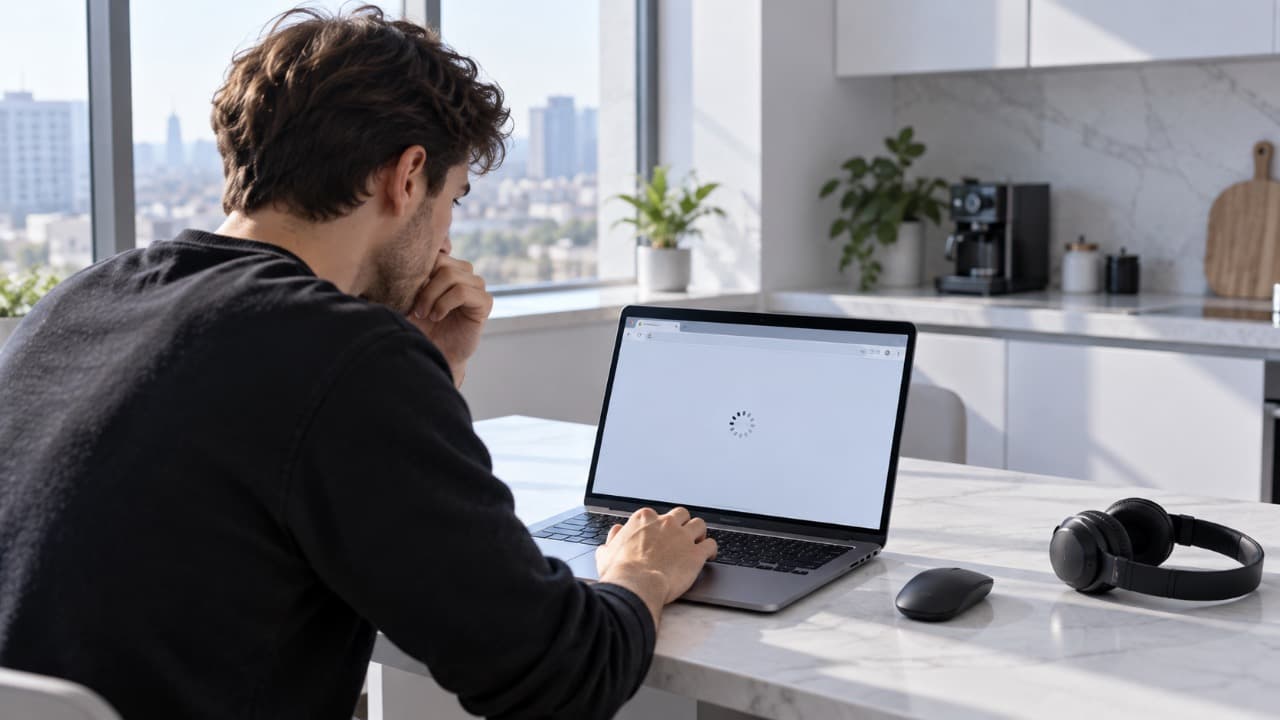
Если браузер вообще не запускается, сначала важно понять, что именно происходит: программа не реагирует на нажатие, окно появляется и сразу исчезает или браузер открывается, но зависает до загрузки страницы.
Эти случаи похожи внешне, но причины у них могут отличаться.
Сначала закройте зависший процесс браузера
Иногда окно браузера уже закрыто, но его процесс продолжает работать в фоне. Повторный запуск в таком состоянии может не давать никакой реакции.
В Windows:
- Нажмите Ctrl + Shift + Esc.
- Откройте «Диспетчер задач».
- Найдите процессы браузера.
- Завершите их.
- Попробуйте запустить браузер снова.
Если процессов несколько, завершите все процессы нужного браузера.
Можно также просто перезагрузить компьютер – это автоматически завершит зависшие процессы и поможет исключить временный системный сбой.
Проверьте, запускаются ли другие программы
Если одновременно перестали открываться браузер и другие приложения, проблема может быть уже не в браузере.
Обратите внимание:
- хватает ли свободного места на системном диске;
- не зависла ли Windows;
- завершилась ли установка системного обновления;
- не появились ли ошибки после перезагрузки;
- запускаются ли другие обычные программы.
Если не работает только один браузер, вероятность локальной проблемы с ним значительно выше.
Браузер открывается и сразу закрывается
Такое поведение часто связано с повреждёнными файлами программы, пользовательским профилем или дополнениями.
Если браузер поддерживает запуск без расширений или в режиме устранения неполадок, попробуйте его использовать.
Особенно стоит обратить внимание на расширения, если проблема появилась сразу после установки нового дополнения.
Причиной также может стать конфликт после обновления браузера или операционной системы.
Проверьте обновление браузера
Если программу удаётся открыть хотя бы ненадолго, проверьте её версию и наличие обновлений.
Устаревшая или некорректно обновлённая версия может перестать нормально работать после изменений в операционной системе.
Если браузер вообще не запускается, можно скачать его установщик с официального сайта и выполнить установку поверх существующей версии. Во многих случаях это восстанавливает программные файлы без удаления пользовательского профиля.
Не скачивайте установщики с неизвестных сайтов.
Может ли мешать расширение
Да. Расширения получают доступ к работе браузера и иногда вызывают ошибки запуска, зависания или повышенную нагрузку.
На проблему с расширением стоит подозревать, если:
- браузер начал закрываться после установки дополнения;
- неисправность появилась после обновления расширения;
- в другом профиле браузер работает нормально;
- проблема исчезает при запуске без расширений.
Если браузер удаётся открыть, временно отключите недавно установленные расширения и проверьте результат.
Проверьте пользовательский профиль
В профиле браузера хранятся настройки, история, закладки, данные расширений и другая информация.
Повреждение отдельных файлов профиля иногда приводит к сбою при запуске.
Если браузер позволяет создать дополнительный профиль, можно проверить запуск с новым профилем. Если новый профиль работает, а старый нет, проблема, вероятно, находится в пользовательских данных или настройках.
Стоит ли очищать кеш
Если браузер вообще не запускается, кеш редко является первой причиной, которую стоит проверять.
Очистка кеша полезнее, когда браузер запускается нормально, но отдельные сайты работают неправильно, показывают старые данные или загружаются с ошибками.
Для таких случаев есть отдельная инструкция: как очистить кеш браузера.
Если браузер не работает на телефоне
На Android и iPhone последовательность немного другая.
Сначала:
- полностью закройте приложение;
- запустите его снова;
- перезагрузите телефон;
- проверьте свободное место;
- установите доступное обновление браузера;
- проверьте обновления операционной системы.
На Android дополнительно можно проверить настройки приложения и временные данные браузера.
Удаление приложения оставляйте на более поздний этап, особенно если в нём находятся несинхронизированные вкладки или другие данные.
Когда стоит переустановить браузер
Переустановка имеет смысл, если:
- браузер стабильно не запускается;
- завершение процессов и перезагрузка не помогли;
- проблема сохраняется после обновления;
- программные файлы могли быть повреждены;
- другие браузеры и программы работают нормально.
Перед удалением проверьте синхронизацию закладок, паролей и других важных данных.
Если браузер работает, но проблема заключается только в том, что сайты не загружаются, переустановка обычно не должна быть первым действием – это уже другой сценарий диагностики.
В каком порядке проверять
| Симптом | Что проверить сначала |
|---|---|
| Нет реакции при запуске | Зависшие процессы и перезагрузку |
| Окно появляется и закрывается | Расширения, профиль и файлы программы |
| Браузер зависает при запуске | Профиль, расширения и обновление |
| Не запускается только один браузер | Сам браузер и его пользовательские данные |
| Не запускаются разные программы | Состояние Windows, диск и системные ошибки |
| На телефоне приложение закрывается | Перезапуск, обновление и свободное место |
Начинайте с завершения зависших процессов и перезагрузки. Затем проверяйте обновление, расширения и профиль. Переустановка браузера нужна только тогда, когда более простые действия не помогли.
Обновлено:




Комментарии (0)