
Как сделать браузер по умолчанию
Браузер по умолчанию автоматически открывает веб-ссылки из почты, документов и большинства приложений. Изменить его можно в системных настройках Windows, macOS, Android, iPhone и iPad, но путь к нужному пункту зависит от операционной системы.
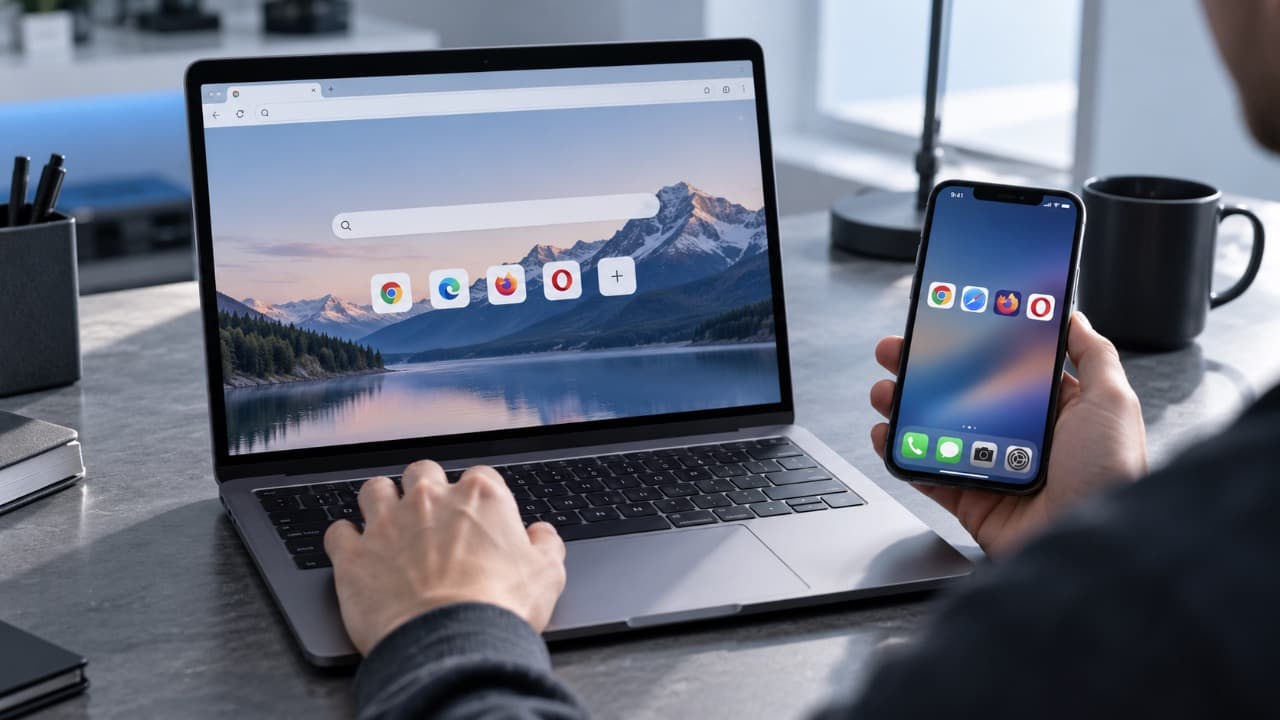
Если на устройстве установлено несколько браузеров, система выбирает один из них для открытия обычных веб-ссылок. Это и есть браузер по умолчанию.
Простого запуска Chrome, Edge, Firefox, Opera или другого браузера недостаточно – его нужно назначить основным в настройках операционной системы.
Как изменить браузер по умолчанию в Windows 11
В Windows 11 настройка находится в параметрах приложений.
- Откройте «Параметры».
- Перейдите в раздел «Приложения».
- Откройте «Приложения по умолчанию».
- Найдите установленный браузер.
- Выберите его и нажмите кнопку «По умолчанию».
В актуальных версиях Windows эта кнопка назначает выбранный браузер основным для распространённых веб-протоколов и типов файлов. Если кнопки нет, проверьте назначения HTTP и HTTPS для выбранного приложения.
Как изменить браузер в Windows 10
В Windows 10 путь немного отличается:
- Откройте «Параметры».
- Перейдите в «Приложения».
- Выберите «Приложения по умолчанию».
- Найдите пункт «Веб-браузер».
- Нажмите на текущий браузер и выберите другой.
После этого обычные ссылки должны открываться в выбранной программе.
Если вы ещё не определились с программой, можно посмотреть какой браузер лучше выбрать для Windows.
Как изменить браузер по умолчанию в macOS
На компьютерах Mac браузером по умолчанию обычно является Safari. Вместо него можно назначить Chrome, Firefox, Edge или другой установленный браузер.
В macOS Ventura 13 и более новых версиях:
- Откройте меню Apple в левом верхнем углу экрана.
- Выберите «Системные настройки».
- Перейдите в раздел «Рабочий стол и Dock».
- Прокрутите список до пункта «Веб-браузер по умолчанию».
- Выберите нужный браузер из выпадающего списка.
Изменение применяется без перезагрузки компьютера. После этого обычные веб-ссылки будут открываться в выбранном браузере.
В macOS Monterey 12 и более ранних версиях настройка находится в другом месте: Системные настройки → Основные → Веб-браузер по умолчанию.
Как сделать браузер основным на Android
На Android названия отдельных пунктов могут немного отличаться в зависимости от производителя телефона и версии системы.
Обычно используется такой путь:
- Откройте «Настройки».
- Перейдите в раздел приложений.
- Найдите «Приложения по умолчанию».
- Откройте пункт «Браузер».
- Выберите нужное приложение.
| Система | Где искать настройку |
|---|---|
| Windows 11 | Параметры → Приложения → Приложения по умолчанию |
| Windows 10 | Параметры → Приложения → Приложения по умолчанию → Веб-браузер |
| macOS Ventura 13 и новее | Системные настройки → Рабочий стол и Dock → Веб-браузер по умолчанию |
| macOS Monterey 12 и старше | Системные настройки → Основные → Веб-браузер по умолчанию |
| Android | Настройки → Приложения → Приложения по умолчанию → Браузер |
| iPhone / iPad | Настройки → Приложения → Приложения по умолчанию → Приложение браузера |
На некоторых оболочках Android раздел может называться «Выбор приложений по умолчанию», «Стандартные приложения» или похожим образом.
Как изменить браузер по умолчанию на iPhone и iPad
На современных версиях iOS и iPadOS можно использовать сторонний браузер вместо Safari для открытия обычных ссылок.
Для изменения настройки:
- Откройте «Настройки».
- Перейдите в раздел «Приложения».
- Выберите «Приложения по умолчанию».
- Откройте пункт «Приложение браузера».
- Выберите установленный Chrome, Firefox, Edge или другой поддерживаемый браузер.
В более ранних версиях iOS и iPadOS настройка может находиться непосредственно в параметрах выбранного браузера. Например, откройте «Настройки», найдите Chrome и выберите пункт «Приложение браузера по умолчанию», если он доступен.
Почему ссылки всё равно открываются в другом браузере
Изменение браузера по умолчанию влияет не на все способы открытия сайтов.
Некоторые приложения используют встроенный браузер. Например, ссылка из социальной сети или мессенджера может сначала открыться внутри самого приложения, а не в системном браузере.
Также причиной могут быть:
- отдельные привязки типов файлов и протоколов в Windows;
- собственные настройки приложения;
- встроенный просмотрщик веб-страниц;
- сохранённые ассоциации после обновления системы;
- браузер был удалён или повреждён после назначения основным.
Если проблема появилась только в одном приложении, сначала проверьте его собственные настройки открытия ссылок.
Нужно ли удалять старый браузер
Нет. На компьютере или телефоне может быть установлено несколько браузеров одновременно.
Назначение одного из них основным означает только то, что система будет использовать его для большинства обычных веб-ссылок.
Другие браузеры можно запускать вручную в любой момент.
Это удобно, например, когда один браузер используется для повседневной работы, а другой – для проверки сайтов, отдельных аккаунтов или расширений.
Что делать, если браузер после изменения работает неправильно
Сначала перезапустите браузер и приложение, из которого открывается ссылка. Если изменение не применилось, ещё раз проверьте системные приложения по умолчанию.
Если страницы открываются, но браузер работает медленно или отображает сайты неправильно, проблема уже может быть не связана с выбором приложения по умолчанию. В таком случае можно начать с очистки кеша браузера.
Обновлено:


Комментарии (0)