
Как включить или отключить уведомления в браузере
Сайты могут отправлять уведомления только после получения разрешения в браузере и операционной системе. Если сообщения не приходят или, наоборот, стали мешать, разрешение можно изменить для конкретного сайта без отключения всех уведомлений браузера.
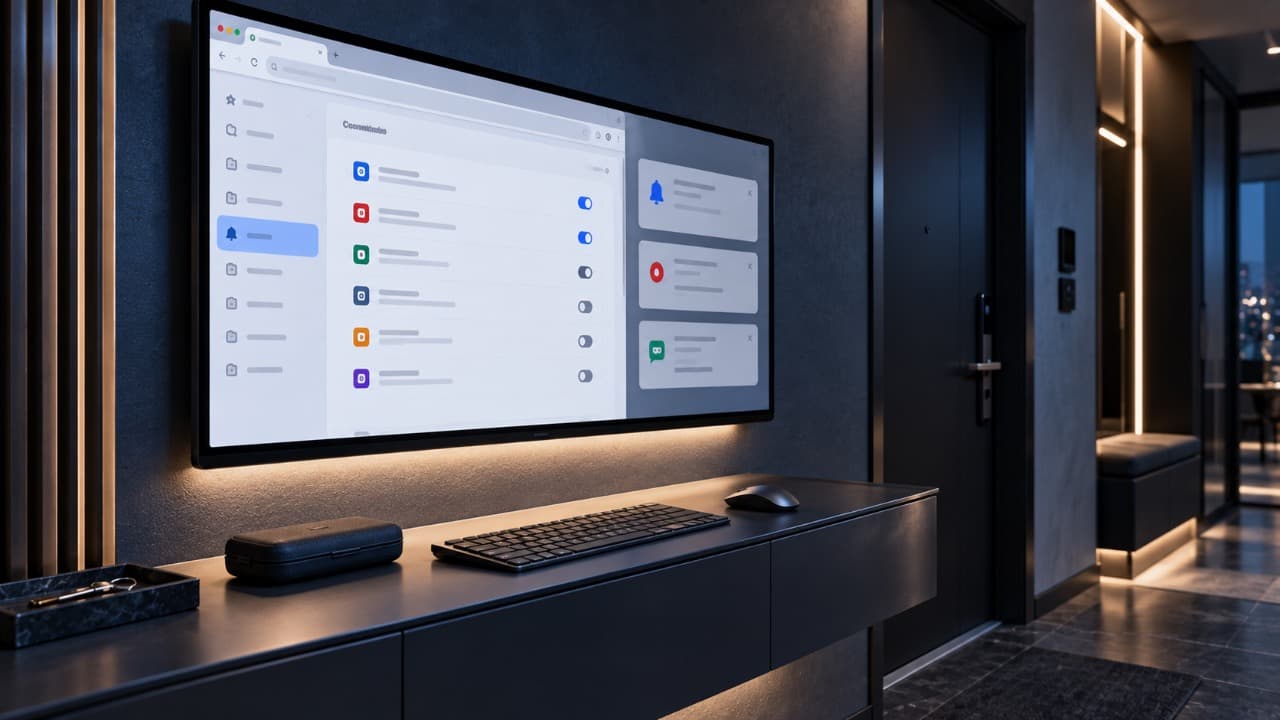
Уведомления браузера позволяют сайтам показывать сообщения даже тогда, когда их вкладка не находится перед глазами. Так могут работать почта, календари, новостные сайты, социальные сети и другие веб-сервисы.
Разрешение обычно выдаётся отдельно каждому сайту. Поэтому проблема с уведомлениями одного ресурса не означает, что нужно менять настройки всего браузера.
Как разрешить уведомления для сайта
Если сайт впервые пытается отправлять уведомления, браузер обычно показывает запрос с вариантами разрешить или запретить их.
Если запрос уже закрыт или доступ был запрещён ранее:
- Откройте нужный сайт.
- Нажмите значок настроек или информации рядом с адресом страницы.
- Найдите разрешение «Уведомления».
- Выберите «Разрешить».
- Обновите страницу.
Названия пунктов могут немного отличаться в разных браузерах.
Как отключить уведомления одного сайта
Если сообщения приходят слишком часто, лучше сначала заблокировать именно их источник.
Откройте настройки разрешений сайта и измените значение для уведомлений на «Запретить».
После этого другие сайты, которым уведомления действительно нужны, продолжат работать как раньше.
Где находятся настройки уведомлений в Chrome
В Chrome список сайтов с разрешёнными и запрещёнными уведомлениями находится в настройках конфиденциальности и разрешений сайтов.
Там можно:
- посмотреть сайты с доступом;
- запретить уведомления конкретному ресурсу;
- вернуть сайт в режим запроса;
- изменить общее поведение запросов уведомлений.
Если уведомления одного сайта стали появляться неожиданно, сначала найдите его именно в этом списке.
Как управлять уведомлениями в Microsoft Edge
Edge также хранит разрешения отдельно для каждого сайта.
Откройте настройки файлов cookie и разрешений сайтов, затем раздел уведомлений.
Проверьте списки разрешённых и заблокированных ресурсов.
Если нужно прекратить сообщения только от одного сайта, нет необходимости полностью отключать уведомления Edge в Windows.
Где изменить уведомления Firefox
В Firefox управление уведомлениями находится в настройках приватности и разрешений.
Можно посмотреть сайты, которые ранее запрашивали доступ, и изменить сохранённое решение.
Если сайт оказался в списке заблокированных, удаление старого разрешения позволит ему снова запросить доступ при следующем посещении.
Уведомления Safari
Safari также позволяет управлять разрешениями сайтов отдельно.
На Mac проверьте настройки сайтов и уведомлений Safari.
Кроме браузерного разрешения, macOS должна разрешать самому Safari показывать системные уведомления.
На iPhone и iPad поведение веб-уведомлений дополнительно зависит от версии системы и настроек устройства.
Почему уведомления разрешены, но не приходят
Разрешение внутри браузера – только один уровень.
Проверьте также настройки операционной системы.
| Симптом | Что проверить |
|---|---|
| Не работает только один сайт | Разрешение этого сайта в браузере |
| Не приходят уведомления ни от одного сайта | Системные настройки уведомлений браузера |
| Уведомления появляются только при открытом браузере | Фоновую работу браузера и настройки системы |
| Сообщения приходят от ненужного сайта | Запретить уведомления именно этому сайту |
| Уведомления отключились после смены профиля | Проверить разрешения текущего профиля браузера |
В Windows, macOS, Android и других системах уведомления можно отключить для самого приложения браузера. В этом случае сайты могут иметь разрешение, но система всё равно не покажет сообщение.
Проверьте режим «Не беспокоить»
Уведомления могут быть временно скрыты режимом концентрации, «Не беспокоить» или аналогичной функцией системы.
Если настройки сайта выглядят правильно, проверьте:
- активен ли режим «Не беспокоить»;
- разрешены ли уведомления браузера в системе;
- не отключён ли звук;
- не ограничена ли фоновая работа приложения;
- не используется ли другой профиль браузера.
Особенно это актуально, если уведомления перестали появляться одновременно у нескольких сайтов.
Почему браузер постоянно предлагает включить уведомления
Сайт может повторно показывать собственное окно с предложением подписаться, даже если системный запрос ещё не появился.
Это не всегда настоящее разрешение браузера – иногда перед ним используется внутренний интерфейс самого сайта.
Если уведомления не нужны, отклоните предложение.
При регулярных навязчивых запросах можно запретить уведомления сайту через настройки браузера.
Как удалить ранее выданное разрешение
Если вы хотите, чтобы сайт снова спросил разрешение с нуля, можно удалить сохранённую настройку для этого ресурса.
После сброса при следующей попытке отправлять уведомления браузер сможет снова показать запрос.
Это полезно, если разрешение было случайно выбрано неправильно.
Уведомления и всплывающие окна – не одно и то же
Уведомление появляется через системный механизм браузера и может отображаться вне самой страницы.
Всплывающее окно открывается непосредственно сайтом в браузере.
Поэтому блокировка всплывающих окон не обязательно отключает уведомления и наоборот.
Нужно ли полностью отключать уведомления браузера
Обычно нет.
Если проблема связана с одним ресурсом, точечная блокировка удобнее. Полное отключение имеет смысл, когда пользователь вообще не хочет получать веб-уведомления.
Так сохраняется контроль над отдельными сайтами и не приходится повторно настраивать нужные сервисы.
Обновлено:





Комментарии (0)