
Как разрешить доступ к микрофону и камере в браузере
Если сайт не видит микрофон или камеру, чаще всего доступ запрещён в настройках браузера или операционной системы. Разрешение можно изменить для конкретного сайта, не открывая доступ камере и микрофону для всех страниц.
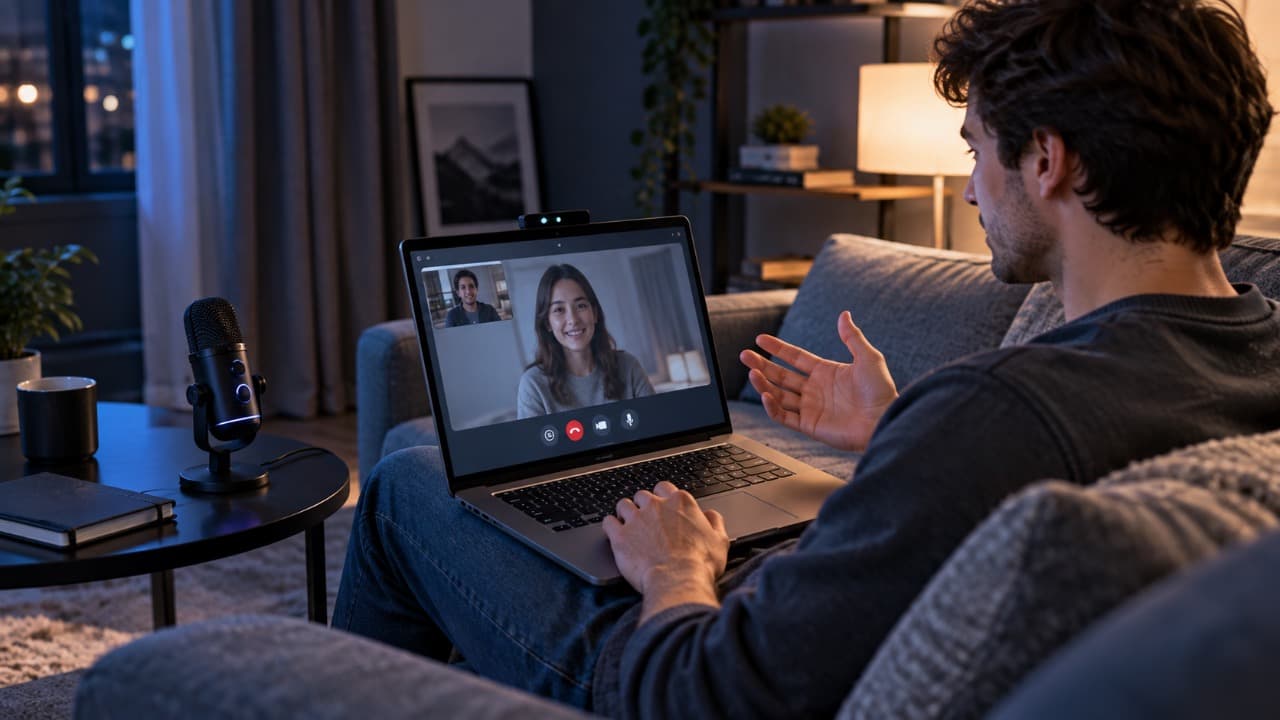
Браузеры не дают сайтам постоянный доступ к камере и микрофону без разрешения пользователя. Обычно при первом обращении появляется запрос, где можно разрешить или запретить использование устройства.
Если однажды нажать «Запретить», сайт может больше не показывать запрос и будет сообщать, что камера или микрофон недоступны.
Сначала проверьте разрешение для сайта
Откройте страницу, на которой нужна камера или микрофон.
Рядом с адресом сайта в браузере обычно находится значок настроек или информации о странице. Через него можно проверить разрешения для текущего сайта.
Найдите пункты:
- Камера
- Микрофон
и установите значение «Разрешить», если доступ действительно нужен этому сайту.
После изменения разрешения обновите страницу.
Как включить камеру и микрофон в Chrome
В Chrome разрешения можно изменить как для отдельного сайта, так и глобально.
Для конкретного сайта удобнее всего:
- Открыть нужную страницу.
- Нажать значок слева от адреса сайта.
- Открыть настройки разрешений.
- Разрешить камеру или микрофон.
- Перезагрузить страницу.
В общих настройках браузера также можно посмотреть сайты, которым доступ разрешён или запрещён.
Как проверить разрешения в Microsoft Edge
Edge использует похожую систему разрешений.
Откройте нужный сайт и проверьте настройки страницы рядом с адресной строкой.
Если доступ ранее был запрещён, измените разрешение для камеры или микрофона и обновите страницу.
Также список разрешений можно найти в настройках файлов cookie и разрешений сайтов.
Что проверить в Firefox
Firefox запоминает решение пользователя отдельно для каждого сайта.
Если камера или микрофон не работают:
- Откройте настройки Firefox.
- Перейдите в раздел приватности и безопасности.
- Найдите разрешения для камеры или микрофона.
- Проверьте, не находится ли нужный сайт в списке заблокированных.
После изменения настройки снова откройте страницу.
Камера или микрофон не работают в Safari
В Safari разрешения сайтов можно проверить в настройках браузера.
Для камеры и микрофона можно выбрать, каким сайтам доступ разрешён, запрещён или должен запрашиваться каждый раз.
На iPhone и iPad дополнительно необходимо, чтобы сам браузер имел системный доступ к камере и микрофону.
Браузер разрешает доступ, но сайт всё равно не видит устройство
В этом случае проблема может находиться уже в настройках операционной системы.
| Симптом | Что проверить |
|---|---|
| Сайт пишет, что доступ запрещён | Разрешения конкретного сайта в браузере |
| Камера не работает ни на одном сайте | Системное разрешение для браузера |
| Микрофон есть, но выбран не тот | Выбранное устройство ввода |
| Камера занята | Закрыть другие приложения, использующие камеру |
| После изменения разрешения ничего не изменилось | Обновить страницу или перезапустить браузер |
В Windows и macOS доступ к камере и микрофону можно отдельно ограничивать для приложений. Если браузеру запрещено использовать устройство на уровне системы, разрешение внутри сайта не поможет.
Проверьте, какое устройство выбрано
На компьютере может быть несколько микрофонов:
- встроенный микрофон ноутбука;
- микрофон гарнитуры;
- USB-микрофон;
- устройство монитора или веб-камеры.
То же относится к камерам.
Если сайт получает разрешение, но использует не то устройство, проверьте выбор камеры и микрофона в настройках самого сайта, видеосервиса или браузера.
Камеру может использовать другая программа
Некоторые приложения могут удерживать камеру или микрофон.
Если устройство не определяется в браузере, временно закройте:
- программы видеосвязи;
- приложения для записи экрана;
- программы работы с веб-камерой;
- другие открытые браузеры и вкладки, использующие камеру.
После этого перезапустите страницу.
Как вернуть запрос разрешения
Если вы случайно запретили доступ и окно больше не появляется, не обязательно очищать весь браузер.
Достаточно сбросить разрешение именно для этого сайта, после чего страница сможет снова запросить доступ.
Это безопаснее, чем удалять все cookies, настройки и данные сайтов.
Что делать на телефоне
На Android и iPhone разрешение должно быть предоставлено сразу на двух уровнях:
- Операционная система разрешает браузеру использовать камеру или микрофон.
- Сам браузер разрешает доступ конкретному сайту.
Если один из этих уровней заблокирован, устройство работать не будет.
Проверьте разрешения приложения браузера в настройках телефона, затем снова откройте нужный сайт.
Обновлено:
Комментарии (0)