
Как установить браузер на компьютер или телефон
Установить новый браузер можно рядом с уже имеющимся – удалять старый для этого не требуется. На компьютере программу лучше загружать с официального сайта разработчика, а на телефоне – устанавливать через системный магазин приложений.
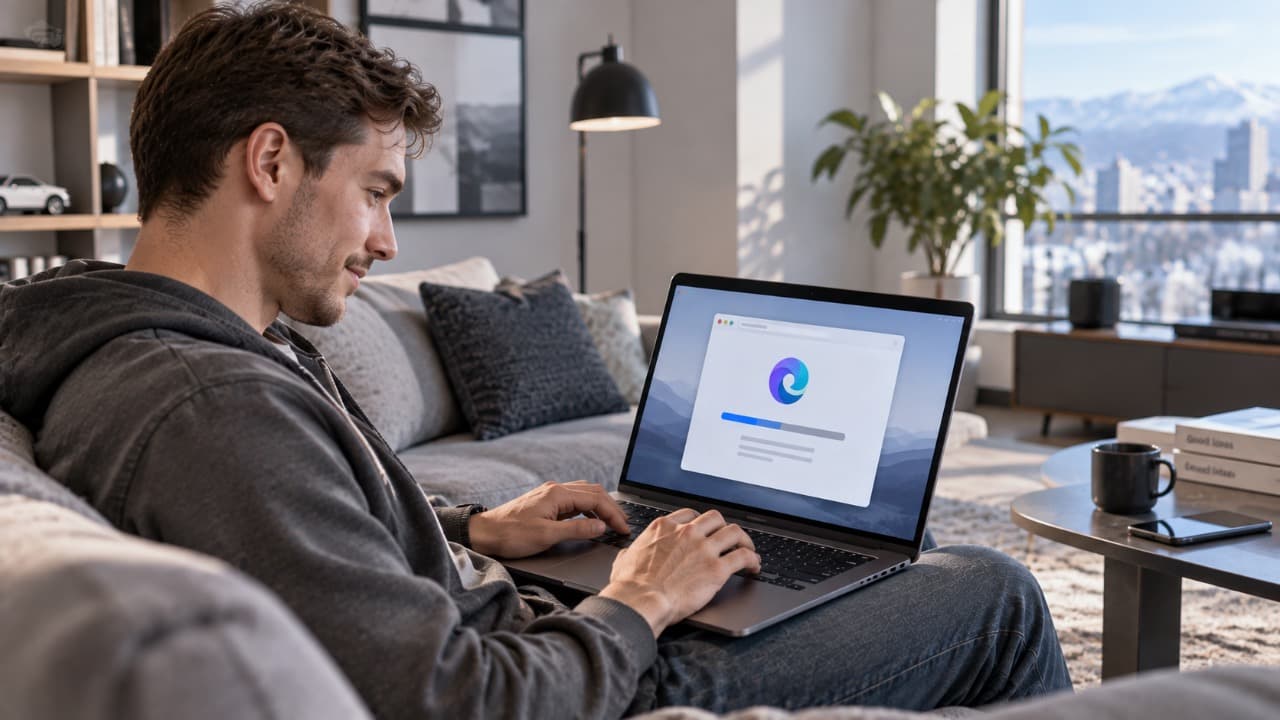
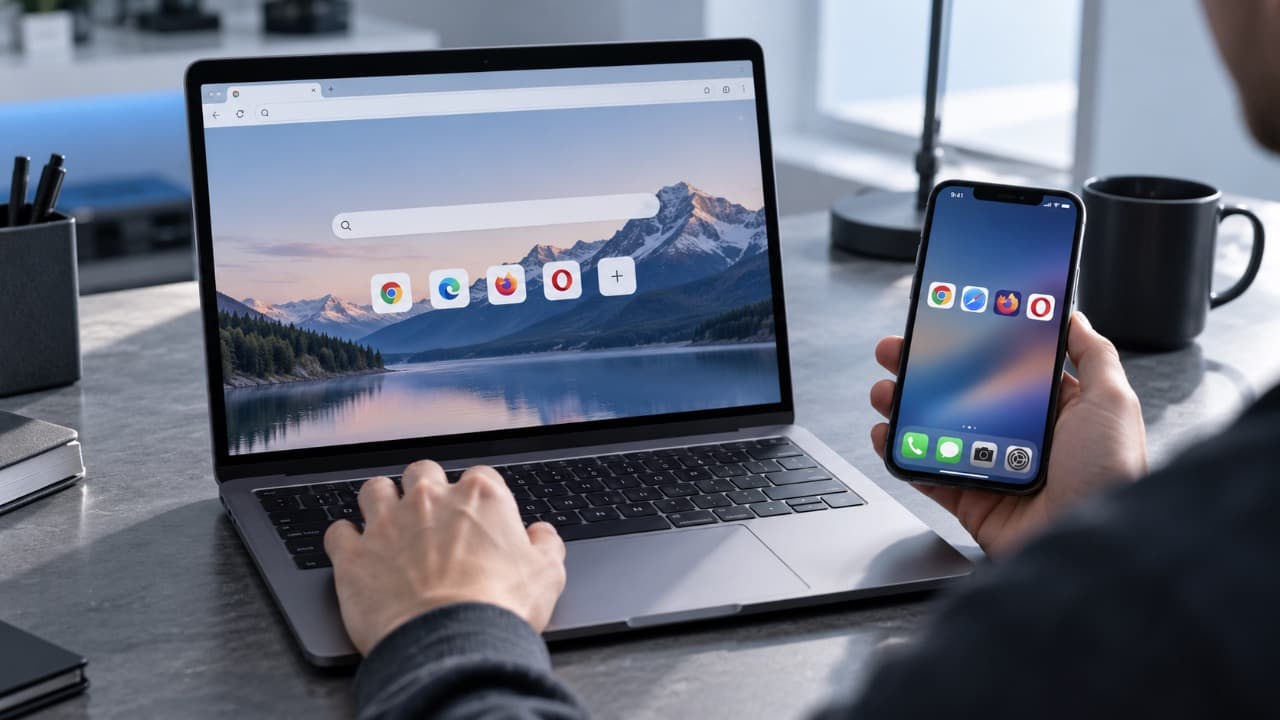
На одном устройстве можно одновременно использовать несколько браузеров. Например, Chrome, Edge и Firefox могут быть установлены на одном компьютере и не мешать друг другу.
После установки новый браузер также не становится основным автоматически во всех случаях – при необходимости его отдельно назначают браузером по умолчанию.
Где безопасно скачать браузер
На компьютере установщик лучше получать непосредственно с официального сайта разработчика браузера.
Не стоит скачивать программу с сайтов, которые предлагают собственный «загрузчик», установочный менеджер или дополнительное программное обеспечение.
Перед загрузкой проверьте:
- адрес сайта;
- название разработчика;
- соответствие операционной системы;
- разрядность системы, если предлагается несколько вариантов;
- отсутствие предложений установить посторонние программы.
Как установить браузер в Windows
После загрузки установочного файла:
- Откройте папку загрузок.
- Запустите скачанный установщик.
- Если Windows запросит разрешение на внесение изменений, проверьте название программы и издателя.
- Подтвердите запуск.
- Дождитесь завершения установки.
- Откройте браузер.
Некоторые установщики сначала загружают небольшой файл, а основные компоненты скачивают уже во время установки. Поэтому компьютеру может потребоваться подключение к интернету.
После первого запуска браузер может предложить:
- войти в аккаунт;
- импортировать данные из другого браузера;
- включить синхронизацию;
- сделать программу браузером по умолчанию.
Все эти действия можно выполнить и позже.
Как установить браузер на Mac
На macOS порядок зависит от способа распространения программы.
Браузер можно установить через App Store, если он там доступен, либо скачать с официального сайта разработчика.
При установке из загруженного файла обычно необходимо открыть пакет или образ программы и следовать стандартной процедуре macOS.
Если система блокирует запуск, сначала убедитесь, что установщик действительно получен с официального сайта.
Как установить браузер на Android
На Android проще всего использовать Google Play или системный магазин приложений производителя устройства.
- Откройте магазин приложений.
- Найдите браузер по названию.
- Проверьте разработчика.
- Нажмите «Установить».
- После завершения откройте приложение.
Если браузер отсутствует в магазине для вашего устройства, причиной может быть несовместимая версия Android или региональные ограничения.
Не стоит сразу скачивать APK с неизвестного сайта.
Как установить браузер на iPhone или iPad
На iPhone и iPad сторонние браузеры устанавливаются через App Store.
Найдите нужное приложение, проверьте разработчика и установите его обычным способом.
Safari при этом удалять не требуется.
После установки новый браузер можно запускать отдельно либо назначить основным приложением для веб-ссылок.
Для этого есть отдельная инструкция: как сделать браузер по умолчанию.
Нужно ли удалять старый браузер
Нет.
Несколько браузеров могут работать на одном устройстве одновременно.
Это даже удобно для диагностики. Если сайт не работает в одном браузере, его можно открыть в другом и проверить, связана ли проблема с самим сайтом или конкретной программой.
| Ситуация | Что делать |
|---|---|
| Нужен второй браузер | Просто установить его рядом с существующим |
| Хотите заменить старый браузер | Сначала установить новый и перенести данные |
| Нужны закладки из старого браузера | Использовать импорт или синхронизацию |
| Нужны сохранённые пароли | Проверить экспорт, импорт или синхронизацию |
| Новый браузер должен открывать ссылки | Назначить его браузером по умолчанию |
Как перенести данные из старого браузера
При первом запуске новый браузер часто предлагает импортировать данные автоматически.
В зависимости от программ можно перенести:
- закладки;
- историю;
- сохранённые пароли;
- данные автозаполнения;
- некоторые настройки.
Если автоматического импорта нет, закладки обычно можно перенести через экспорт и импорт файла.
Перед удалением старого браузера убедитесь, что необходимые данные действительно появились в новом.
Почему браузер не устанавливается
Если установщик не запускается или процесс завершается ошибкой, проверьте:
- поддерживается ли ваша версия Windows или macOS;
- хватает ли свободного места;
- есть ли подключение к интернету;
- не запущен ли другой процесс установки;
- не блокирует ли установку администратор компьютера;
- не повреждён ли загруженный файл.
Попробуйте заново скачать установщик с официального сайта.
Если используется рабочий или учебный компьютер, установка программ может быть ограничена политиками организации.
Браузер установился, но не запускается
Это уже отдельная проблема.
Сначала перезагрузите устройство и попробуйте открыть программу снова.
Если окно не появляется, сразу закрывается или браузер зависает при запуске, используйте решение браузер не открывается или не запускается: что проверить.
Повторно устанавливать программу несколько раз подряд обычно нет смысла, пока не понятна причина сбоя.
Нужно ли сразу обновлять новый браузер
Если установщик загружен с официального сайта, обычно устанавливается актуальная доступная версия.
Тем не менее после первого запуска полезно проверить обновления, особенно если использовался ранее скачанный установочный файл.
Для этого есть отдельная инструкция как обновить браузер до последней версии.
Что настроить после установки
После первого запуска имеет смысл проверить только необходимые параметры:
- Браузер по умолчанию.
- Импорт закладок и паролей.
- Синхронизацию.
- Поисковую систему.
- Нужные расширения.
- Настройки конфиденциальности.
Не обязательно включать все предлагаемые функции сразу. Большинство параметров можно изменить позже через настройки браузера.
Обновлено:
Комментарии (0)