
Как посмотреть сохранённые пароли в браузере
Современные браузеры могут сохранять логины и пароли от сайтов и автоматически подставлять их при следующем входе. Посмотреть сохранённый пароль можно через встроенный менеджер паролей, но для отображения значения браузер обычно требует подтвердить личность владельца устройства.
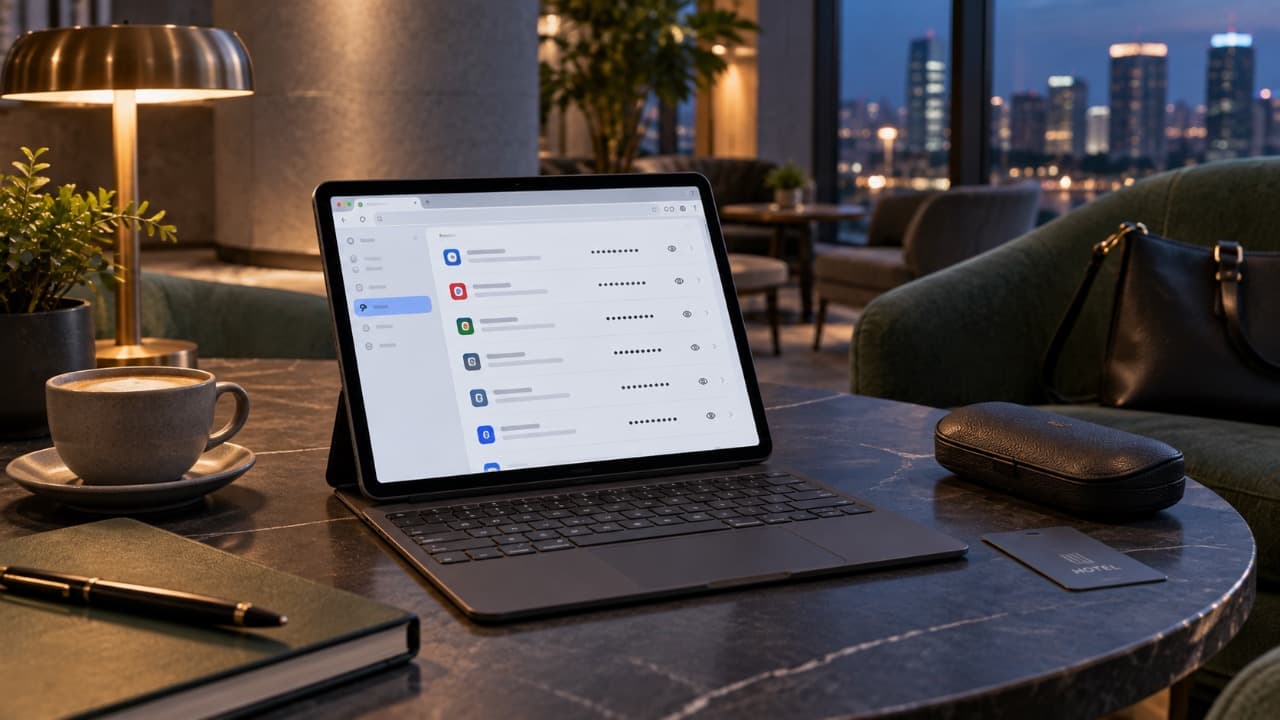
Если браузер ранее предложил сохранить пароль и пользователь согласился, данные учётной записи обычно попадают во встроенный менеджер паролей.
Там можно посмотреть список сайтов, сохранённые логины, изменить или удалить запись. Сам пароль по умолчанию скрыт и отображается только после дополнительного подтверждения.
Как посмотреть пароли в Google Chrome
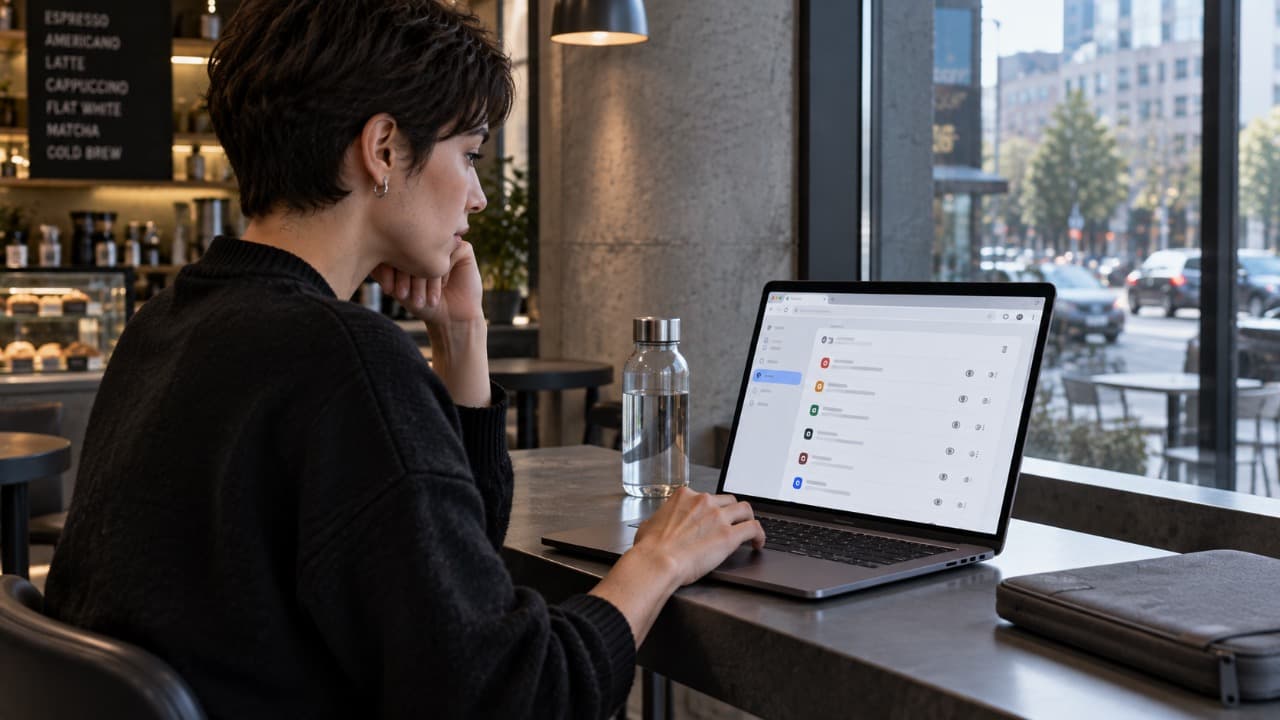
На компьютере откройте меню Chrome и перейдите в настройки менеджера паролей.
В списке сохранённых записей:
- Найдите нужный сайт.
- Откройте сохранённую учётную запись.
- Нажмите значок отображения пароля.
- Подтвердите действие средствами защиты компьютера.
В зависимости от системы может потребоваться пароль пользователя Windows, PIN-код, Touch ID или другой способ подтверждения.
На Android сохранённые данные также доступны через менеджер паролей Google и настройки Chrome.
Где находятся пароли в Microsoft Edge
Edge имеет собственный раздел управления сохранёнными паролями.
Обычно нужно открыть:
«Настройки» → «Профили» → «Пароли».
Выберите нужный сайт и нажмите кнопку отображения пароля.
Перед показом значения Windows может запросить PIN-код или пароль учётной записи.
Как посмотреть пароль в Firefox
В Firefox сохранённые учётные данные находятся в разделе паролей.
Откройте меню браузера и перейдите к сохранённым паролям. Найдите нужный сайт и выберите запись.
Для показа пароля может потребоваться подтверждение средствами операционной системы либо основной пароль Firefox, если он был настроен.
Где посмотреть сохранённые пароли Safari
На устройствах Apple пароли тесно связаны с системным хранилищем.
На Mac сохранённые учётные данные можно открыть через настройки паролей системы или Safari.
Для доступа обычно потребуется:
- Touch ID;
- пароль пользователя Mac;
- другой настроенный способ подтверждения.
На iPhone и iPad сохранённые пароли находятся в системном приложении или разделе управления паролями и защищены Face ID, Touch ID либо кодом устройства.
Почему нужного пароля нет в списке
Отсутствие записи не означает, что браузер потерял пароль.
Возможные причины:
- пользователь отказался сохранять пароль;
- для сайта была выбрана команда «Никогда не сохранять»;
- пароль хранится в другом браузере;
- использовался другой профиль браузера;
- данные сохранены в другом аккаунте;
- синхронизация отключена;
- запись была удалена;
- сайт использует вход без обычного пароля.
| Ситуация | Где искать |
|---|---|
| Пароль сохранялся в Chrome | Менеджер паролей Chrome / Google |
| Пароль сохранялся в Edge | Настройки профиля Edge |
| Пароль сохранялся в Firefox | Раздел сохранённых паролей Firefox |
| Пароль сохранялся на iPhone или Mac | Системное хранилище паролей Apple |
| Использовался другой профиль браузера | Проверить соответствующий профиль |
| Пароля нигде нет | Воспользоваться восстановлением доступа на самом сайте |
Почему браузер не показывает пароль сразу
Сохранённый пароль является конфиденциальной информацией.
Поэтому современные системы стараются подтвердить, что данные просматривает владелец устройства.
В зависимости от платформы могут использоваться:
- PIN-код Windows;
- пароль учётной записи;
- Touch ID;
- Face ID;
- код блокировки телефона;
- основной пароль менеджера паролей.
Если подтверждение не проходит, обходить эту защиту через сторонние программы не следует.
Можно ли посмотреть пароль, если браузер уже автоматически входит на сайт
Иногда браузер автоматически заполняет форму входа, поэтому пользователь давно не вводил пароль вручную.
Если запись действительно сохранена в менеджере паролей, её можно найти по адресу или названию сайта и открыть после подтверждения личности.
Сам факт автоматического входа, однако, не всегда означает наличие сохранённого пароля. Сайт может поддерживать активный сеанс через cookies.
Синхронизируются ли сохранённые пароли
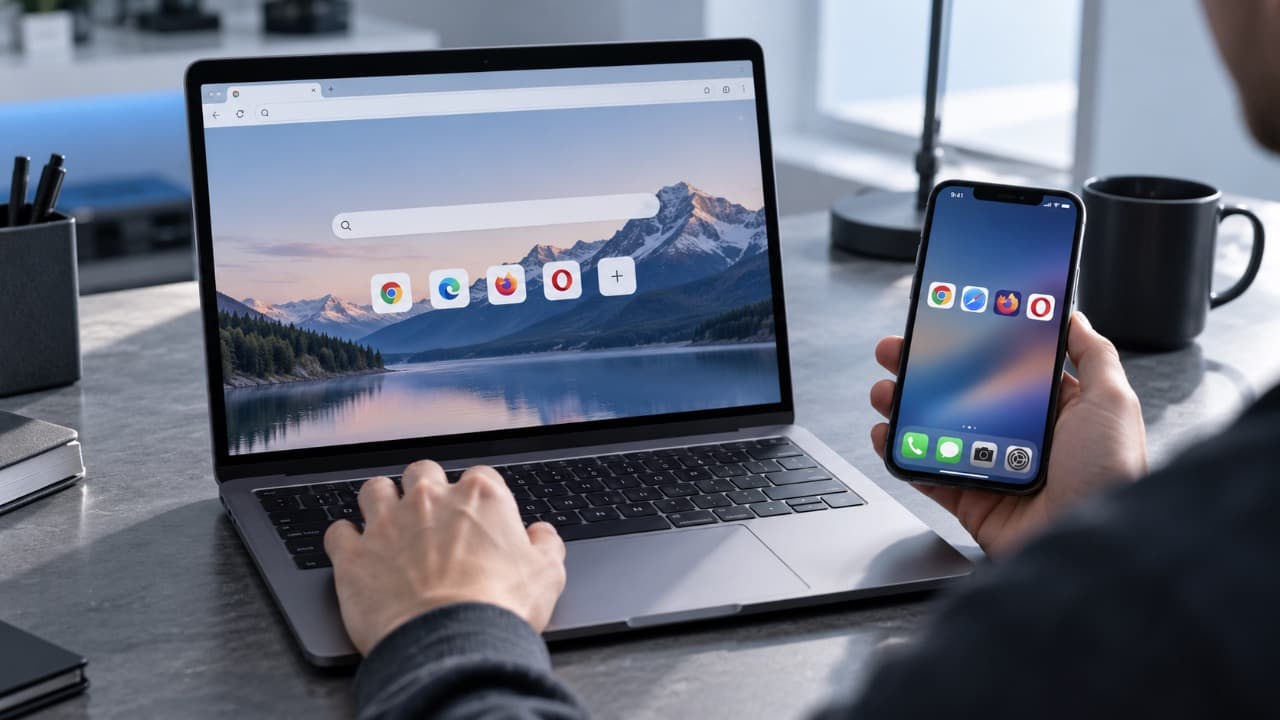
Если в браузере включена синхронизация, пароли могут быть доступны на нескольких устройствах, где используется тот же аккаунт.
Например, пароль, сохранённый на компьютере, может появиться в браузере на телефоне после синхронизации.
При этом конкретное поведение зависит от браузера, аккаунта и настроек синхронизации.
Как удалить сохранённый пароль
Если старая запись больше не нужна:
- Откройте менеджер паролей.
- Найдите нужный сайт.
- Выберите сохранённую учётную запись.
- Удалите её.
После этого браузер перестанет автоматически подставлять именно эту сохранённую запись.
Удаление пароля из браузера не удаляет аккаунт на самом сайте.
Если пароль забыт и нигде не сохранён
Если нужной записи нет ни в браузере, ни в системном менеджере паролей, получить исходный пароль через историю или кеш браузера обычно нельзя.
В этом случае правильный путь – использовать функцию восстановления пароля на самом сайте.
Не устанавливайте программы, обещающие «показать все пароли браузера», особенно из неизвестных источников. Они получают доступ к наиболее чувствительным данным пользователя и могут представлять серьёзный риск.
Обновлено:

Комментарии (0)