
Где находятся закладки в браузере и как их восстановить
Закладки позволяют сохранять нужные сайты и быстро возвращаться к ним позже. Если закладки пропали после обновления, переустановки браузера или входа в другой профиль, сначала стоит проверить панель закладок, текущий профиль и синхронизацию.
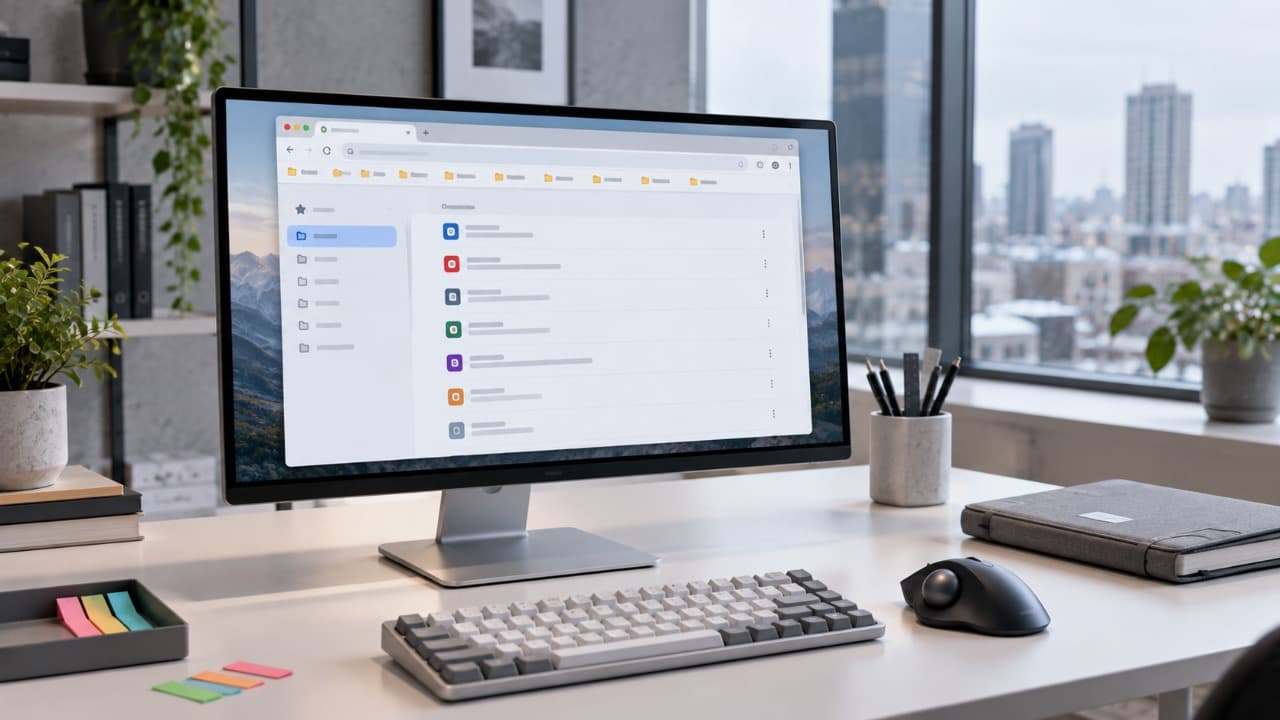
Закладки хранят ссылки на сохранённые пользователем страницы. В разных браузерах они могут называться закладками, избранным или Favorites, но принцип работы одинаков: браузер сохраняет адрес страницы и её название.
Если закладки перестали отображаться, это ещё не означает, что они удалены. Часто скрыта только панель либо браузер открыт под другим профилем.
Где найти закладки в браузере
Обычно список находится в главном меню браузера.
| Браузер | Название раздела |
|---|---|
| Google Chrome | Закладки и списки |
| Microsoft Edge | Избранное |
| Mozilla Firefox | Закладки |
| Safari | Закладки |
На компьютере в Chrome, Edge и Firefox также можно открыть менеджер закладок или боковую панель, где отображается полный список сохранённых страниц и папок.
Как показать панель закладок
Если сохранённые сайты раньше находились под адресной строкой, а затем исчезли, вероятнее всего, была скрыта панель закладок.
В Chrome и некоторых других браузерах на Windows её можно быстро переключить сочетанием:
Ctrl + Shift + B
На Mac используется соответствующее сочетание с клавишей Command.
Панель можно включить и через настройки внешнего вида браузера.
Где находятся закладки в Chrome
В Chrome откройте меню браузера и перейдите в раздел закладок.
Для управления большим количеством сохранённых страниц удобнее открыть менеджер закладок. Там можно:
- искать сохранённые страницы;
- создавать папки;
- перемещать закладки;
- менять их названия;
- удалять ненужные записи.
Если используется несколько профилей Chrome, каждый профиль может иметь собственный набор закладок.
Где найти избранное в Microsoft Edge
В Edge закладки называются избранным.
Открыть их можно через значок избранного возле адресной строки либо через меню браузера.
Если нужных страниц нет, проверьте, под каким профилем запущен Edge. После переключения профиля список избранного может полностью измениться.
Где находятся закладки Firefox
Firefox хранит сохранённые страницы в библиотеке закладок.
Там можно просматривать папки, искать записи и управлять структурой сохранённых сайтов.
Если панель исчезла, проверьте настройки её отображения – сами записи при этом обычно остаются на месте.
Как найти закладки в Safari
В Safari закладки доступны через соответствующий раздел браузера и боковую панель.
На устройствах Apple закладки могут синхронизироваться через аккаунт между Mac, iPhone и iPad.
Если на одном устройстве список отличается от другого, проверьте используемый аккаунт и настройки синхронизации.
Почему закладки могли пропасть
Чаще всего причина находится не в удалении данных.
Проверьте:
- не переключился ли профиль браузера;
- выполнен ли вход в нужный аккаунт;
- включена ли синхронизация;
- не была ли просто скрыта панель;
- не создан ли новый профиль после обновления;
- не переустанавливался ли браузер;
- не удалялись ли пользовательские данные.
Особенно характерна ситуация, когда после запуска браузер выглядит «как новый». В этом случае сначала проверьте профиль.
Как восстановить закладки после переустановки браузера
Возможность восстановления зависит от того, где они хранились.
Если была включена синхронизация, после входа в тот же аккаунт закладки обычно могут загрузиться обратно.
Если синхронизация не использовалась, всё зависит от того, сохранился ли старый профиль браузера или была ли заранее экспортирована резервная копия.
| Ситуация | Что проверить |
|---|---|
| Панель исчезла | Включить отображение панели закладок |
| Все закладки неожиданно другие | Проверить профиль браузера |
| После переустановки список пуст | Войти в прежний аккаунт и проверить синхронизацию |
| Закладки удалены вручную | Проверить резервную копию или данные старого профиля |
| Нужен перенос на другой компьютер | Экспортировать и импортировать файл закладок |
Как перенести закладки в другой браузер
Большинство браузеров позволяют импортировать данные из другой установленной программы.
Обычно можно перенести:
- закладки;
- историю;
- сохранённые пароли;
- некоторые другие пользовательские данные.
Если автоматический импорт недоступен, закладки можно экспортировать в файл и затем импортировать в другой браузер.
Такой способ полезен и как резервная копия перед переустановкой системы или браузера.
Почему закладки не синхронизируются
Если сохранённая на одном устройстве страница не появилась на другом, проверьте:
- используется ли один и тот же аккаунт;
- включена ли синхронизация закладок;
- есть ли подключение к интернету;
- не приостановлена ли синхронизация;
- не используется ли другой профиль браузера.
Иногда синхронизация отдельных типов данных может быть отключена, даже если вход в аккаунт выполнен.
Если нужно найти страницу, которую вы не добавляли в закладки
Закладки содержат только страницы, которые пользователь сохранил специально.
Если сайт открывался раньше, но не добавлялся в закладки, искать его нужно уже в истории посещений браузера.
Поэтому отсутствие сайта среди закладок ещё не означает, что найти ранее открытую страницу невозможно.
Обновлено:

Комментарии (0)