
Не работают наушники: причины и что делать
Если наушники перестали работать, причина может быть как в самих наушниках, так и в подключении, настройках звука или устройстве, к которому они подключены. Способ диагностики зависит прежде всего от типа наушников – проводные, USB, USB-C или беспроводные.
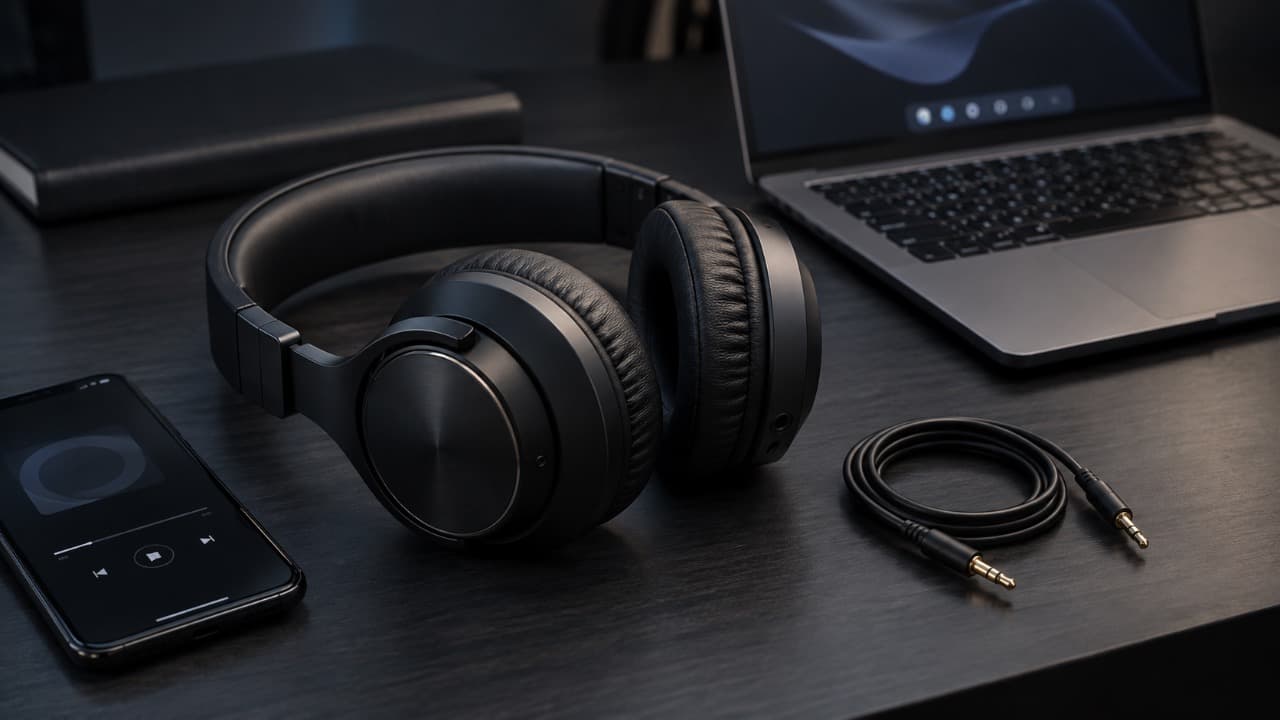
Сначала проверьте наушники на другом устройстве
Самая полезная первая проверка – подключить наушники к другому телефону, компьютеру или другому совместимому устройству. Она сразу позволяет отделить неисправность самих наушников от проблемы с разъёмом, Bluetooth или настройками источника звука.
Если на другом устройстве наушники работают нормально, разбирать или ремонтировать их пока нет смысла. Причину нужно искать в устройстве, на котором пропал звук.
Если они не работают нигде, вероятность неисправности самих наушников значительно выше.
| Результат проверки | Куда двигаться дальше |
|---|---|
| Работают на другом устройстве | Проверять настройки, разъём или Bluetooth исходного устройства |
| Не работают нигде | Проверять сами наушники, кабель, питание или заряд |
| Работает только одна сторона | Диагностировать конкретный канал или один беспроводной наушник |
| Есть звук, но нет микрофона | Проверять микрофон и тип подключения гарнитуры отдельно |
Если наушники проводные
У обычных наушников с разъёмом 3,5 мм сначала убедитесь, что штекер вставлен полностью. Частично вставленный коннектор может привести к отсутствию звука, работе только одного канала или неправильному определению гарнитуры.
Осмотрите штекер и кабель возле него. Именно рядом с разъёмом провод чаще всего перегибается и повреждается. Если звук появляется при изменении положения кабеля, это уже похоже на механическую неисправность.
На компьютере попробуйте другой аудиоразъём. Если на заднем выходе системного блока наушники работают, а на передней панели нет, проблема может быть не в наушниках, а в переднем разъёме или его подключении.
USB-C и переходники
С USB-C ситуация сложнее. Наличие одинакового разъёма ещё не означает совместимость любых наушников и переходников.
Некоторые устройства работают с цифровым аудио через USB, другие требуют переходник со встроенным ЦАП. Поэтому если USB-C наушники или переходник не работают именно с одним телефоном или ноутбуком, нужно учитывать совместимость конкретного устройства.
Если не работают беспроводные наушники
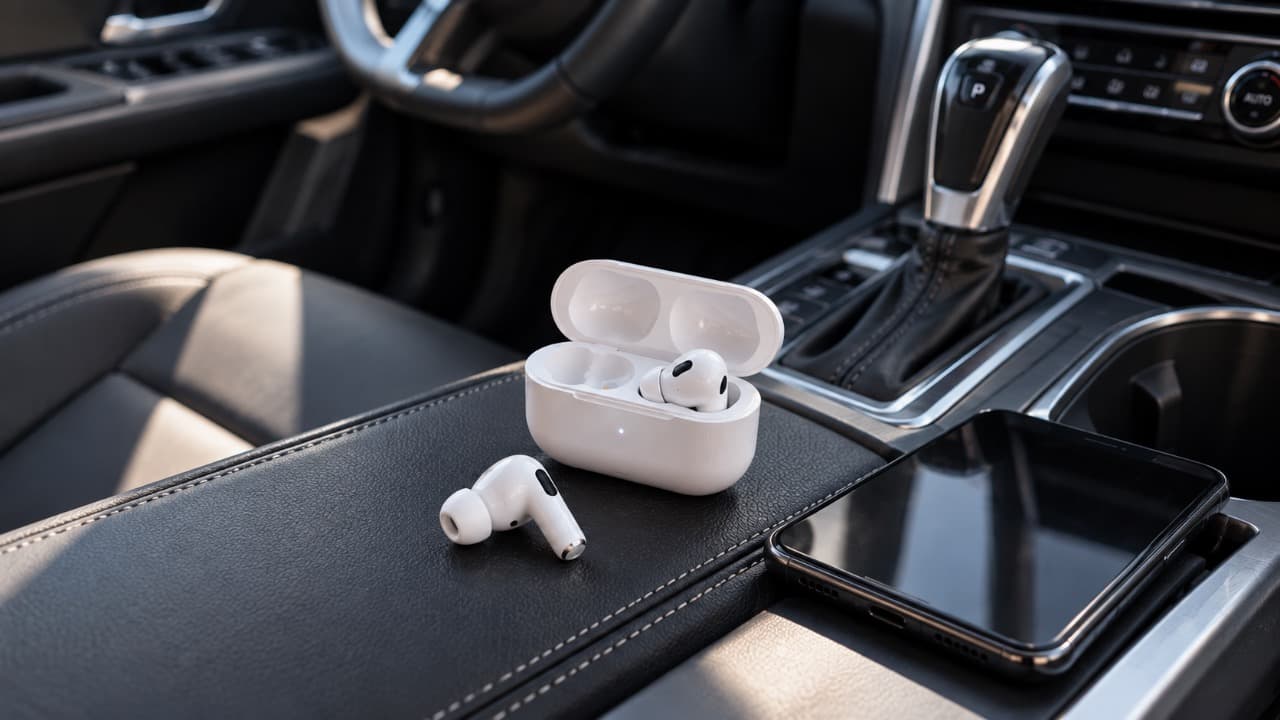
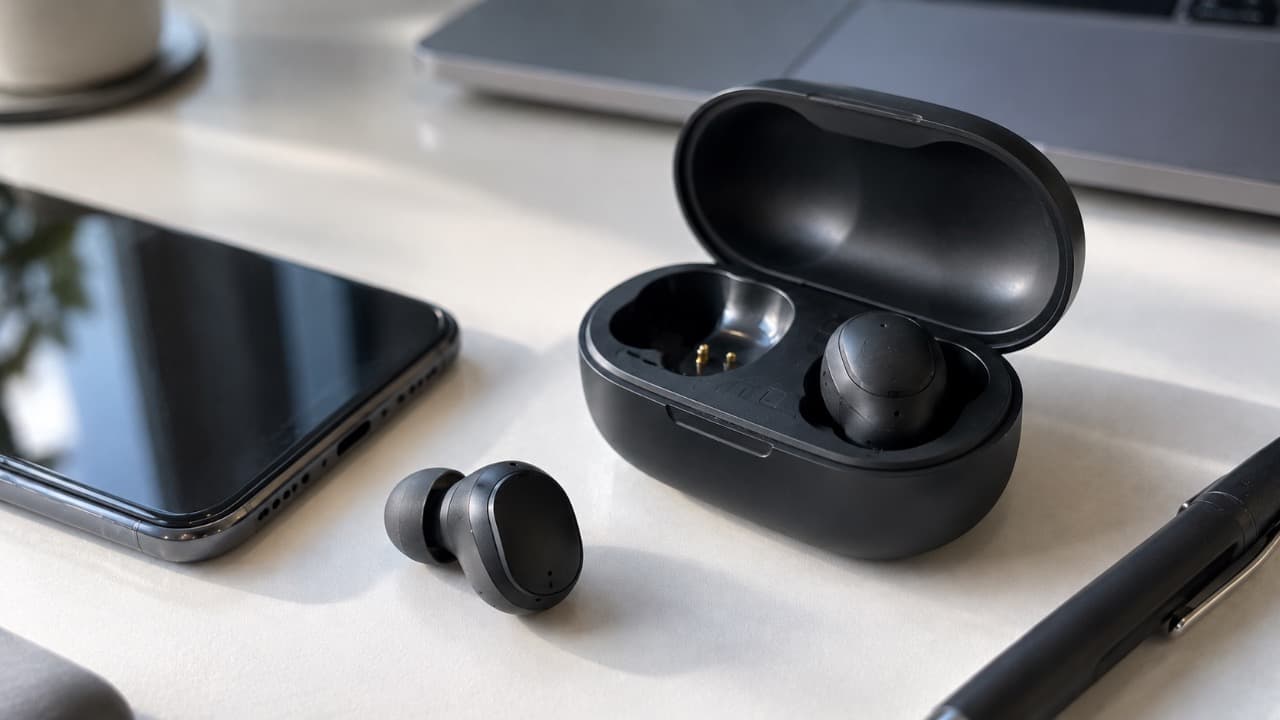
Сначала убедитесь, что наушники действительно включены и заряжены. Для TWS-моделей стоит проверить не только сами наушники, но и заряд кейса.
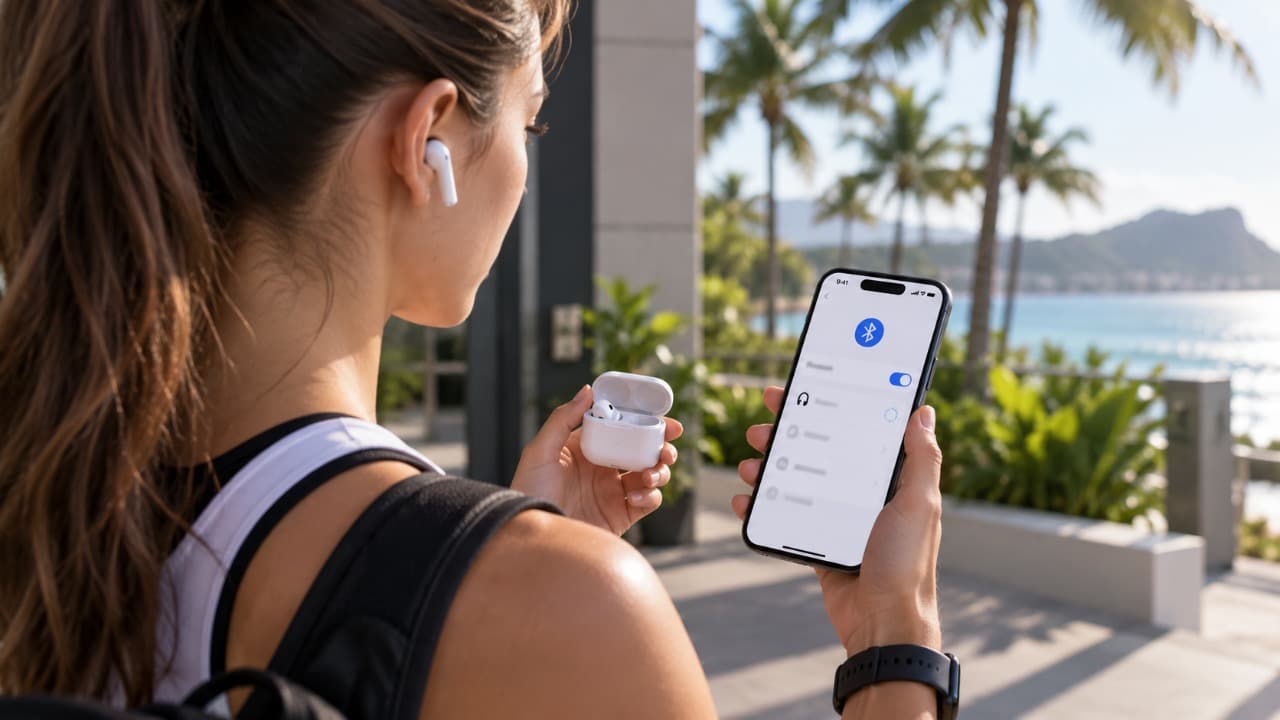
Если устройство отображается как подключённое, но звука нет, отключите его и подключите заново. При необходимости удалите наушники из списка сопряжённых Bluetooth-устройств и выполните сопряжение повторно.
Также проверьте, не подключились ли наушники автоматически к другому телефону, планшету или компьютеру поблизости. Некоторые модели запоминают несколько устройств и могут восстановить старое соединение раньше, чем вы подключите их к нужному источнику.
Если проблема именно в подключении Bluetooth к телефону, сначала стоит исключить неисправность самого Bluetooth-соединения, а не только наушников.
Наушники подключены, но звука нет
Подключение устройства ещё не гарантирует, что система отправляет звук именно на него.
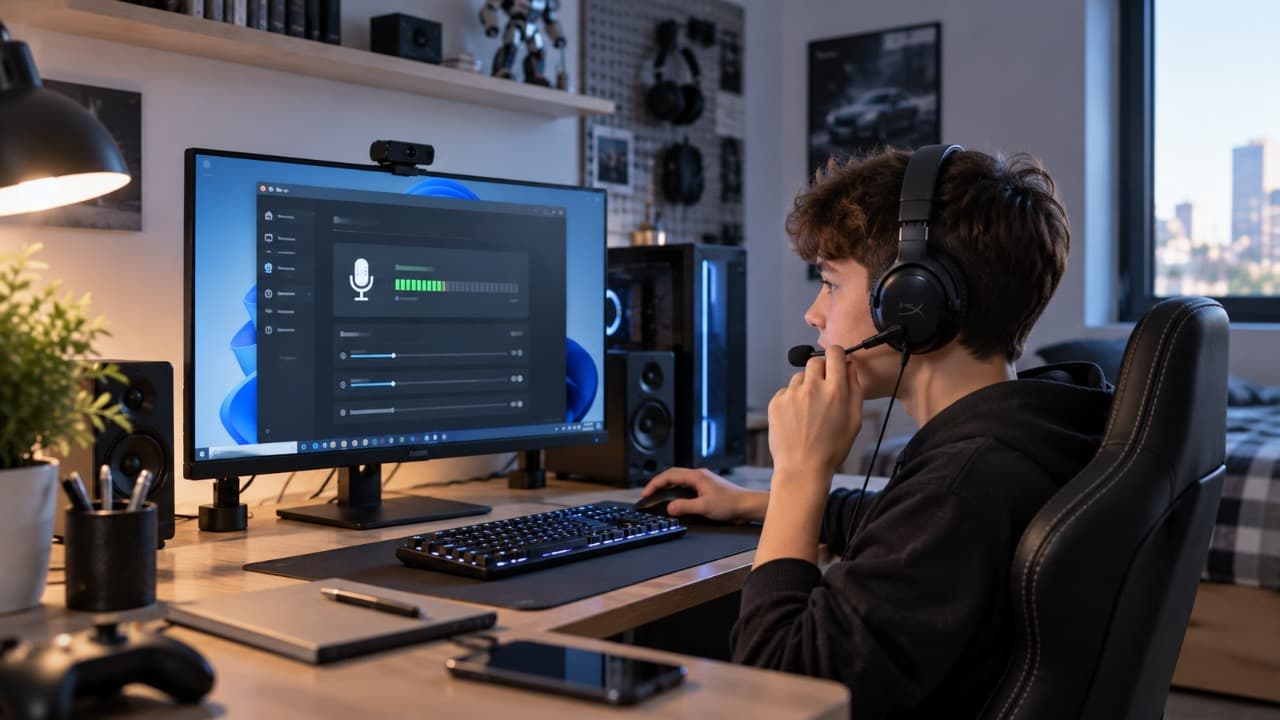
На компьютере откройте настройки звука и посмотрите, какое устройство выбрано для вывода. После подключения USB-гарнитуры, монитора через HDMI или Bluetooth-наушников Windows может оставить активным другой выход.
Проверьте также:
- общую громкость системы;
- громкость конкретного приложения;
- отключение звука кнопкой Mute;
- выбранное устройство вывода;
- отдельную регулировку громкости на самой гарнитуре.
Если музыка работает, а звука нет только в одной программе или игре, сами наушники, скорее всего, исправны. Нужно проверять настройки звука именно этого приложения.
Если компьютер вообще не реагирует на подключение
Для проводных наушников попробуйте другой разъём. Для USB-гарнитуры – другой USB-порт без промежуточного хаба.
Если Windows видит устройство в настройках звука, но оно не выбрано активным, переключите вывод вручную.
Если USB-гарнитура вообще не появляется среди устройств, проверьте её на другом компьютере. Это быстрее покажет, связана ли проблема с Windows или самой гарнитурой.
Случайные драйверы с посторонних сайтов устанавливать не нужно. Для встроенной звуковой карты или USB-гарнитуры лучше использовать драйвер производителя компьютера, материнской платы или самого устройства.
На телефоне наушники определяются, но не воспроизводят звук
У Bluetooth-наушников проверьте, что соединение активно именно для воспроизведения мультимедиа. Затем попробуйте отключить Bluetooth и подключить устройство заново.
Для проводных моделей полезно проверить разъём на загрязнение. Пыль внутри 3,5-мм или USB-C порта иногда не позволяет штекеру войти полностью.
Не очищайте разъём металлическими предметами при включённом устройстве.
Когда проблема скорее всего в самих наушниках
На аппаратную неисправность указывают ситуации, когда наушники одинаково не работают с несколькими заведомо исправными устройствами.
Для проводных моделей типичные признаки – повреждённый кабель, штекер или динамик. У беспроводных моделей причиной может быть аккумулятор, электроника, зарядные контакты или повреждение после падения и влаги.
Если не работает только один наушник, это уже отдельный симптом. У TWS-моделей он может быть связан не только с поломкой, но и с зарядкой одного наушника, потерей синхронизации между левым и правым каналом или сбросом сопряжения.
Обновлено:

Комментарии (0)