
Не работает микрофон наушников: причины и как исправить
Если звук в наушниках есть, а микрофон не работает, сами динамики гарнитуры могут быть полностью исправны. Причину стоит искать отдельно – в типе штекера и разъёма, выбранном устройстве ввода, разрешениях Windows или подключении Bluetooth и USB.
Сначала убедитесь, что у наушников вообще есть микрофон
Не все наушники являются гарнитурой. У проводной модели наличие микрофона обычно можно определить по самому кабелю, пульту или характеристикам устройства.
Для разъёма 3,5 мм также имеет значение количество контактов на штекере.
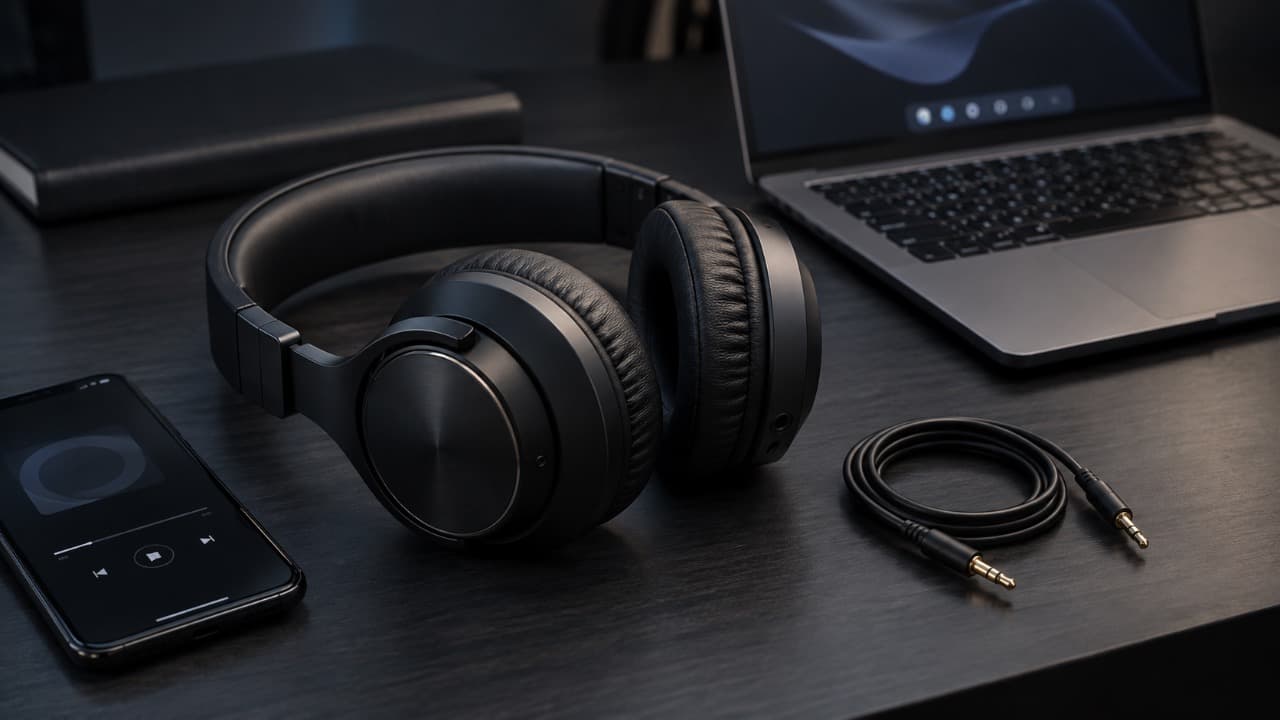
Обычный стереоштекер TRS передаёт левый и правый аудиоканалы, но отдельного контакта микрофона у него нет. Гарнитуры обычно используют четырёхконтактный TRRS.
| Подключение | Что передаётся |
|---|---|
| 3-контактный TRS | Стереозвук |
| 4-контактный TRRS | Стереозвук и микрофон |
| USB | Звук и микрофон через USB-аудиоустройство |
| Bluetooth-гарнитура | Звук и микрофон по беспроводному соединению |
Если на компьютере два отдельных разъёма
На стационарных компьютерах часто используются отдельные гнёзда:
зелёное – наушники
розовое – микрофон
Если у гарнитуры один четырёхконтактный штекер, простого подключения в зелёный разъём недостаточно – звук будет работать, а микрофон нет.
В таком случае нужен совместимый переходник-разветвитель:
TRRS гарнитуры
      ↓
наушники → аудиовыход
микрофон → микрофонный вход
На ноутбуках чаще встречается один комбинированный разъём, рассчитанный одновременно на наушники и микрофон.
Проверьте устройство ввода в Windows
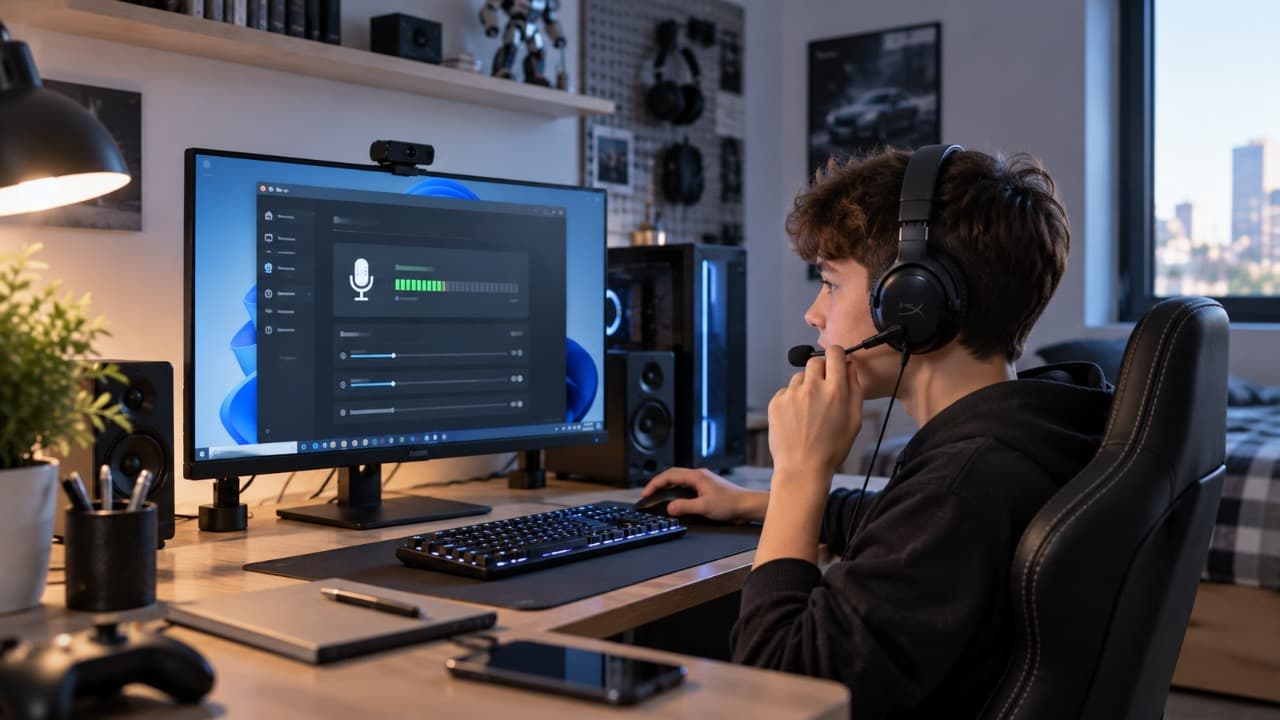
Если подключение физически правильное, откройте настройки звука Windows и найдите раздел Ввод.
Выберите микрофон гарнитуры и посмотрите, реагирует ли индикатор уровня на голос.
Компьютер может продолжать использовать:
- встроенный микрофон ноутбука;
- микрофон веб-камеры;
- микрофон монитора или док-станции;
- другое USB-аудиоустройство.
Поэтому наличие гарнитуры в списке ещё не означает, что она выбрана активным источником.
Если индикатор вообще не двигается
Попробуйте сказать несколько слов непосредственно в микрофон гарнитуры и одновременно наблюдайте за уровнем входного сигнала.
Если реакции нет, проверьте:
- не отключён ли микрофон кнопкой на гарнитуре;
- выбран ли правильный вход;
- полностью ли вставлен штекер;
- работает ли гарнитура на другом устройстве.
Если на другом компьютере или телефоне микрофон работает, проблема, скорее всего, находится в настройках первого устройства.
Проверьте кнопку Mute
У игровых и офисных гарнитур микрофон часто можно выключить физической кнопкой, переключателем или поднятием штанги.
Из-за этого возникает характерная ситуация: наушники воспроизводят звук нормально, компьютер видит микрофон, но голос не записывается.
Перед изменением драйверов проверьте саму гарнитуру. У некоторых моделей выключенный микрофон обозначается светодиодом, у других внешней индикации нет.
Разрешён ли доступ к микрофону
Windows позволяет отдельно ограничивать доступ приложений к микрофону.
Если микрофон работает в системной проверке, но не работает в браузере, Discord, игре или программе для звонков, причина может быть именно в разрешениях.
Также внутри самой программы может быть выбран другой источник записи.
Bluetooth-наушники: звук есть, микрофона нет
У беспроводной гарнитуры сначала убедитесь, что устройство подключено не только для воспроизведения звука, но и доступно системе как источник микрофона.
Откройте список устройств ввода и найдите микрофон Bluetooth-гарнитуры.
Если его нет, удалите наушники из сохранённых Bluetooth-устройств и выполните сопряжение заново.
Также проверьте гарнитуру в другой программе. Если микрофон появляется только после повторного подключения, проблема может быть связана с самим Bluetooth-соединением или переключением аудиорежима.
USB-гарнитура не передаёт звук с микрофона
USB-гарнитура определяется как отдельное аудиоустройство и не использует обычный микрофонный вход звуковой карты.
Подключите её напрямую к другому USB-порту. Для диагностики лучше временно исключить USB-хабы, удлинители и док-станции.
Если гарнитура появляется в Windows, выберите её микрофон вручную. Если устройство вообще не определяется, проверьте его на другом компьютере.
Для моделей со специальным USB-адаптером также стоит проверить соединение между гарнитурой и этим адаптером.
Микрофон работает, но вас почти не слышно
Если индикатор реагирует, но уровень очень низкий, это уже не полное отсутствие микрофона.
Проверьте уровень входной громкости и положение самого микрофона. У гарнитур со штангой капсюль должен находиться рядом со ртом, но не непосредственно перед потоком воздуха.
Некоторые приложения дополнительно имеют собственную регулировку чувствительности и автоматическое определение голоса.
Не увеличивайте усиление сразу до максимума – вместе с голосом возрастут фоновые шумы и собственный шум микрофона.
Проводная гарнитура работает на телефоне, но не на ПК
Если на телефоне одновременно работают и звук, и микрофон, а на компьютере воспроизводится только звук, в первую очередь смотрите на тип компьютерного разъёма.
Для компьютера с двумя отдельными гнёздами потребуется правильный гарнитурный разветвитель.
Если используется один комбинированный вход, возможна несовместимость конкретного штекера, переходника или самого разъёма.
Когда подозревать неисправность гарнитуры
Аппаратная проблема вероятнее, если микрофон не работает:
- на нескольких разных устройствах;
- при правильном подключении;
- после проверки кнопки Mute;
- при корректно выбранном входе;
- без переходников и сомнительных удлинителей.
У проводной гарнитуры причиной может быть повреждение кабеля возле пульта, штекера или микрофона. У беспроводной – неисправность микрофонного узла или внутренней электроники.
Если же микрофон работает хотя бы на одном другом устройстве, ремонтировать гарнитуру пока не нужно – сначала стоит искать проблему в подключении или настройках.
Обновлено:
Комментарии (0)