
Как включить режим инкогнито в браузере
Режим инкогнито позволяет открыть отдельный приватный сеанс, после завершения которого браузер не сохраняет обычную историю посещений и часть локальных данных сеанса. При этом он не делает пользователя анонимным в интернете и не скрывает активность от сайтов, провайдера или администратора сети.
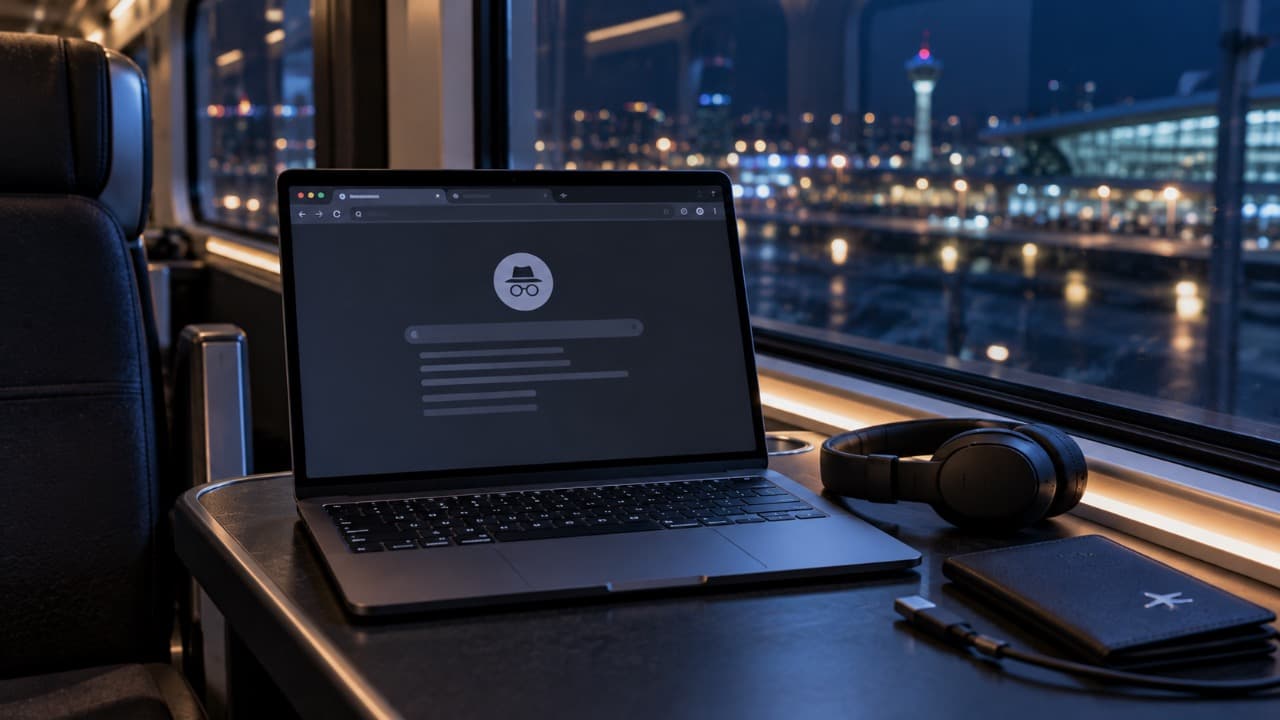
Приватный режим есть практически во всех современных браузерах, но называется по-разному: инкогнито, InPrivate или приватное окно.
Он полезен, когда нужно временно войти в другой аккаунт, открыть сайт без использования текущих cookies или не сохранять посещённые страницы в обычной истории браузера.
Как открыть режим инкогнито в Chrome
На компьютере откройте меню Chrome и выберите «Новое окно в режиме инкогнито».
Для быстрого запуска в Windows и Linux используется сочетание:
Ctrl + Shift + N
На Mac:
Command + Shift + N
Откроется отдельное окно, которое визуально отличается от обычного режима.
На Android и iPhone режим инкогнито доступен через меню Chrome.
Как открыть InPrivate в Microsoft Edge
В Edge приватный режим называется InPrivate.
Откройте меню браузера и выберите новое окно InPrivate.
На Windows можно использовать:
Ctrl + Shift + N
Обычные вкладки и InPrivate работают независимо друг от друга.
Как включить приватное окно в Firefox
В Firefox режим называется приватным просмотром.
Для открытия нового приватного окна используйте:
Ctrl + Shift + P
На Mac используется соответствующее сочетание с Command.
Firefox также визуально отмечает приватное окно, чтобы его можно было отличить от обычного сеанса.
Как открыть приватный режим в Safari
На Mac в Safari можно создать новое приватное окно через меню «Файл».
В приватном окне Safari также отделяет текущий сеанс от обычного просмотра.
На iPhone и iPad приватные вкладки открываются через интерфейс управления вкладками.
| Браузер | Название режима | Быстрое сочетание |
|---|---|---|
| Chrome | Инкогнито | Ctrl + Shift + N |
| Edge | InPrivate | Ctrl + Shift + N |
| Firefox | Приватное окно | Ctrl + Shift + P |
| Safari | Приватное окно | Через меню браузера |
Что не сохраняется в режиме инкогнито
После закрытия всех приватных окон браузер обычно не сохраняет обычную историю посещений этого сеанса.
Также удаляются временные cookies, созданные в приватном окне.
Это означает, что после завершения сеанса сайты могут снова попросить войти в аккаунт.
Сохраняются ли закладки
Да. Если добавить страницу в закладки во время приватного просмотра, сама закладка может сохраниться и после закрытия окна.
Инкогнито не предназначено для временного хранения закладок.
Если нужно проверить существующие сохранённые страницы, используйте обычный менеджер закладок браузера.
Видят ли сайты пользователя в режиме инкогнито
Да.
Приватный режим не скрывает:
- IP-адрес;
- данные, которые пользователь вводит на сайте;
- активность от самого сайта;
- сетевой трафик от интернет-провайдера;
- активность от администратора корпоративной или учебной сети.
Инкогнито в первую очередь ограничивает сохранение данных на локальном устройстве, а не делает соединение анонимным.
Можно ли войти в другой аккаунт
Да, это одно из самых удобных применений приватного режима.
Например, можно открыть обычное окно браузера под одним аккаунтом, а приватное – под другим.
Cookies двух сеансов разделены, поэтому авторизация в одном окне обычно не влияет на другое.
После закрытия приватного окна временный сеанс завершается.
Почему сайт всё равно узнаёт пользователя
Даже в режиме инкогнито сайт может определить пользователя, если он сам вошёл в аккаунт.
Кроме того, сервис может использовать:
- IP-адрес;
- данные устройства;
- параметры браузера;
- собственные механизмы идентификации.
Поэтому приватный режим нельзя считать средством полной анонимности.
Работают ли расширения в режиме инкогнито
Это зависит от браузера и настроек конкретного расширения.
Некоторые расширения по умолчанию отключены в приватном режиме, поскольку они могут получать доступ к данным посещаемых страниц.
Если необходимое дополнение не работает, проверьте его разрешения.
Разрешать расширениям работу в приватном режиме стоит только в том случае, если вы доверяете этому дополнению.
Инкогнито и очистка истории – не одно и то же
Режим инкогнито действует только для нового приватного сеанса.
Он не удаляет обычную историю, которая уже была сохранена ранее.
Если нужно удалить существующий список посещений, используйте отдельную инструкцию как посмотреть историю браузера и удалить историю посещений.
А если проблема связана с авторизацией или данными конкретного сайта, может потребоваться очистка cookies.
Обновлено:






Комментарии (0)