
Как заменить термопасту на процессоре
Замена термопасты нужна не по календарю, а когда старый состав потерял свойства, снимался кулер или появились проблемы с температурой процессора. Важно не только нанести новую пасту, но и полностью удалить старую, правильно установить систему охлаждения и обеспечить равномерный прижим.
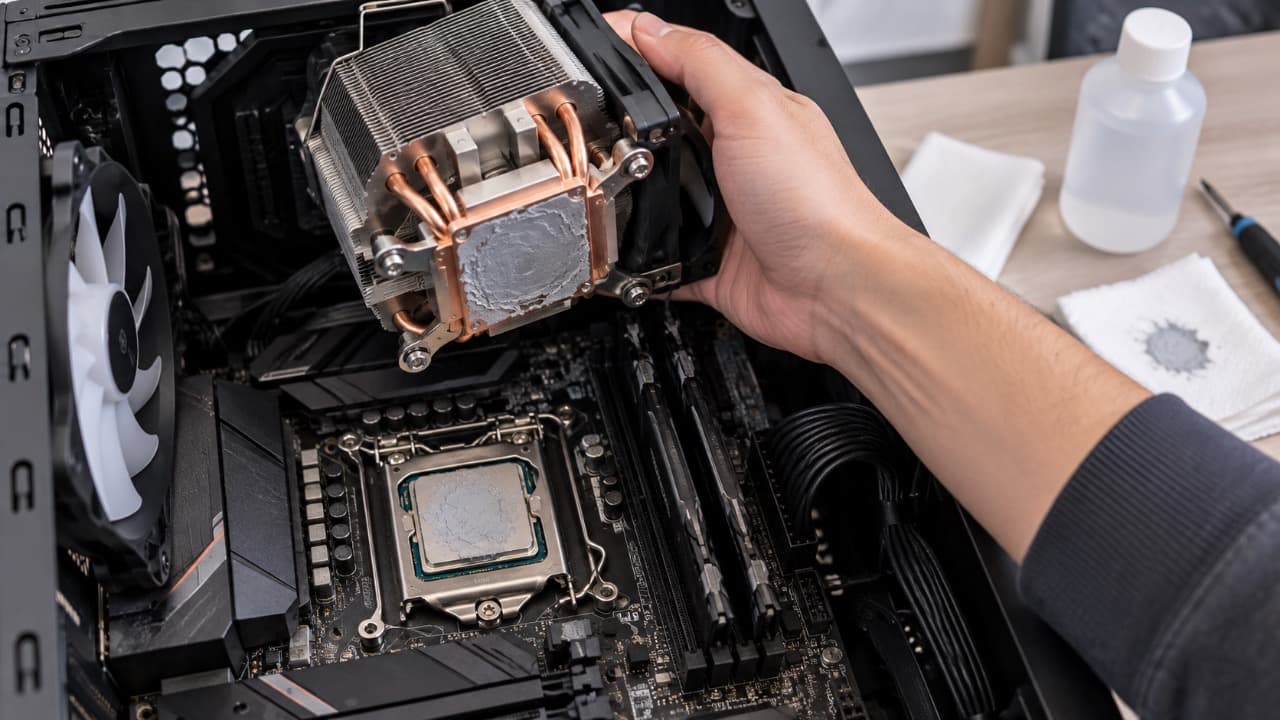
Перед заменой термопасты компьютер нужно выключить, отсоединить от электросети и открыть боковую крышку корпуса.
Если система только что работала, дайте компонентам немного остыть. При этом слегка прогретая старая термопаста иногда отделяется легче, чем полностью холодная и сильно затвердевшая.
Когда термопасту действительно стоит менять
Сам возраст пасты ещё не означает, что её срочно нужно заменять.
Поводом для обслуживания могут быть:
- заметный рост температуры процессора по сравнению с прежними значениями;
- частая работа вентилятора на высокой скорости;
- троттлинг процессора под нагрузкой;
- снятие кулера для ремонта или чистки;
- высохшая и растрескавшаяся паста;
- неправильное нанесение после предыдущего обслуживания.
Если температуры стабильны и кулер никогда не снимался, разбирать рабочую систему только ради профилактической замены каждые несколько месяцев нет смысла.
Как снять кулер
Сначала отключите разъём вентилятора CPU_FAN от материнской платы.
После этого освободите крепление системы охлаждения. Его конструкция зависит от сокета и кулера:
- винты;
- подпружиненные винты;
- пластиковые фиксаторы;
- металлическая скоба;
- отдельная монтажная рамка.
Не тяните кулер резко вверх.
Старая термопаста иногда настолько плотно удерживает основание, что вместе с кулером можно случайно потянуть процессор.
Особенно осторожно нужно работать с процессорами, которые удерживаются в сокете слабее или имеют контакты на самом корпусе CPU.
Если кулер не отделяется, можно аккуратно слегка провернуть его вокруг вертикальной оси на несколько градусов, не прикладывая большого усилия.
После разрушения сцепления он обычно снимается значительно легче.
Чем удалить старую термопасту
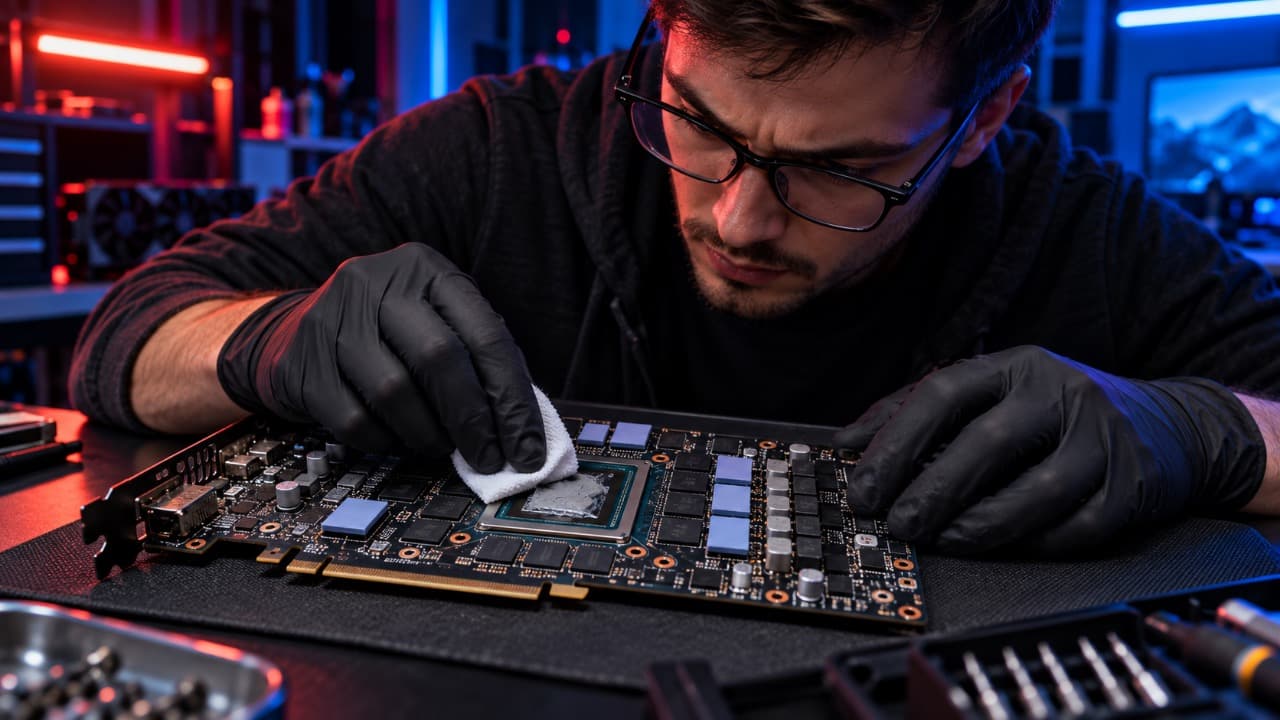
Для очистки удобно использовать безворсовую салфетку и изопропиловый спирт.
Сначала уберите основную массу пасты сухой салфеткой, затем очистите остатки.
Нужно обработать две поверхности:
- металлическую крышку процессора;
- основание кулера.
| Средство | Подходит ли |
|---|---|
| Безворсовая салфетка | Да |
| Изопропиловый спирт | Да |
| Обычная бумажная салфетка | Можно аккуратно, но может оставлять ворс |
| Вода | Нежелательно |
| Абразивные средства | Нет |
| Металлический инструмент | Нет |
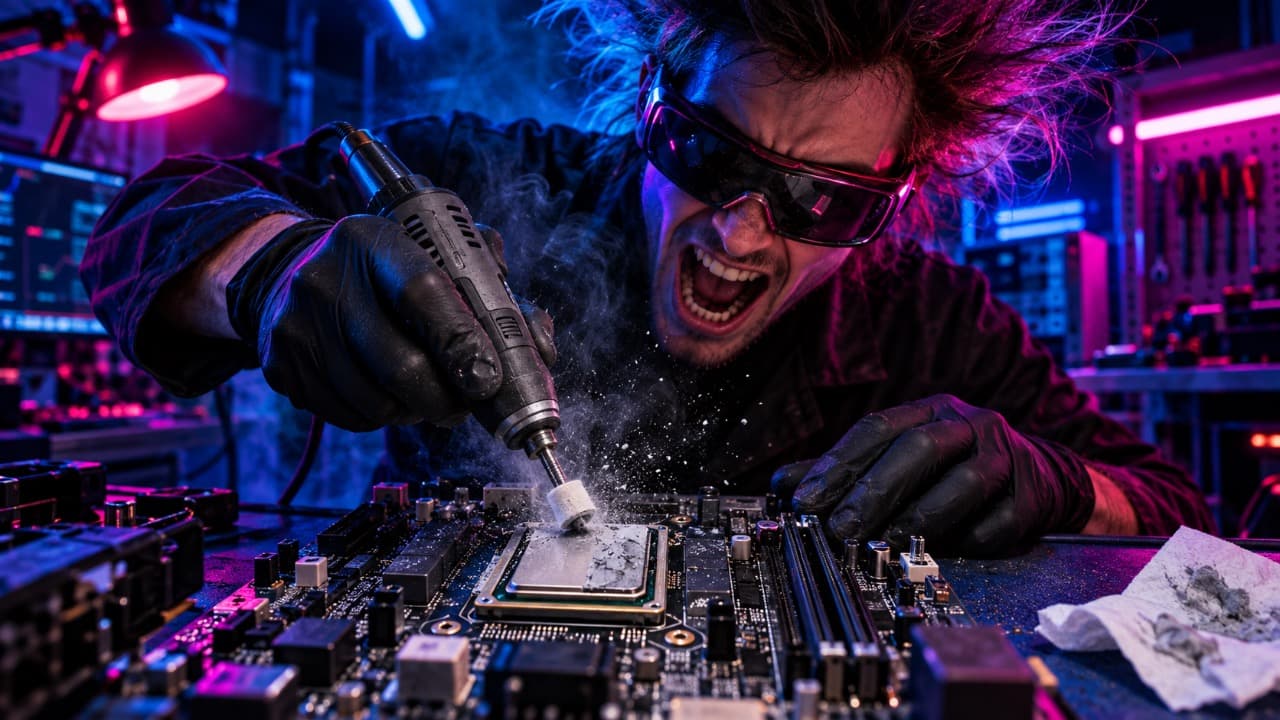
Не нужно соскабливать засохшую пасту отвёрткой, ножом или другим металлическим предметом.
Царапины на основании кулера и крышке процессора могут ухудшить контакт.
Дождитесь высыхания поверхности
После очистки на процессоре и основании охлаждения не должно оставаться жидкости, ворса и кусочков старой пасты.
Не касайтесь очищенных металлических поверхностей пальцами.
Жир с кожи также создаёт загрязнение в зоне теплового контакта.
Если на краях процессора осталось небольшое количество старой непроводящей пасты, которое не мешает контакту, катастрофы нет. Но центральную рабочую поверхность лучше очистить полностью.
Нанесите новую термопасту
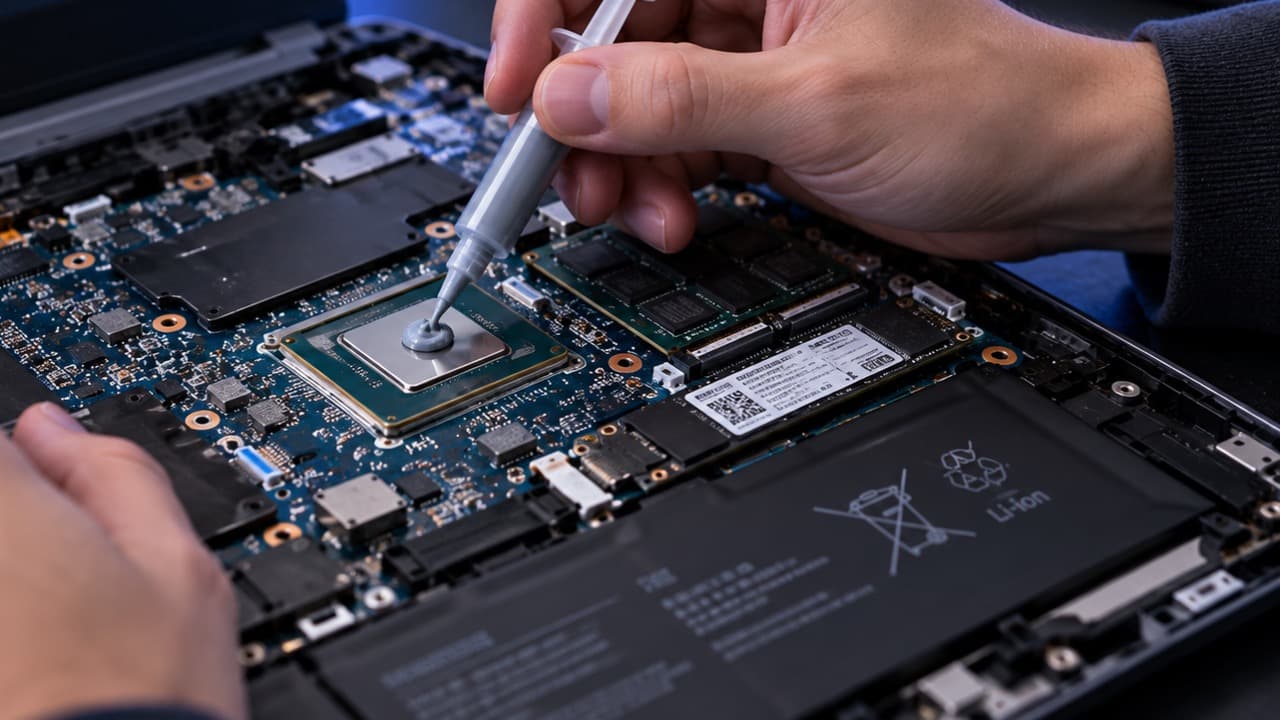
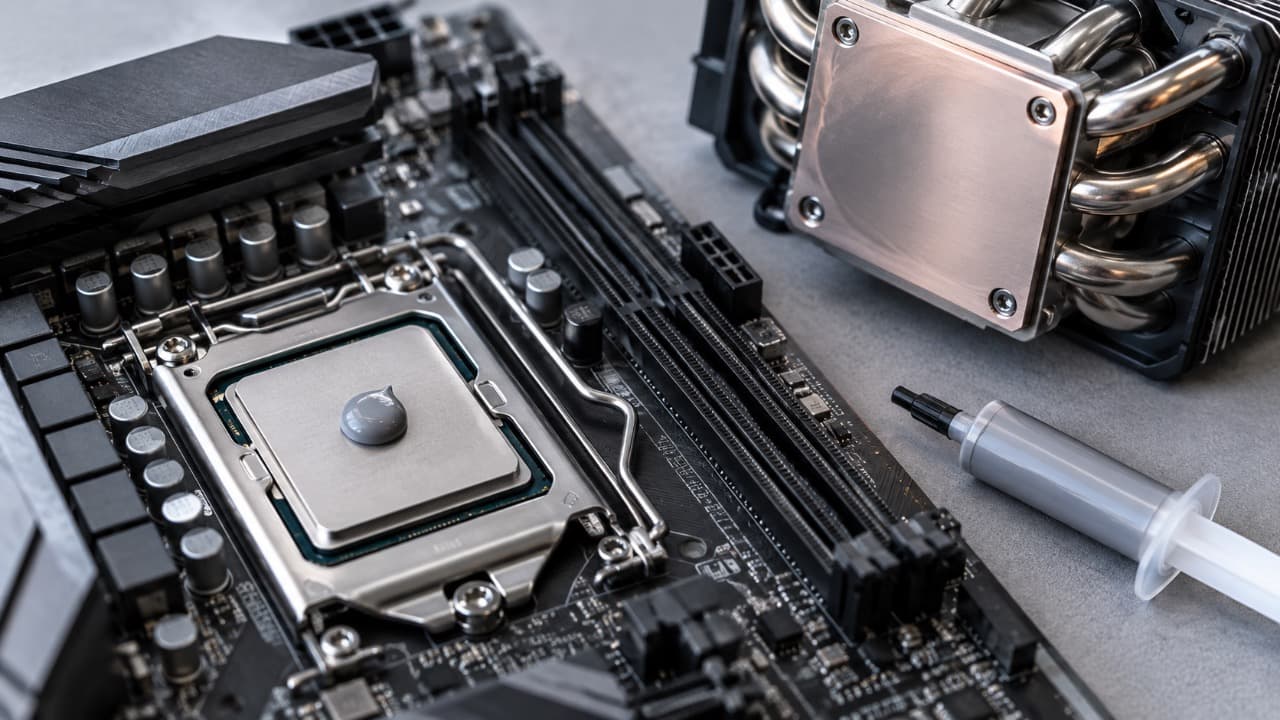
На обычный настольный процессор достаточно небольшого количества пасты.
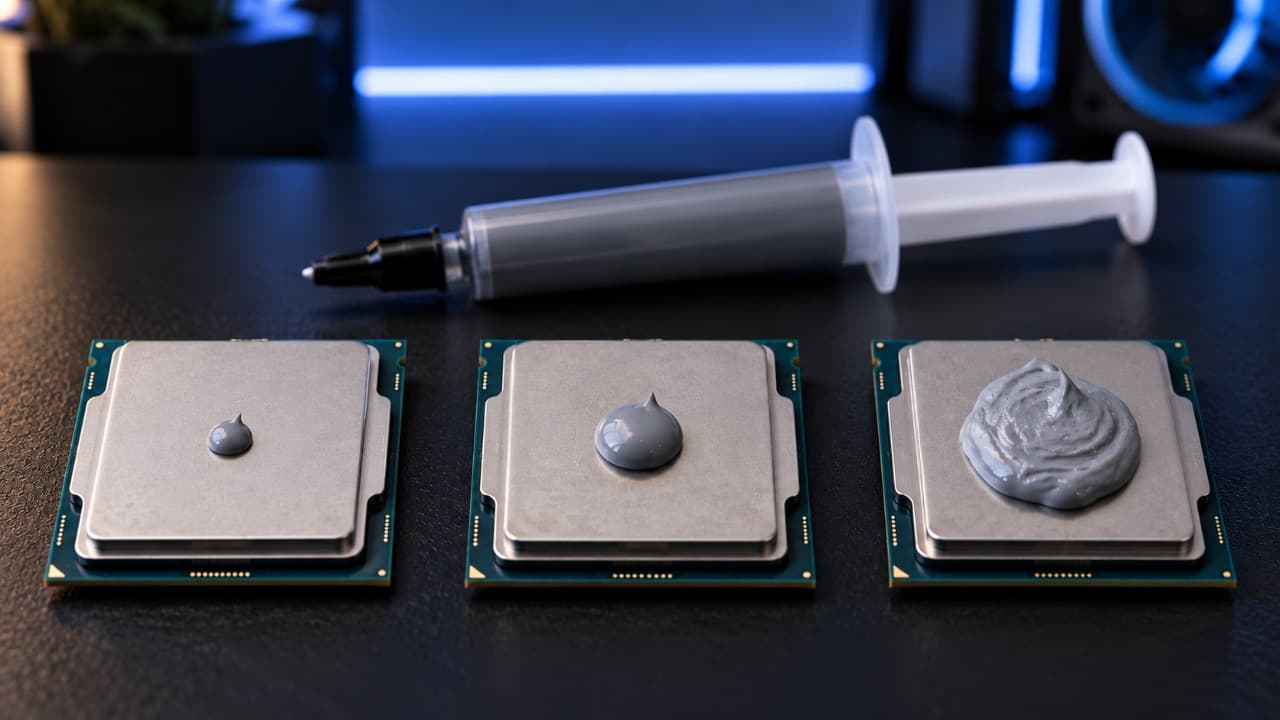
Для большинства квадратных теплораспределительных крышек используется небольшая центральная капля. После установки кулер распределит состав под давлением.
Для больших или вытянутых процессоров способ нанесения может отличаться – иногда используют линию, несколько точек или предварительное тонкое распределение.
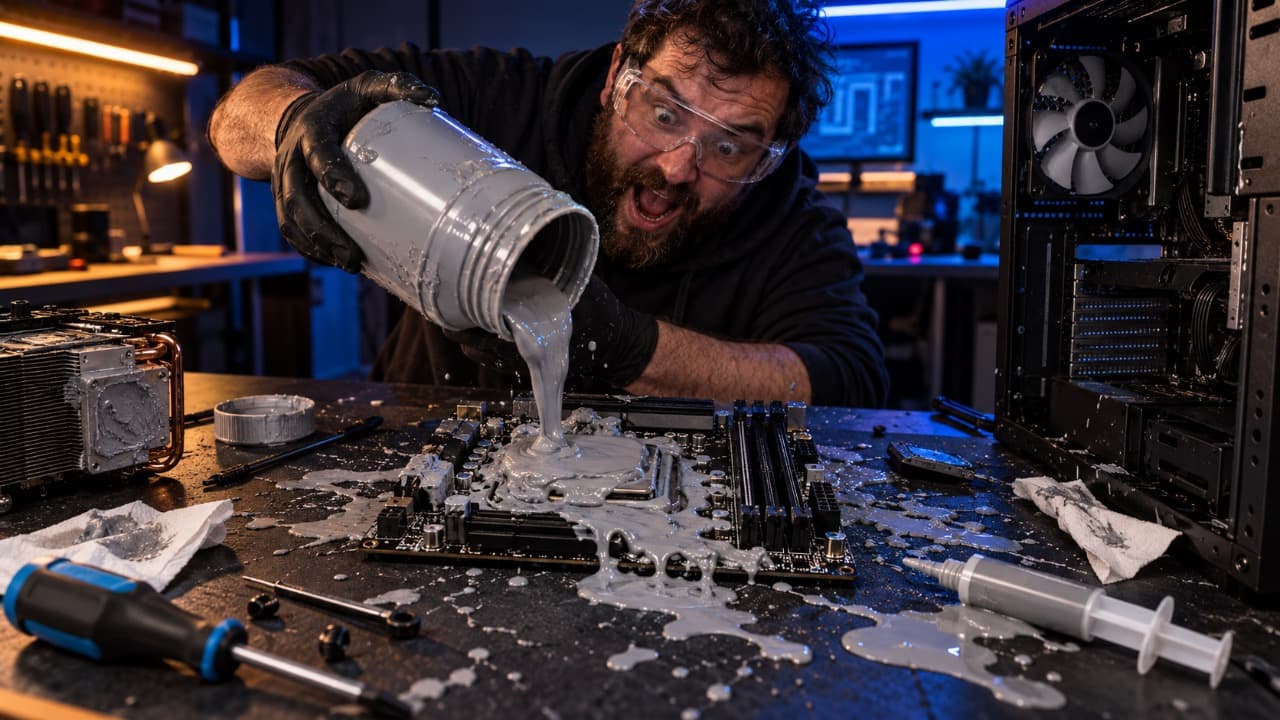
Толстый слой не улучшает охлаждение.
Термопаста должна заполнить микроскопические неровности между двумя металлическими поверхностями, а не создать отдельную толстую прослойку.
Установите кулер с первого раза
Опустите основание системы охлаждения на процессор ровно, без сильного смещения в стороны.
Если крепление использует четыре винта, затягивайте их постепенно по диагонали.
Например:
- слегка затянуть верхний левый;
- перейти к нижнему правому;
- затем верхний правый;
- закончить нижним левым;
- повторять последовательность до нормальной фиксации.
Так давление распределяется равномернее.
Не нужно сразу полностью затягивать один винт и только потом переходить к следующему.
После установки подключите вентилятор обратно в разъём CPU_FAN.
Если кулер пришлось снять ещё раз
Иногда после установки обнаруживается ошибка: мешает кабель, забыта крепёжная деталь или кулер установлен неправильно.
Если основание уже плотно прижалось к процессору, а затем было полностью снято, лучше оценить состояние пасты.
После разделения поверхности могут появиться:
- воздушные пустоты;
- неравномерные участки;
- разрывы слоя.
В таком случае безопаснее снова очистить обе поверхности и нанести новую порцию.
Это особенно актуально, если кулер сильно смещался относительно процессора.
Проверьте температуру после замены
После сборки не стоит сразу считать работу законченной.
Запустите компьютер и убедитесь, что вентилятор процессора вращается.
Затем проверьте температуру сначала без нагрузки, а потом при обычной работе или контролируемой нагрузке.
Не нужно сравнивать температуру с универсальной цифрой из интернета – она зависит от модели процессора, кулера, температуры воздуха, настроек BIOS и режима энергопотребления.
Гораздо полезнее сравнить поведение системы с тем, что было до обслуживания.
| После замены | Возможная причина |
|---|---|
| Температура стала ниже | Контакт и обслуживание дали результат |
| Температура почти не изменилась | Старая паста, вероятно, ещё работала нормально |
| Температура стала выше | Проверить прижим и установку кулера |
| Температура быстро уходит к пределу | Возможен плохой контакт системы охлаждения |
| Вентилятор не вращается | Проверить подключение CPU_FAN |
Частые ошибки после замены
Проблема не всегда заключается в самой термопасте.
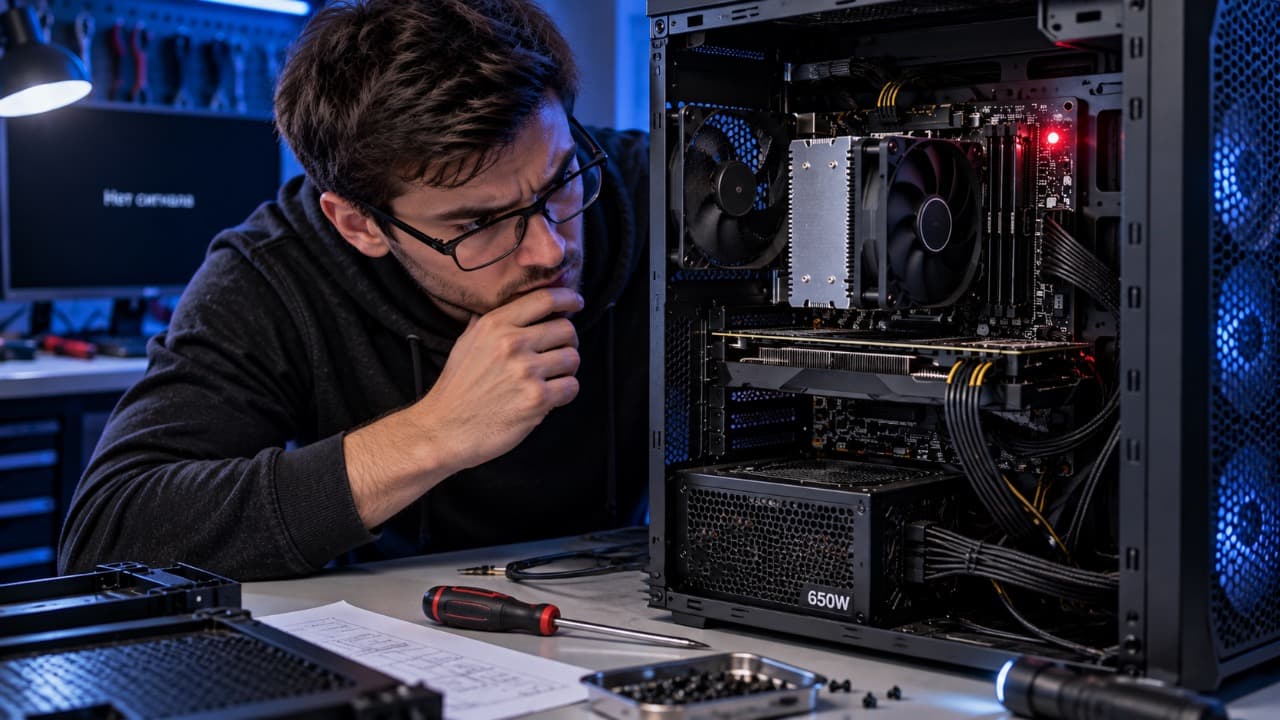
После обслуживания стоит проверить:
- снята ли защитная плёнка с нового кулера;
- полностью ли затянуты крепления;
- не перекошено ли основание;
- подключён ли вентилятор;
- работает ли помпа СЖО, если она используется;
- не установлена ли система охлаждения неправильным крепежом;
- не мешает ли рамка или другая деталь нормальному прижиму.
Если после замены температура резко ухудшилась, сначала проверяйте именно механический контакт кулера с процессором, а не пытайтесь добавить ещё больше пасты.
Обновлено:
Комментарии (0)