
Как заменить термопасту на ноутбуке
В ноутбуке процессор и видеочип часто охлаждаются одной системой теплотрубок, поэтому замена термопасты требует более аккуратной разборки, чем на обычном ПК. Особенно важно не повредить термопрокладки, запомнить расположение винтов и равномерно установить радиатор обратно.
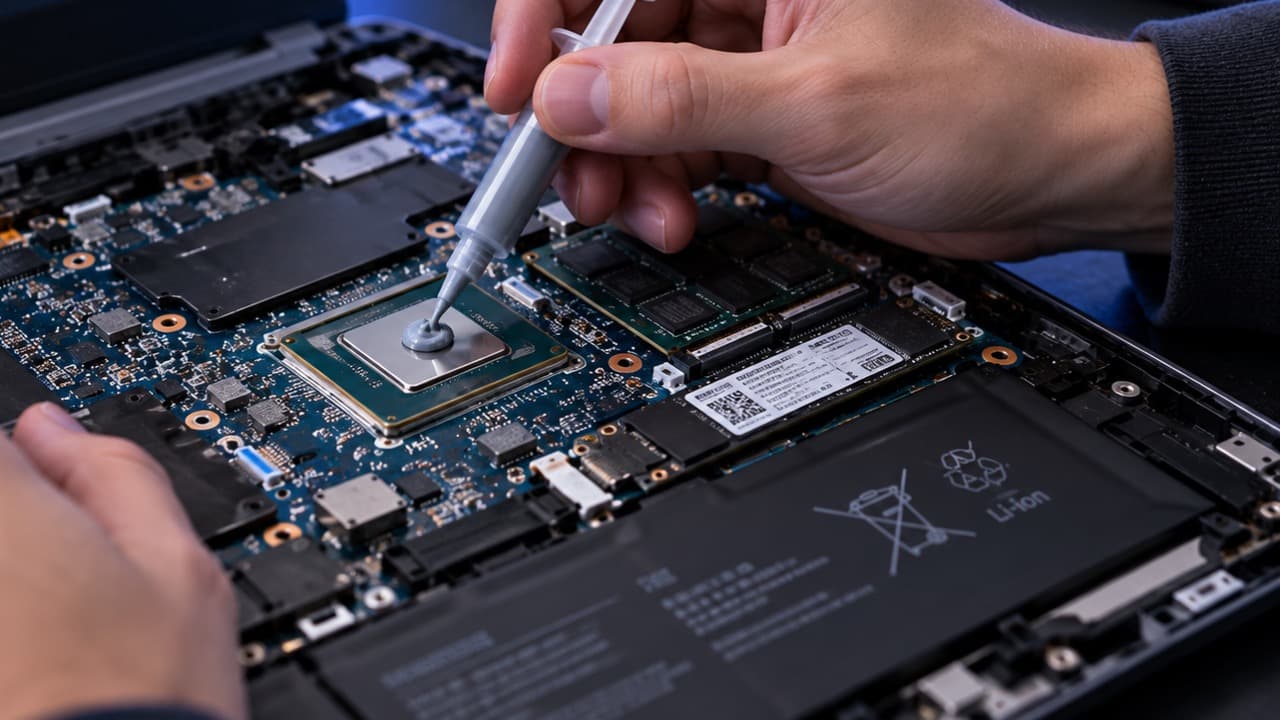
Перед разборкой ноутбука найдите инструкцию именно для своей модели или хотя бы внимательно изучите расположение нижних винтов и защёлок.
У разных ноутбуков доступ к системе охлаждения сильно отличается: где-то достаточно снять нижнюю крышку, а в других моделях приходится отключать шлейфы, накопители или даже извлекать материнскую плату.
Сначала отключите питание
Полностью выключите ноутбук и отсоедините зарядное устройство.
После снятия нижней крышки первым делом отключите внутренний аккумулятор от материнской платы, если конструкция позволяет сделать это без дальнейшей разборки.
Только после этого переходите к вентиляторам и радиатору.
Осмотрите систему охлаждения до разборки
Перед снятием радиатора полезно сделать фотографию.
Обратите внимание:
- какие винты относятся к процессору;
- какие – к видеочипу;
- есть ли номера возле винтов;
- где расположены термопрокладки;
- какие элементы охлаждаются общей пластиной;
- как проходят кабели вентиляторов.
В большинстве игровых и производительных ноутбуков одна система теплотрубок одновременно касается CPU, GPU и нескольких силовых компонентов.
Снимайте радиатор постепенно
Винты прижимной рамки обычно имеют номера или расположены вокруг процессора и видеочипа.
Не выкручивайте один винт полностью, оставляя остальные затянутыми.
Лучше постепенно ослаблять их по несколько оборотов, двигаясь крест-накрест или в обратном порядке относительно указанных на радиаторе номеров.
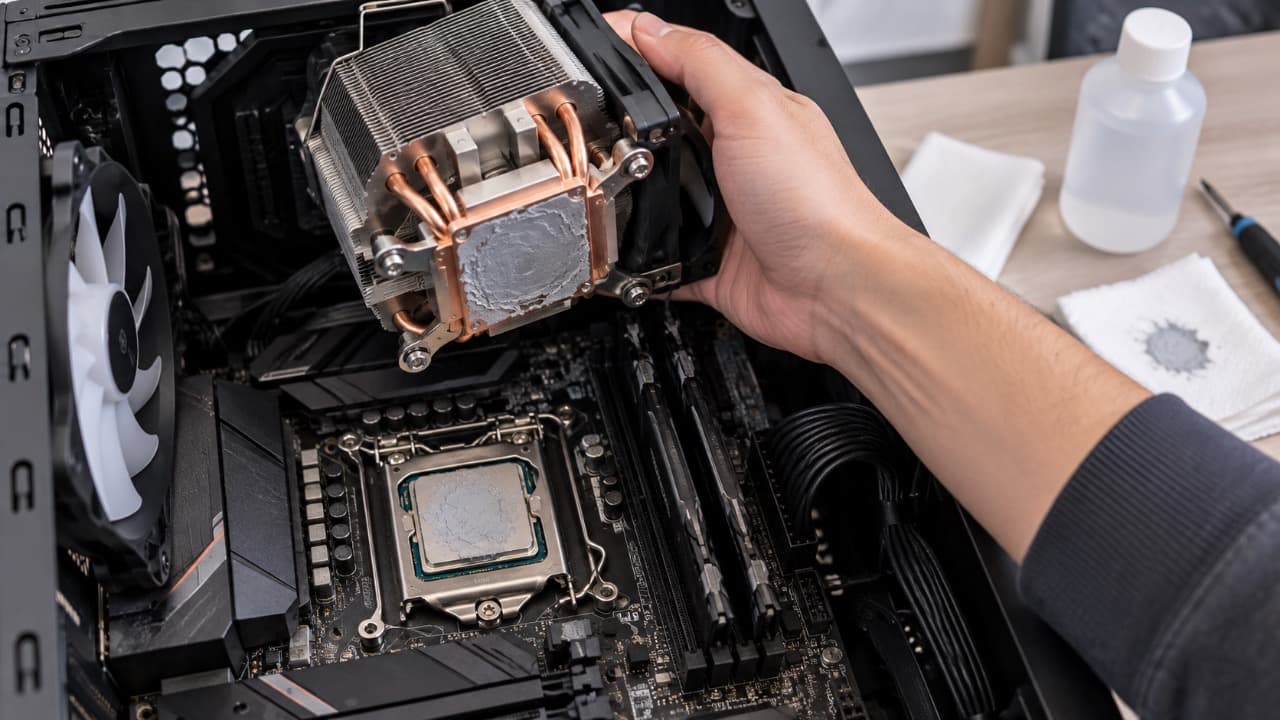
После освобождения крепления радиатор может оставаться приклеенным старой термопастой.
Не поддевайте его отвёрткой возле кристалла.
Небольшое аккуратное движение из стороны в сторону обычно помогает отделить поверхности.
Не перепутайте термопасту и термопрокладки
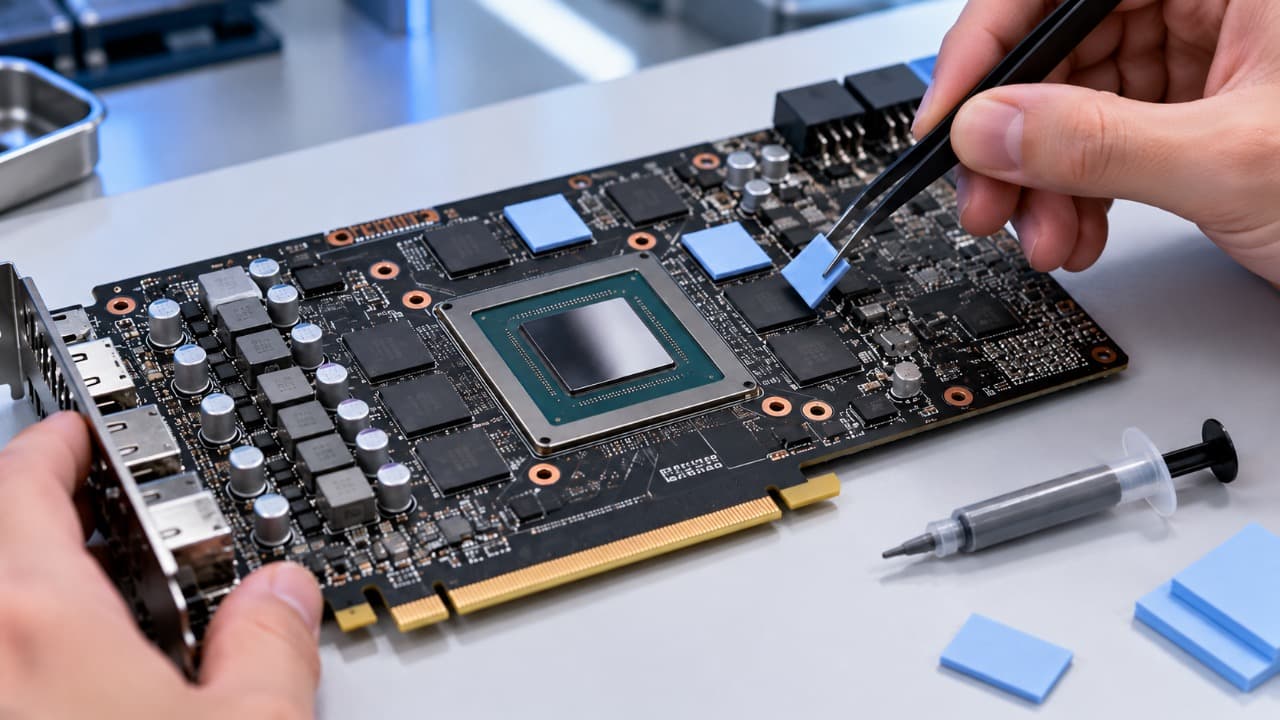
После снятия охлаждения рядом с процессором и видеочипом могут находиться мягкие прокладки разных размеров.
Они используются на:
- микросхемах видеопамяти;
- элементах питания VRM;
- других компонентах, которые не соприкасаются с радиатором напрямую.
| Термоинтерфейс | Где обычно используется |
|---|---|
| Термопаста | CPU и GPU |
| Термопрокладка | Память, VRM и другие элементы |
| Фазовый материал | CPU или GPU в отдельных моделях |
Не заменяйте штатную термопрокладку обычной термопастой.
Толщина прокладки определяет расстояние между компонентом и радиатором. Если установить слишком толстую прокладку, она может приподнять систему охлаждения и ухудшить контакт с процессором или GPU.
Удалите старую пасту
С поверхности процессора и основания радиатора уберите основную массу пасты безворсовой салфеткой.
Оставшиеся следы можно удалить изопропиловым спиртом.
Если ноутбук имеет дискретную видеокарту, очистите таким же способом и поверхность GPU.
Работайте особенно аккуратно с открытыми кристаллами: у них нет металлической крышки, как у большинства настольных процессоров.
Не царапайте поверхность ножом, отвёрткой или другим металлическим инструментом.
Очистите радиатор от пыли
Пока система охлаждения снята, есть смысл проверить не только термопасту.
Пыль часто образует плотную прослойку между вентилятором и рёбрами радиатора. Снаружи ноутбук может выглядеть чистым, а воздушный канал при этом оказывается практически перекрытым.
При очистке вентилятора удерживайте крыльчатку, чтобы она не раскручивалась от сильного потока воздуха.
Если радиатор забит пылью, одна замена пасты без его очистки может почти не изменить температуру.
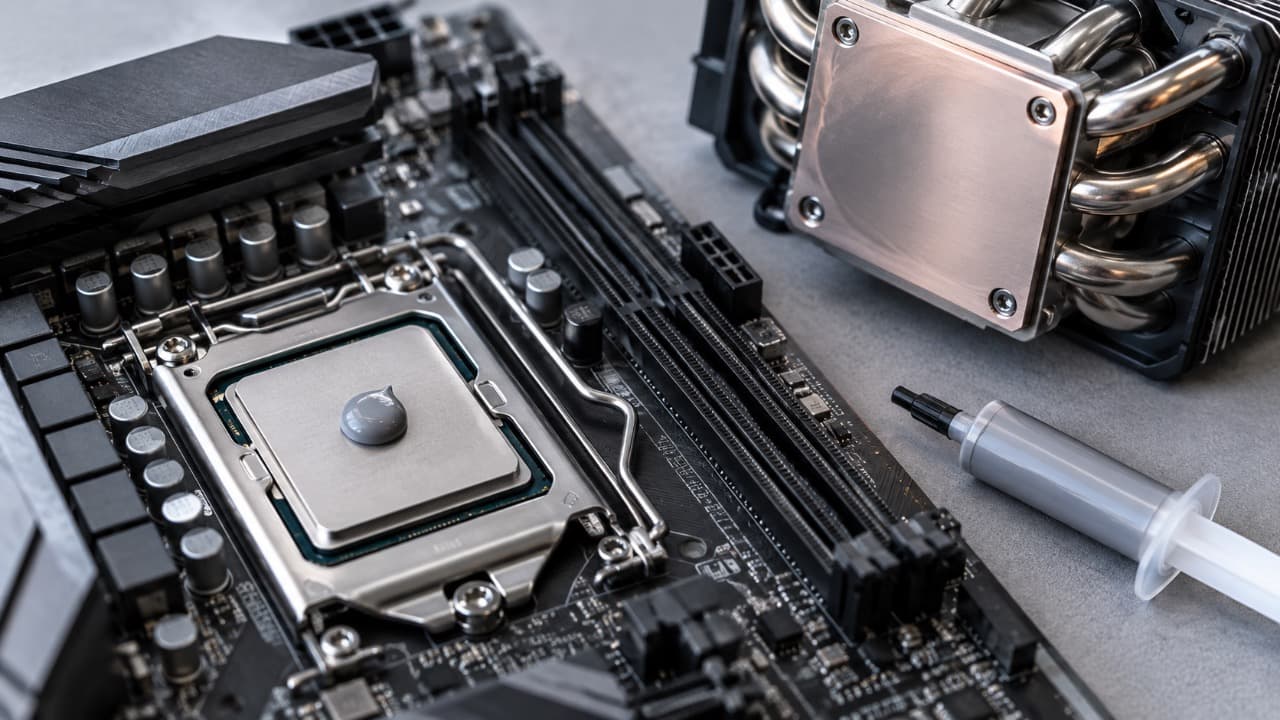
Нанесите новую термопасту
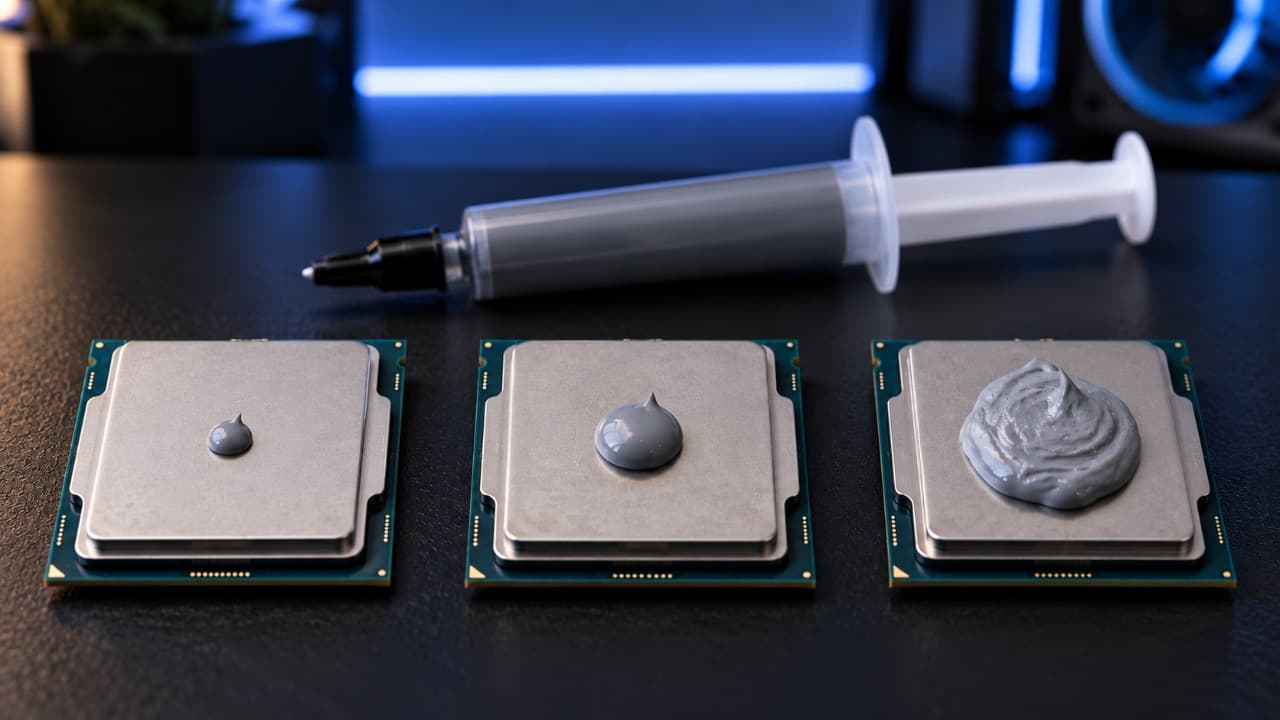
Количество зависит от площади кристалла или теплораспределительной крышки.
Обычно требуется небольшой объём, достаточный для образования тонкого слоя после прижима радиатора.
На открытом прямоугольном кристалле CPU или GPU удобно контролировать покрытие всей рабочей площади особенно внимательно.
Не наносите пасту на термопрокладки и окружающие компоненты.
Установите систему охлаждения ровно
Верните радиатор на место без сильного смещения по поверхности.
Убедитесь, что все термопрокладки остались в своих местах.
Винты прижима затягивайте постепенно.
Если возле них указана последовательность 1, 2, 3, 4, придерживайтесь её.
Подключите вентиляторы и аккумулятор
До закрытия нижней крышки проверьте все разъёмы, которые отключались во время разборки.
Особенно:
- вентиляторы;
- аккумулятор;
- шлейфы клавиатуры или тачпада, если их приходилось снимать;
- накопители;
- динамики и другие внутренние кабели.
После подключения батареи можно установить крышку и выполнить первый запуск.
Что проверить после замены
Сначала убедитесь, что оба вентилятора работают, если их в ноутбуке два.
Затем сравните температуру при обычной работе и под нагрузкой.
| Результат | Что проверить |
|---|---|
| Температура снизилась | Обслуживание выполнено нормально |
| Температура почти не изменилась | Причина могла быть не в пасте |
| CPU резко перегревается | Прижим радиатора и количество пасты |
| GPU стал горячее после сборки | Контакт GPU и термопрокладки |
| Вентилятор не вращается | Его разъём и кабель |
| Ноутбук не включается | Аккумулятор, шлейфы и разъёмы после разборки |
Если после обслуживания температура стала значительно выше прежней, не стоит продолжать длительные стресс-тесты. Лучше выключить ноутбук и повторно проверить установку системы охлаждения.
Обновлено:
Комментарии (0)