
Компьютер не включается после замены термопасты: что проверить
Если компьютер работал до обслуживания и перестал запускаться сразу после замены термопасты, сама паста редко оказывается основной причиной. Чаще при снятии кулера случайно отсоединяют кабель, сдвигают оперативную память или нарушают установку процессора и системы охлаждения.
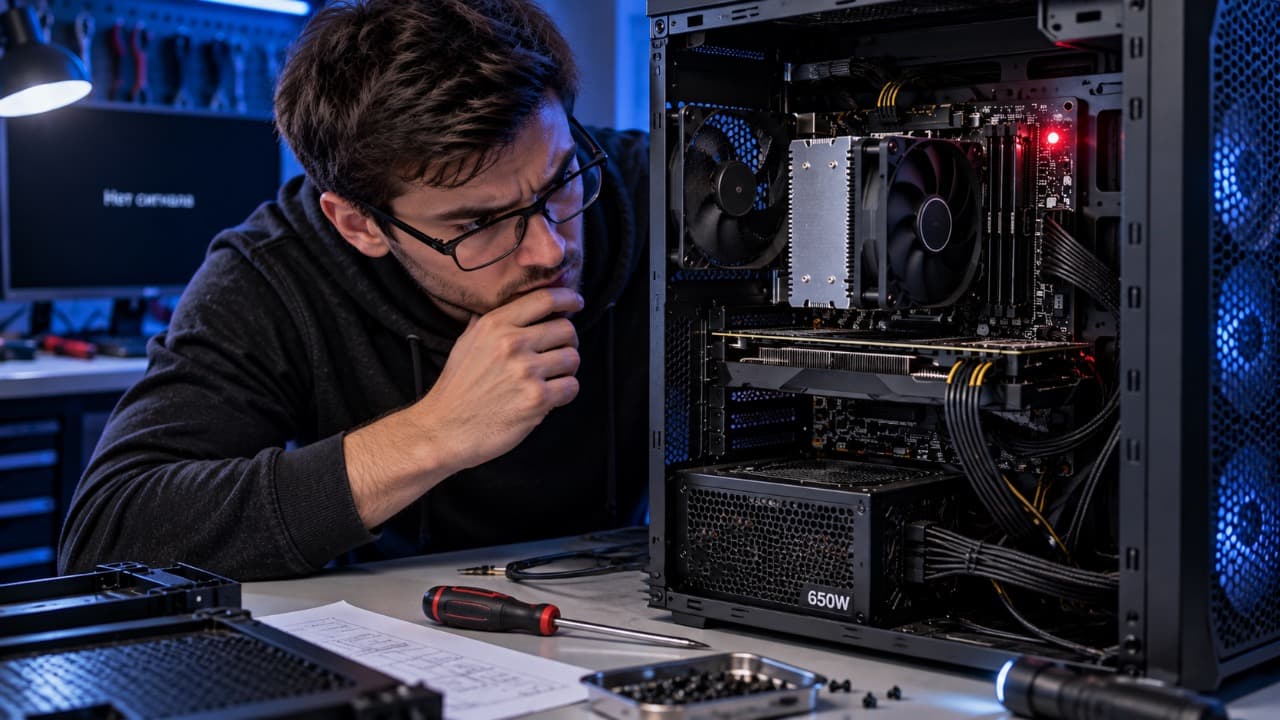
Не начинайте сразу повторно снимать кулер.
Сначала определите, как именно ведёт себя компьютер после нажатия кнопки Power. Это сильно сокращает список возможных причин.
| Симптом | Что проверить в первую очередь |
|---|---|
| Полная тишина, вентиляторы не двигаются | Питание БП, 24-pin ATX, CPU/EPS, кнопку Power |
| Вентиляторы запускаются, изображения нет | RAM, питание CPU, видеокарту, процессор |
| Запускается и сразу выключается | Прижим кулера, питание CPU, короткое замыкание |
| Работает несколько секунд и выключается | Установку охлаждения и температуру CPU |
| Горит индикатор CPU или DRAM | Процессор, сокет или оперативную память |
Проверьте кабель питания процессора
При работе возле верхней части материнской платы легко задеть разъём CPU/EPS.
Обычно это 4+4 или 8-pin разъём возле сокета процессора.
Он может выглядеть установленным, но быть вставленным не полностью.
Проверьте также основной 24-pin ATX, особенно если для доступа к кулеру приходилось двигать кабели.
Не путайте CPU/EPS с разъёмом PCIe для видеокарты.
Не забыли ли подключить CPU_FAN
После снятия кулера его вентилятор обычно отключают от материнской платы.
Убедитесь, что он снова подключён именно к разъёму CPU_FAN.
На некоторых платах компьютер может запускаться и без сигнала вентилятора, а на других BIOS выдаёт ошибку или изменяет поведение системы.
Если используется СЖО, дополнительно проверьте питание помпы.
Переставьте оперативную память
Во время снятия крупного башенного кулера легко надавить на соседние модули памяти.
Планка может выйти из слота буквально на долю миллиметра – визуально это не всегда заметно.
Выключите питание и:
- извлеките модули RAM;
- осмотрите слоты;
- установите одну планку обратно до фиксации защёлок;
- попробуйте запустить компьютер;
- при необходимости повторите с другим модулем или слотом.
Если плата имеет диагностические индикаторы и горит DRAM, начинать разумно именно отсюда.
Если кулер снимался вместе с процессором
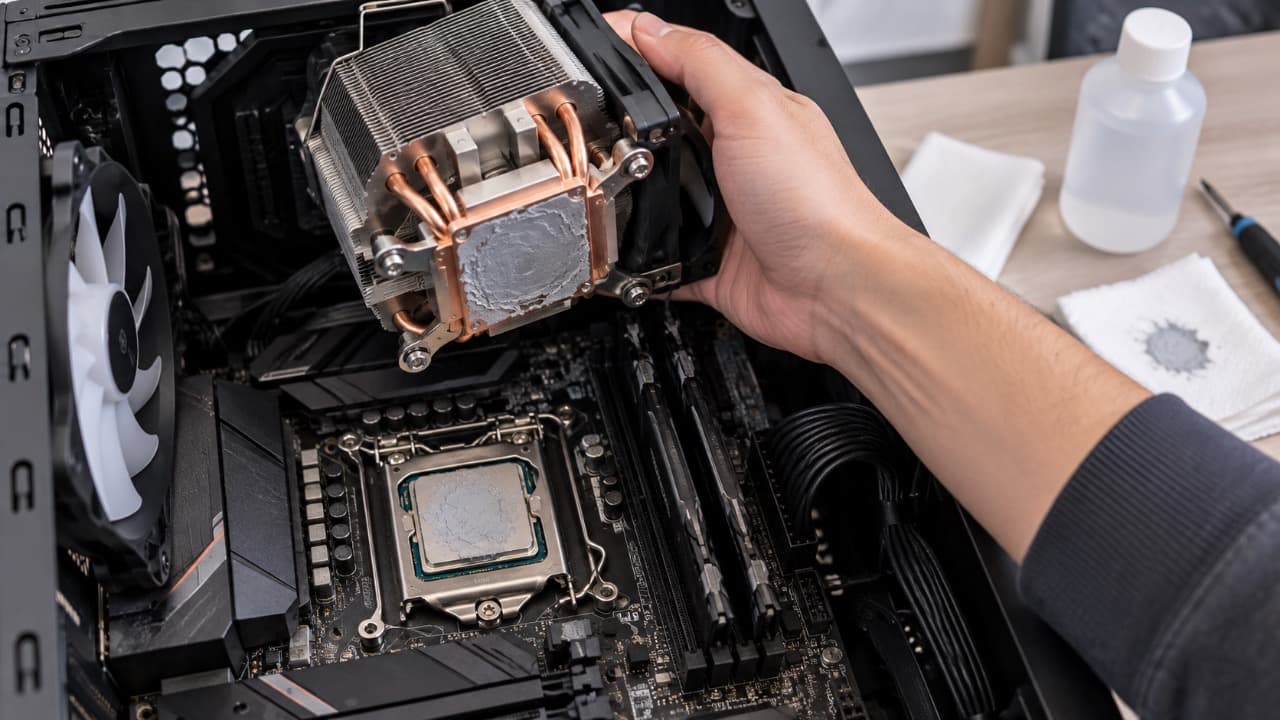
У некоторых платформ старая термопаста настолько сильно удерживает процессор, что CPU может выйти из сокета вместе с кулером.
В этом случае особенно внимательно проверьте процессор перед повторной установкой.
Нужно убедиться, что:
- контакты не повреждены;
- процессор установлен в правильной ориентации;
- в сокете нет загрязнений;
- фиксатор полностью закрыт;
- термопаста не попала туда, где её быть не должно.
Не пытайтесь устанавливать процессор с усилием.
Он должен занимать правильное положение без продавливания.
Осмотрите сокет и контакты
Если процессор извлекался, причина отсутствия запуска уже может быть связана не с охлаждением, а с контактом CPU.
В зависимости от платформы контакты находятся либо в сокете материнской платы, либо на самом процессоре.
Используйте яркий боковой свет и осмотрите их под углом.
Повреждённый контакт может привести к:
- отсутствию запуска;
- отсутствию изображения;
- ошибке CPU;
- проблемам с одним каналом памяти;
- циклическим перезагрузкам.
Не выпрямляйте контакты наугад, если не уверены в их геометрии.
Слишком сильная затяжка кулера
Крепление должно создавать уверенный и равномерный прижим, но чрезмерное усилие не требуется.
Если после установки нового кулера или повторной сборки появились проблемы, попробуйте проверить правильность крепежа.
Особенно это актуально, если:
- использовалась другая монтажная рамка;
- перепутаны втулки или проставки;
- один угол затянут намного сильнее остальных;
- задняя пластина установлена неправильно.
Саму термопасту здесь добавлять не нужно – её количество не исправит неправильную механику крепления.
Термопаста попала вокруг процессора
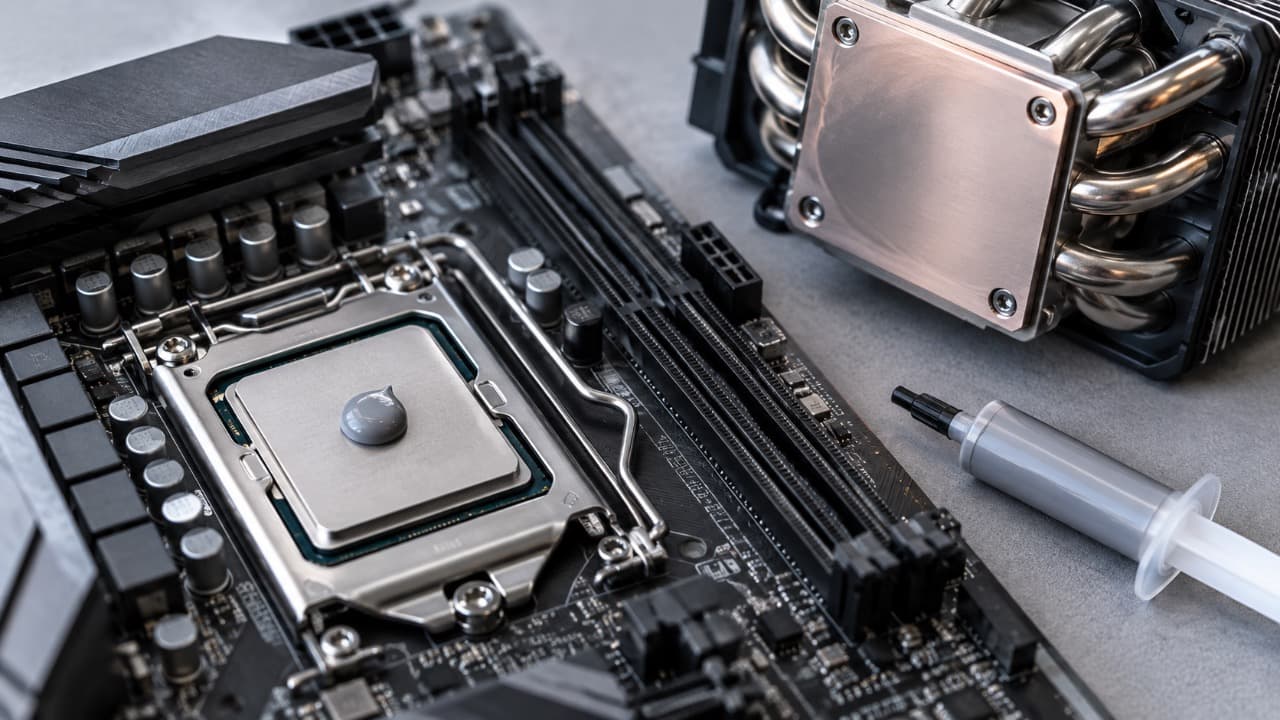
Небольшое количество обычной непроводящей пасты возле металлической крышки CPU чаще всего не препятствует запуску.
Но составы отличаются.
Особое внимание требуется, если использовались:
- электропроводящая паста;
- состав с металлическими частицами;
- жидкий металл.
Обычную термопасту можно аккуратно удалить безворсовой салфеткой и изопропиловым спиртом после полного отключения питания.
Если вентиляторы работают, но изображения нет
В такой ситуации не стоит сразу обвинять процессор.
Проверьте по очереди:
- оперативную память;
- кабели видеокарты;
- посадку видеокарты в PCIe;
- кабель монитора;
- питание CPU;
- диагностические индикаторы платы.
Если процессор имеет встроенную графику, а материнская плата предоставляет видеовыход, при подходящей конфигурации можно временно исключить дискретную видеокарту из проверки.
Сброс CMOS
Если физически всё установлено правильно, но компьютер не проходит старт, можно выполнить сброс настроек BIOS.
Используйте способ, предусмотренный конкретной материнской платой: кнопку Clear CMOS, соответствующие контакты или другой метод из инструкции.
Перед процедурой компьютер должен быть отключён от сети.
Сброс особенно полезен, если одновременно с обслуживанием менялись процессор, память или настройки BIOS.
Проверяйте минимальную конфигурацию
Если причина всё ещё непонятна, уменьшите количество компонентов.
Для первичной проверки обычно достаточно:
- материнской платы;
- процессора и кулера;
- одной планки RAM;
- блока питания;
- видеокарты только если без неё невозможно получить изображение.
SSD, дополнительные USB-устройства и остальные накопители для прохождения начального POST обычно не нужны.
Так проще определить, какой элемент мешает запуску.
Когда снова снимать кулер
Повторная разборка оправдана, если:
- процессор извлекался из сокета;
- есть подозрение на повреждение контактов;
- кулер установлен с перекосом;
- температура CPU мгновенно становится критической;
- использован неправильный крепёж;
- паста попала в область контактов.
Если же компьютер вообще не реагирует на кнопку Power, сначала проверяйте питание и кабели – количество термопасты практически никогда не объясняет полное отсутствие питания.
Обновлено:
Комментарии (0)