
Как заменить термопасту на видеокарте
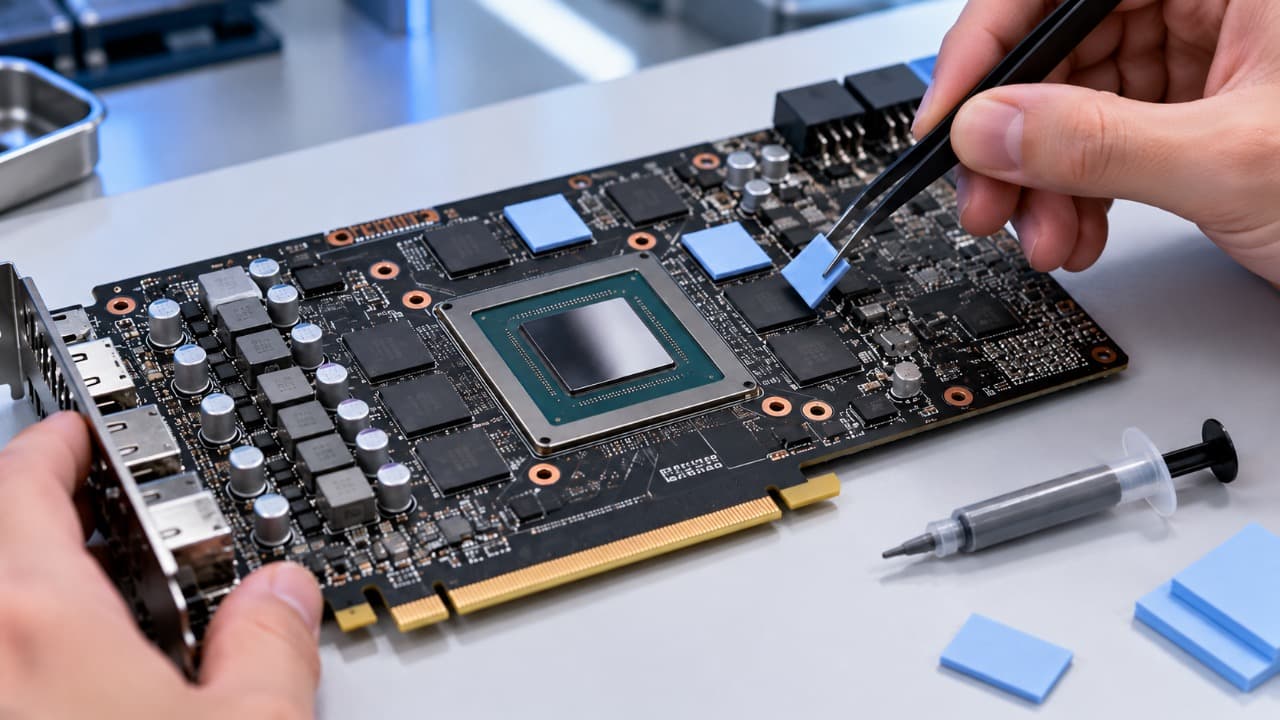
У видеокарты замена термопасты сложнее, чем у настольного процессора: вместе с радиатором охлаждаются память и элементы питания, где обычно стоят термопрокладки. Поэтому главное при разборке – сохранить их расположение и толщину, а новую пасту нанести только на кристалл GPU.
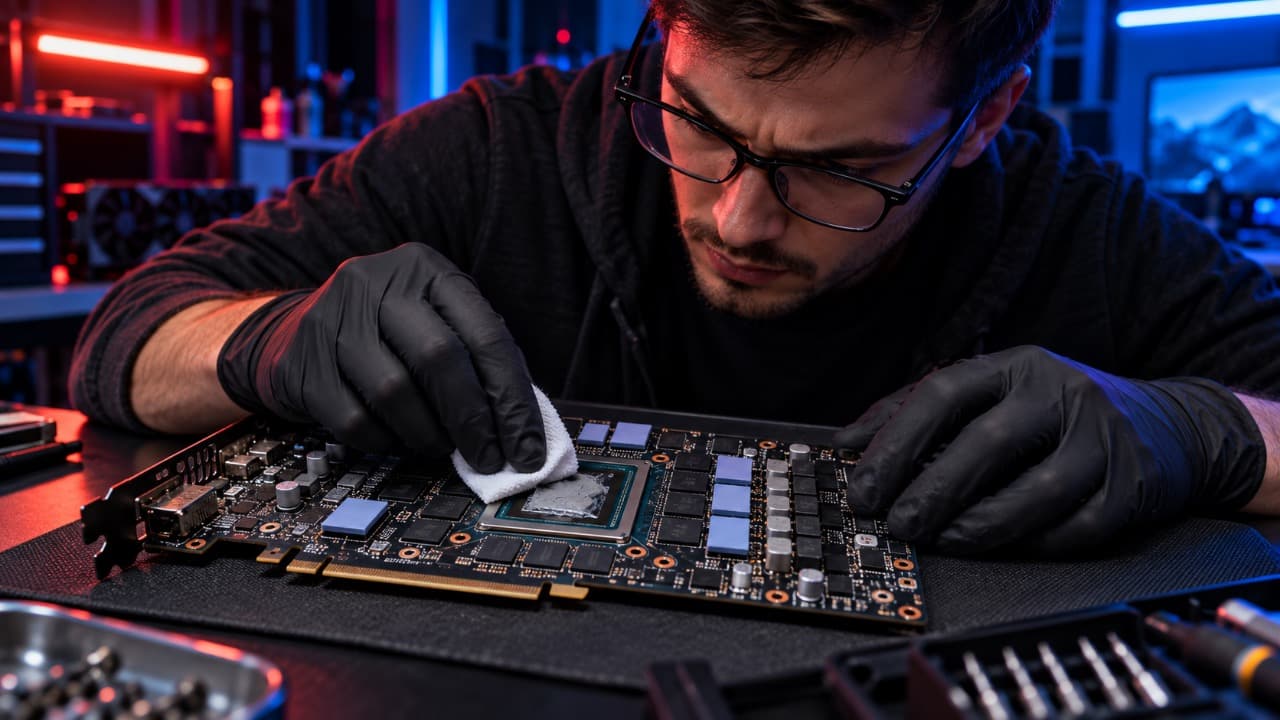
Разбирать видеокарту только потому, что ей исполнилось несколько лет, необязательно. Если температуры стабильны, вентиляторы работают нормально и карта не перегревается, вмешательство может не дать заметного результата.
Замена оправдана, когда температура GPU заметно выросла, система охлаждения уже снималась или при разборке видно, что старая паста высохла и потеряла нормальный контакт.
Перед разборкой запишите исходные температуры
Полезно сначала посмотреть, как видеокарта ведёт себя под привычной нагрузкой.
Зафиксируйте:
- температуру GPU;
- hotspot, если датчик доступен;
- скорость вентиляторов;
- частоту графического процессора;
- температуру памяти, если карта её показывает.
После обслуживания эти данные помогут понять, изменилось ли охлаждение на самом деле.
Снимите видеокарту из компьютера
Выключите компьютер и полностью отсоедините питание.
Отключите кабели питания видеокарты, открутите её крепление к корпусу и освободите защёлку PCIe на материнской плате.
После извлечения положите карту на чистую устойчивую поверхность.
Перед разборкой полезно сфотографировать её с обеих сторон.
Не откручивайте всё подряд
Конструкция видеокарт отличается.
Часть винтов удерживает основной радиатор, другие могут крепить:
- заднюю пластину;
- кожух;
- вентиляторы;
- элементы усиления платы.
Особое внимание уделите винтам вокруг графического процессора. Они создают прижим радиатора к GPU и часто подпружинены.
Ослабляйте их постепенно по диагонали.
Не выкручивайте один винт полностью, пока остальные остаются затянутыми.
Отделяйте радиатор без рывка
После снятия крепежа система охлаждения может продолжать удерживаться старой пастой и термопрокладками.
Разделяйте части медленно.
Между платой и кулером могут находиться короткие провода:
- вентиляторов;
- подсветки;
- дополнительных контроллеров.
Не растягивайте их.
Если радиатор приподнялся только на несколько сантиметров, сначала найдите и отключите эти разъёмы.
Запомните расположение термопрокладок
После снятия охлаждения станет виден не только GPU.
Термопрокладки могут находиться на видеопамяти и силовых компонентах.
| Компонент | Что обычно используется |
|---|---|
| Кристалл GPU | Термопаста |
| Микросхемы памяти | Термопрокладки или другой штатный материал |
| VRM | Термопрокладки |
| Дополнительные элементы | Зависит от конструкции карты |
Сделайте фотографию до того, как что-либо сдвинется.
Прокладки могут отличаться по толщине даже внутри одной видеокарты.
Если старые прокладки целые и остаются эластичными, менять их только из-за замены термопасты необязательно.
Очистите GPU и основание радиатора
Основную массу старой пасты сначала аккуратно снимите безворсовой салфеткой.
Остатки можно удалить изопропиловым спиртом.
Очистить нужно:
- открытый кристалл GPU;
- контактную площадку радиатора.
На видеокартах графический процессор часто не имеет металлической теплораспределительной крышки, поэтому перед вами находится непосредственно кристалл.
Не используйте нож, отвёртку или другой металлический предмет для удаления засохшей пасты.
Не давите на края кристалла.
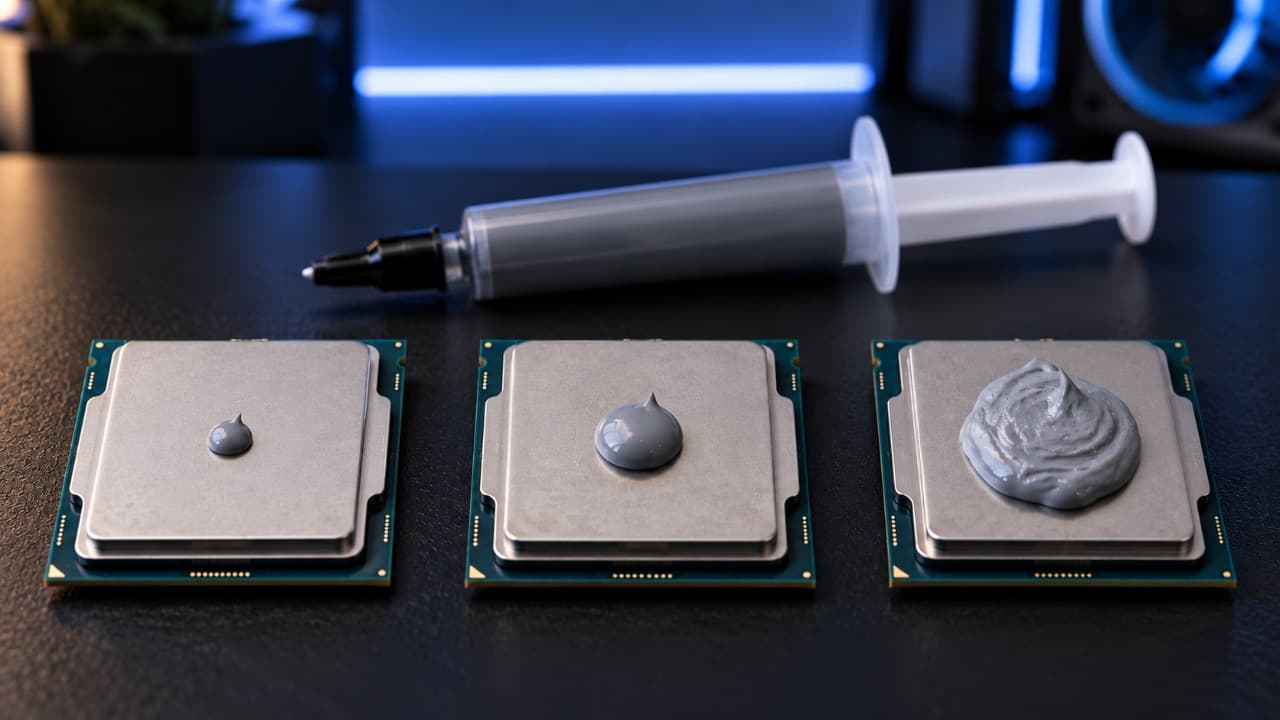
Сколько новой пасты наносить
Паста должна после прижима покрыть рабочую поверхность GPU тонким равномерным слоем.
Поскольку кристалл часто имеет прямоугольную форму и значительно меньше крышки настольного процессора, количество требуется небольшое.
Можно использовать:
- небольшую центральную каплю;
- короткую линию;
- тонкое предварительное распределение.
Для открытого GPU предварительный тонкий слой удобен тем, что позволяет визуально убедиться в покрытии всей поверхности.
Паста не должна попадать толстым слоем на окружающие элементы платы.
Соберите карту без смещения прокладок
Верните систему охлаждения на место максимально ровно.
Проверьте, что каждая термопрокладка осталась на своей площадке.
Винты вокруг GPU затягивайте постепенно по диагонали. После нескольких оборотов переходите к противоположному винту и только затем окончательно создавайте прижим.
После этого можно закреплять остальные элементы корпуса и заднюю пластину.
Перед установкой в компьютер убедитесь, что подключены вентиляторы.
Что проверить после замены
После первого запуска не начинайте сразу длительный стресс-тест.
Сначала убедитесь, что видеокарта определяется и вентиляторы работают штатно.
После этого сравните температуры с исходными значениями.
| Результат | Что проверить |
|---|---|
| GPU стал заметно холоднее | Обслуживание дало результат |
| Температура почти не изменилась | Старая паста могла быть ещё исправна |
| GPU стал горячее | Прижим радиатора и распределение пасты |
| Hotspot резко вырос | Контакт радиатора с кристаллом |
| Память стала горячее | Расположение и толщина термопрокладок |
| Вентиляторы не работают | Их внутренние разъёмы |
Если после сборки температура GPU резко выросла или разница между обычной температурой и hotspot стала значительно больше прежней, продолжать нагрузочный тест не стоит.
Выключите компьютер и снова проверьте прижим системы охлаждения, пасту и положение термопрокладок.
Обновлено:
Комментарии (0)