
Телефон не видит SIM-карту: что проверить
Телефон пишет «Нет SIM-карты», хотя карта установлена. Сначала проверьте точный текст сообщения и нужную SIM в настройках: от этого зависит, проверять ли карту и лоток или разбираться с отсутствием связи.
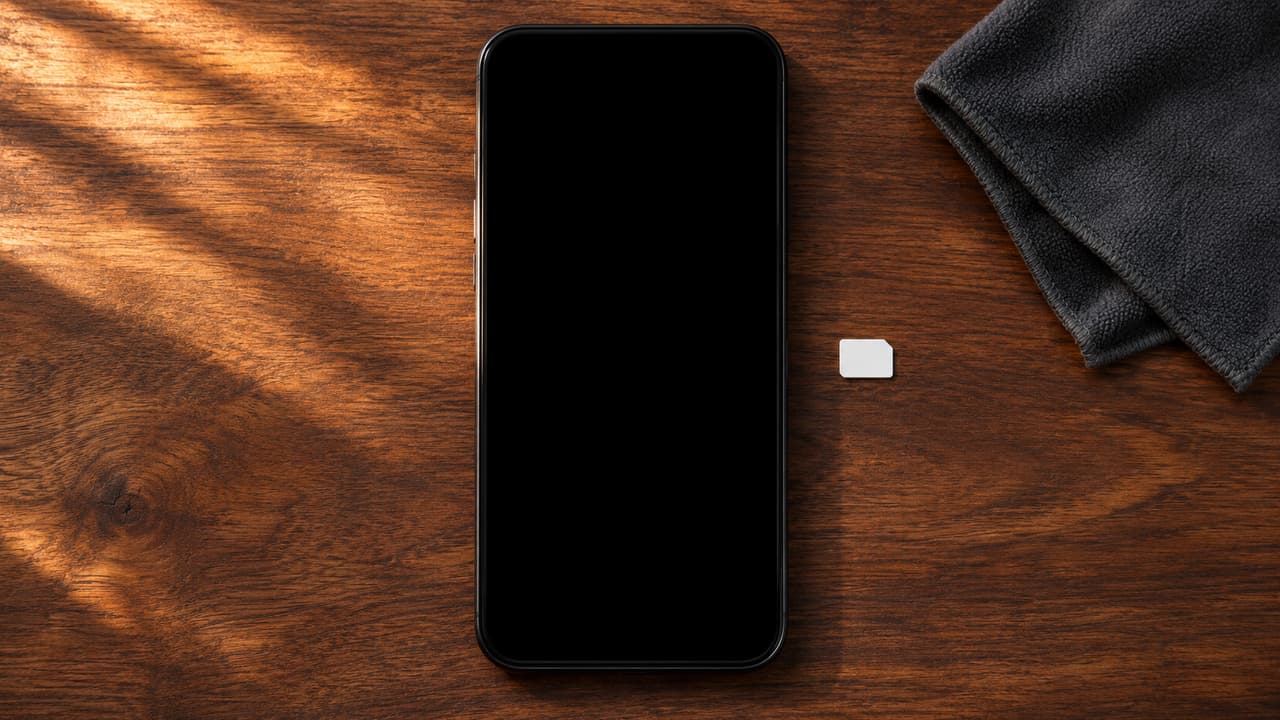
Уточните сообщение на экране
Сообщения «Нет SIM-карты» и «SIM-карта не вставлена» требуют проверки определения карты. Если SIM отображается в настройках, а телефон сообщает «Нет сети» или «Только экстренные вызовы», сначала уточните у оператора состояние номера и доступность связи. Один значок уровня сигнала не позволяет установить причину.
Проверьте, о какой линии идёт речь, если в телефоне две SIM. Убедитесь, что нужная линия включена. Например, на Pixel это «Настройки» → «Сеть и интернет» → «SIM-карты» → нужный оператор → «Использовать эту SIM-карту». Этот путь приведён в справке Google по проверке SIM; на других Android-телефонах названия пунктов отличаются. Для eSIM шаги с извлечением карты пропустите: при ошибке её определения обратитесь к оператору. Самостоятельно удалять профиль ради проверки не стоит – для повторной установки могут понадобиться данные активации.
Перезапустите телефон и проверьте физическую SIM
Перезагрузите телефон обычным способом. Если сообщение осталось, выключите устройство и найдите в руководстве своей модели расположение SIM-лотка и порядок его извлечения.
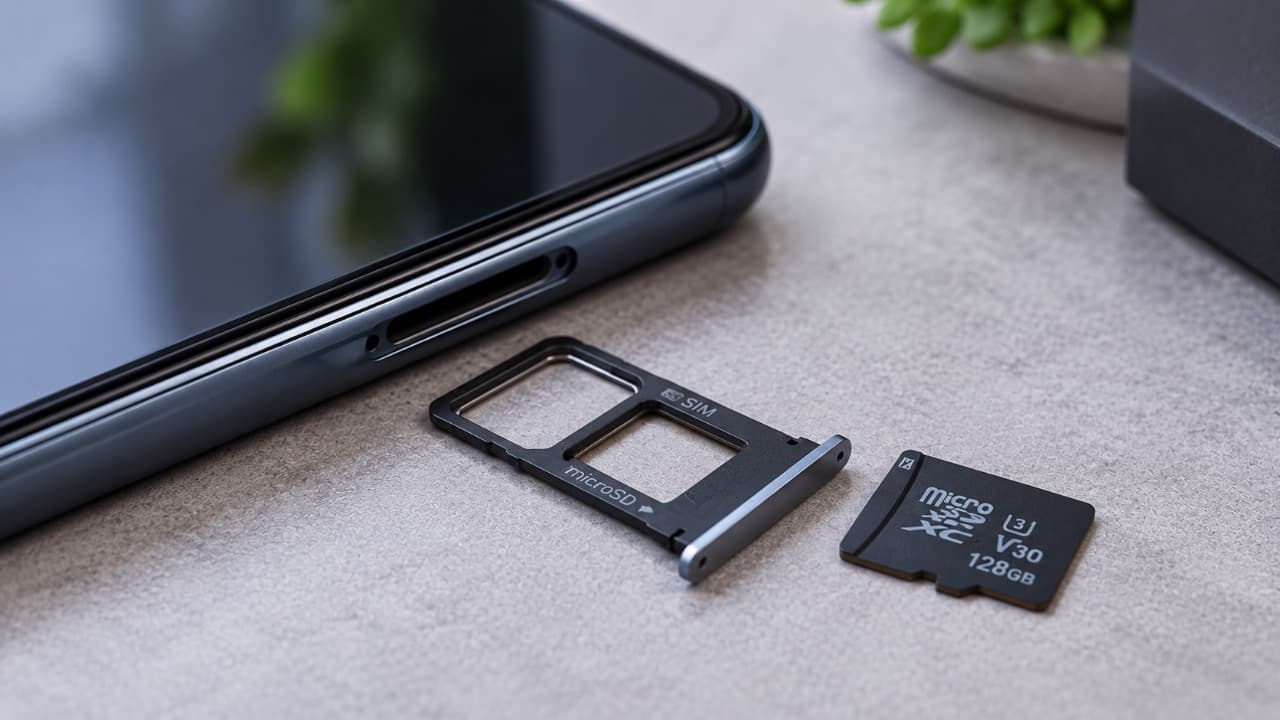
- Откройте лоток штатным инструментом. Убедитесь, что используете отверстие лотка; расположенное рядом отверстие микрофона для этого не подходит.
- Осмотрите карту и лоток. Трещины, изгибы и деформация требуют проверки у оператора или в сервисе.
- Если на контактах SIM есть пыль, осторожно удалите её мягкой сухой тканью. Не скоблите контакты и не заливайте жидкость в слот.
- Уложите SIM в предназначенное для неё место по схеме вашей модели. Скошенный угол должен совпасть с формой посадочного места. Карта должна лежать ровно.
- Полностью закройте лоток без усилия, включите телефон и проверьте, исчезло ли предупреждение.
В рекомендациях Samsung по обнаружению SIM-карты описаны повторная установка, сухая очистка контактов и проверка другой картой. Ориентация контактов зависит от конструкции лотка: сверяйте её с руководством своего телефона.
Сравните результат с другой картой или телефоном
По возможности проверьте свою SIM в другом совместимом телефоне, а в своём – заведомо рабочую SIM подходящего формата. Для чужой карты получите разрешение владельца. Если запасной карты нет, такую проверку можно попросить выполнить в салоне оператора.
| Результат | Следующий шаг |
|---|---|
| Ваша SIM не определяется в двух телефонах, другая работает | Обратитесь к оператору для проверки и замены SIM |
| Ваша SIM работает в другом телефоне, а ваш не определяет и другую исправную карту | Проверьте телефон в сервисе |
| После повторной установки предупреждение исчезло | Проверьте обычный звонок и понаблюдайте, повторяется ли ошибка |
| Карта определяется, но связи по-прежнему нет | Уточните состояние номера и сети у оператора |
Эта проверка помогает выбрать, куда обращаться. Окончательный вывод о поломке слота требует диагностики: несовместимость карты или ограничения оператора тоже могут влиять на результат.
Дополнительная проверка на iPhone
Подключитесь к Wi-Fi и откройте «Настройки» → «Основные» → «Об этом устройстве». Если появится предложение обновить настройки оператора, установите обновление. Здесь же проверьте строку «Блокировка оператором»: статус «SIM без ограничений» означает отсутствие привязки к одному оператору. При ограничении обратитесь к соответствующему оператору.
Apple рекомендует при ошибке SIM также проверить активность тарифа, посадку карты и работу с другой SIM. Лоток должен соответствовать модели телефона.
Когда нужна помощь
Обратитесь к оператору, если SIM повреждена, не определяется в другом совместимом телефоне или возникла ошибка eSIM. Подготовьте точный текст сообщения и результаты проведённых проверок.
Если несколько исправных совместимых SIM не определяются в одном телефоне, особенно после падения или попадания жидкости, потребуется сервисная диагностика. На этом этапе заводской сброс и случайные изменения сетевых настроек добавляют риск потери данных и не подтверждают исправность контактов.
Если пропала именно карта памяти с фотографиями и файлами, используйте отдельное решение о проверке microSD в телефоне.
Обновлено:
Комментарии (0)