
Как установить или заменить блок питания в компьютере
Заменить компьютерный блок питания можно без полной разборки системного блока, но перед началом важно запомнить подключение кабелей и полностью обесточить ПК. При установке нового БП нужно правильно выбрать положение вентилятора, закрепить корпус и не использовать модульные кабели от старого блока.
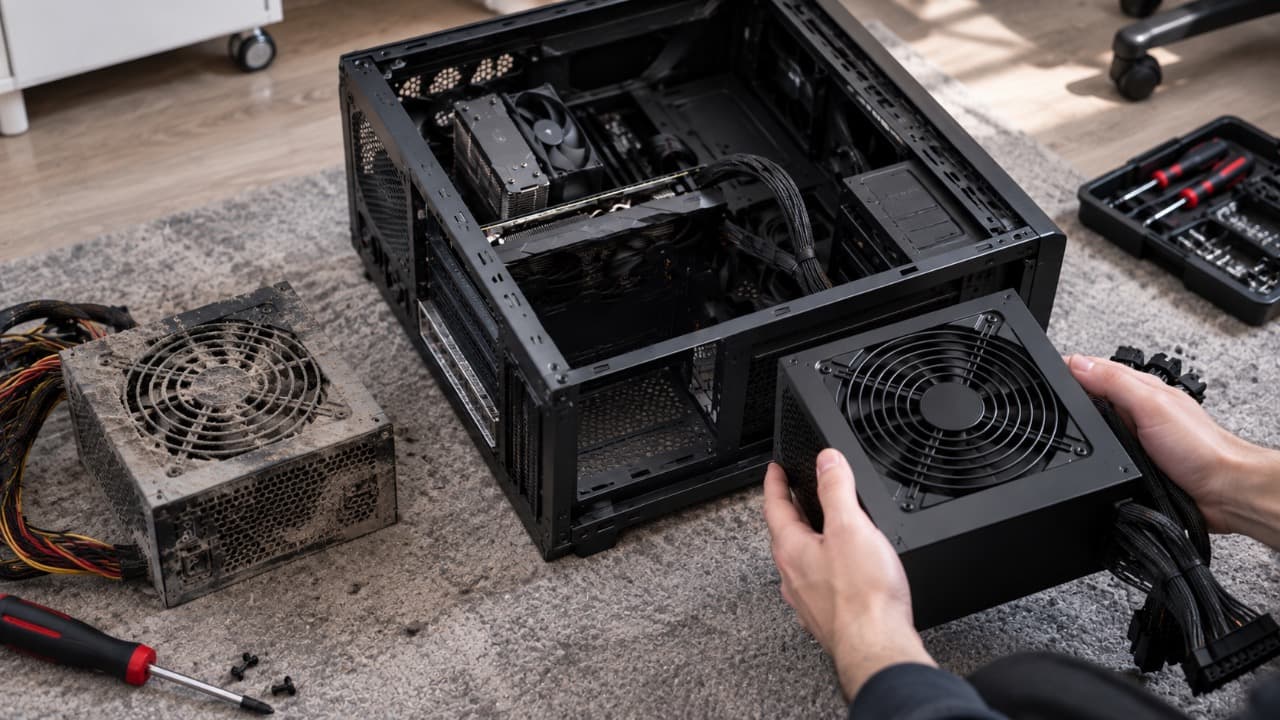
Перед заменой блока питания полезно сфотографировать внутреннюю часть компьютера. Особенно разъёмы питания материнской платы, процессора, видеокарты и накопителей.
Это значительно упрощает обратное подключение, если компьютер разбирается впервые.
Что понадобится
Обычно достаточно:
- крестовой отвёртки;
- нового блока питания;
- кабелей из его комплекта;
- нескольких стяжек для укладки проводов.
Если БП модульный, заранее выберите только необходимые кабели.
Для большинства компьютеров понадобятся 24-pin ATX, CPU/EPS, питание видеокарты при его наличии и SATA Power для SATA-накопителей.
Полностью отключите компьютер
Завершите работу операционной системы, затем:
- Переведите выключатель блока питания в положение 0.
- Вытащите сетевой кабель.
- Отсоедините внешнюю периферию, если она мешает работе.
- Снимите боковую панель корпуса.
После отключения можно несколько секунд удерживать кнопку Power – компьютер уже не запустится, но часть оставшегося заряда в низковольтных цепях будет использована.
Это не делает внутренности самого БП безопасными для разборки.
Металлическую крышку блока питания снимать не нужно.
Какие кабели нужно отключить от старого БП
Сначала проследите каждый провод от блока до компонента.
Чаще всего подключены:
| Кабель | Куда идёт |
|---|---|
| 24-pin ATX | Основной разъём материнской платы |
| 4+4 / 8-pin EPS | Питание процессора |
| 6+2 pin PCIe | Видеокарта |
| 12V-2x6 или 12VHPWR | Современная видеокарта |
| SATA Power | SSD, HDD и контроллеры |
| Molex | Старая периферия, вентиляторы или контроллеры |
Не тяните за провода.
Нажимайте на фиксатор коннектора и вытаскивайте разъём за пластиковый корпус.
Особенно туго могут сидеть 24-pin ATX и питание видеокарты.
Как снять старый блок питания
Когда все внутренние кабели отключены, найдите четыре винта на задней стенке корпуса.
Они удерживают сам БП.
Перед откручиванием придерживайте блок рукой – после снятия последнего винта он не должен упасть внутрь корпуса.
В некоторых современных корпусах используется отдельная рамка или выдвижное крепление. Тогда сначала снимается рамка, после чего БП вытаскивается назад.
Если блок не выходит свободно, не пытайтесь выдернуть его силой.
Проверьте, не остался ли подключён SATA-кабель, питание CPU или провод, протянутый за поддоном материнской платы.
В какую сторону ставить вентилятор
Здесь нет правила «вентилятором всегда вниз».
Ориентироваться нужно по конструкции корпуса.
Если в нижней панели есть отдельная вентиляционная решётка и пылевой фильтр, блок обычно устанавливают вентилятором вниз. Тогда он забирает холодный воздух снаружи и выбрасывает его назад.
Если нижняя часть корпуса полностью закрыта, поворачивать вентилятор к глухой панели нельзя.
В таком корпусе БП может забирать воздух изнутри системного блока.
| Конструкция корпуса | Ориентация |
|---|---|
| Снизу есть решётка и фильтр | Обычно вентилятором вниз |
| Снизу сплошная панель | Вентилятор должен смотреть внутрь корпуса |
| БП установлен сверху | Ориентироваться по вентиляции конкретного корпуса |
Главное – не перекрывать воздухозаборник.
Установите новый БП
Аккуратно поместите блок на его место.
Совместите отверстия корпуса БП с отверстиями на задней стенке и закрутите четыре винта.
Сначала можно лишь слегка наживить их, а окончательно затянуть после того, как блок ровно встанет на место.
Сильно перетягивать крепёж не нужно.
Если БП модульный и доступ к его разъёмам после установки будет неудобен, необходимые кабели проще подключить к нему заранее.
Подключите материнскую плату
Первым можно провести кабель CPU/EPS в верхнюю часть корпуса – после установки крупной видеокарты добраться туда иногда сложнее.
Затем подключается основной 24-pin ATX.
Оба разъёма должны войти до конца и зафиксироваться защёлками.
Разъём CPU обычно имеет обозначение CPU или EPS и часто выполнен как 4+4 pin.
Не заменяйте его кабелем PCIe 6+2 pin.
Подключите видеокарту
Если видеокарта требует дополнительного питания, подключите все предусмотренные разъёмы.
Для классических разъёмов это могут быть один, два или три 6+2 pin PCIe.
У более новых видеокарт встречается 12V-2x6 или 12VHPWR.
Такой коннектор нужно вставить полностью, без заметного зазора.
Не делайте резкий изгиб кабеля непосредственно возле корпуса разъёма.
Если мощная видеокарта использует несколько 8-pin и блок имеет несколько отдельных PCIe-кабелей, обычно предпочтительнее распределить нагрузку между ними.
Подключите накопители
SATA SSD и HDD используют широкий разъём SATA Power от блока питания.
Не перепутайте его с узким SATA Data, который идёт от накопителя к материнской плате.
M.2 SSD отдельного кабеля питания не требует – он получает питание через слот M.2.
После подключения накопителей проверьте также контроллеры вентиляторов, подсветки и другие устройства, которым требуется SATA Power или Molex.
Перед первым запуском ещё раз проверьте соединения
Не закрывайте корпус сразу.
Сначала проверьте:
- 24-pin ATX;
- питание CPU;
- питание видеокарты;
- SATA-устройства;
- разъёмы со стороны модульного БП;
- положение сетевого выключателя;
- отсутствие свободных проводов возле вентиляторов.
После проверки подключите сетевой кабель, переведите выключатель БП в положение I и выполните первый запуск с открытой боковой панелью.
Если система нормально стартовала, накопители определяются, видеокарта работает и кабели нигде не нагреваются, можно окончательно уложить провода и закрыть корпус.
Старый блок питания после снятия не нужно разбирать даже ради любопытства или очистки – для замены БП вскрытие его корпуса вообще не требуется.
Обновлено:
Комментарии (0)