
Как подключить блок питания к компьютеру
У компьютерного блока питания несколько похожих кабелей, но подключаются они к разным компонентам. Главная задача при сборке – правильно распределить 24-pin, питание процессора, видеокарты и накопителей, не пытаясь вставить похожий разъём туда, для чего он не предназначен.
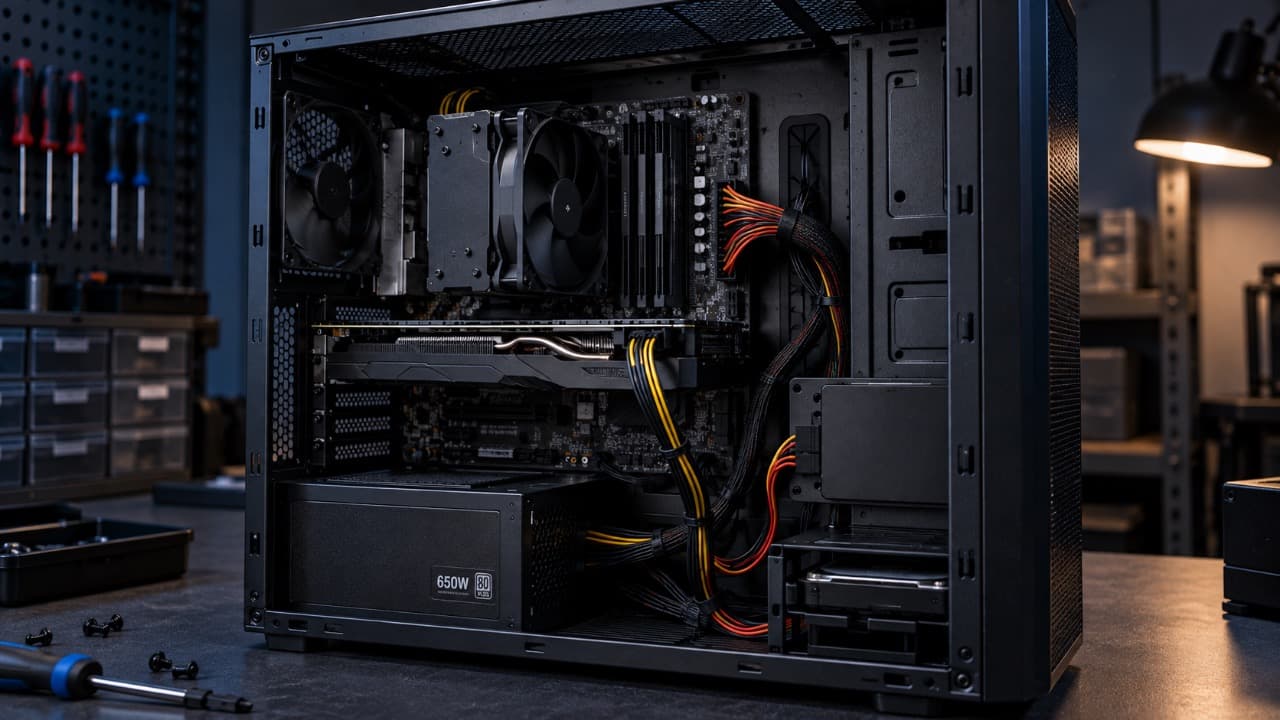
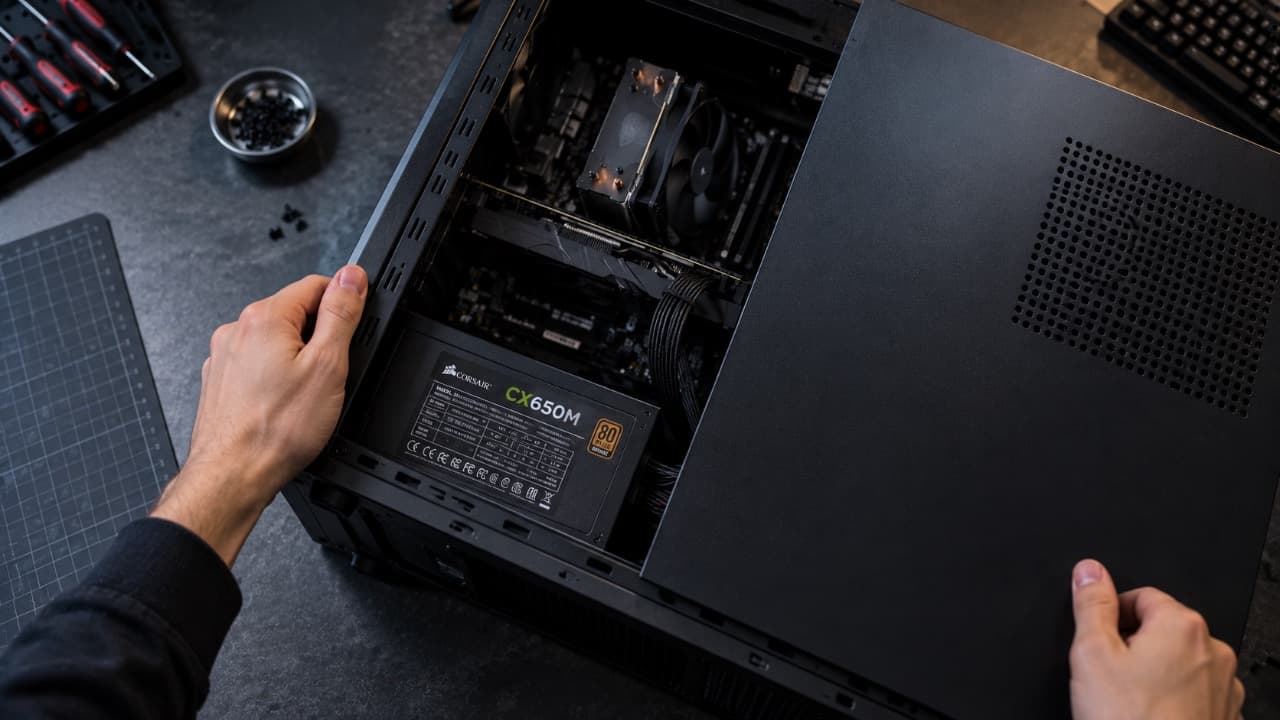
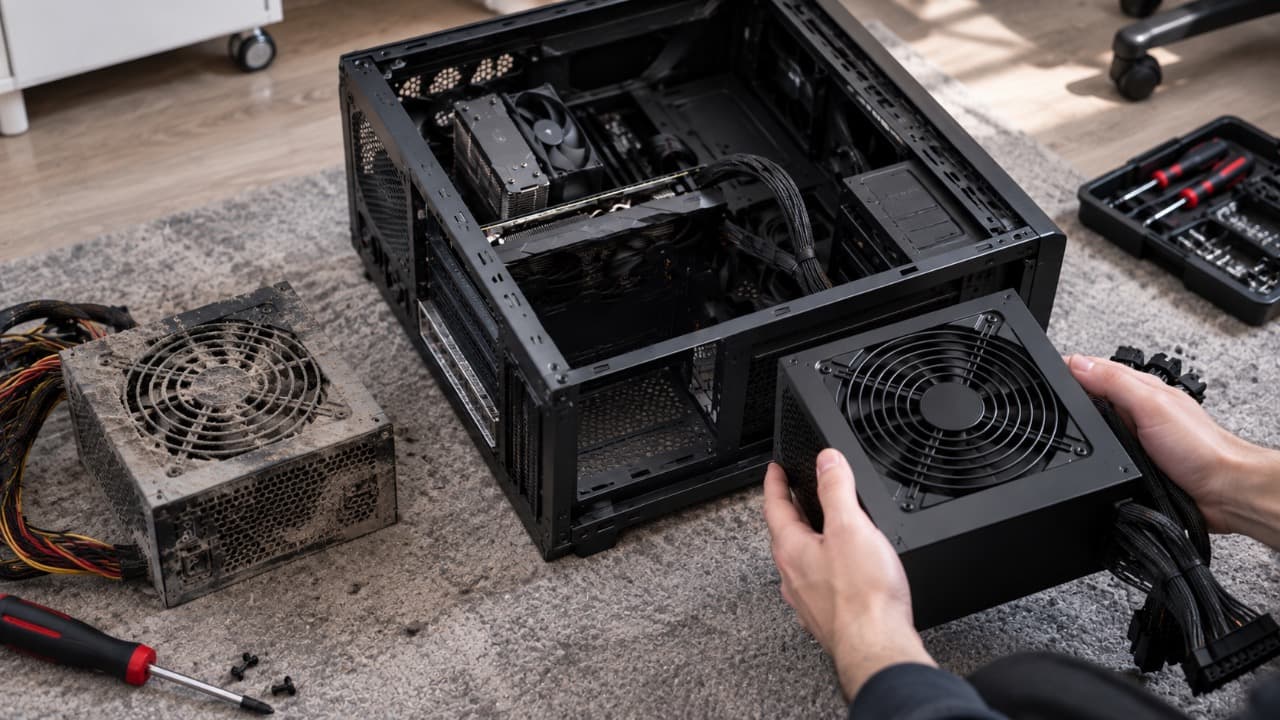
Перед подключением поставьте блок питания в корпус, но пока не соединяйте его с розеткой.
Если БП модульный, сначала разложите только те кабели, которые действительно понадобятся. Это уменьшит путаницу и упростит укладку проводов.
Какие кабели обычно нужны
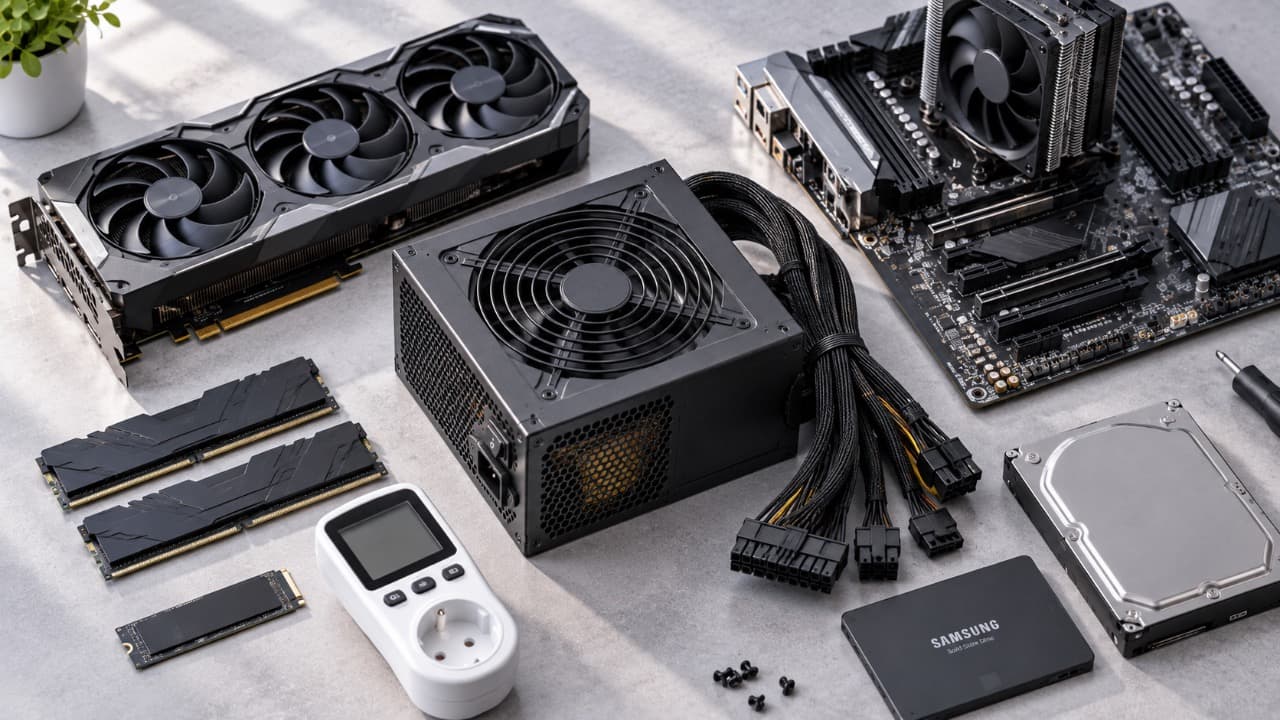
Для обычного современного компьютера используются четыре основные группы разъёмов.
| Разъём | Куда подключается |
|---|---|
| 24-pin ATX | Материнская плата |
| 4+4 или 8-pin EPS | Питание процессора на материнской плате |
| 6+2 pin PCIe или современный разъём питания GPU | Видеокарта |
| SATA Power | SSD, HDD и некоторые контроллеры |
В конкретной сборке часть кабелей может вообще не использоваться.
Например, M.2 SSD получает питание непосредственно через материнскую плату и отдельный SATA-кабель питания ему не нужен.
Сначала подключите 24-pin ATX
Самый крупный разъём блока питания подключается к основной колодке материнской платы.
Обычно она расположена вдоль правого края платы.
Коннектор должен войти полностью, а защёлка – зафиксироваться на выступе разъёма.
Из-за большого количества контактов новый 24-pin иногда входит довольно туго. Поддерживайте материнскую плату рукой с обратной стороны или не прикладывайте чрезмерное усилие к её краю.
Питание процессора находится отдельно
В верхней части материнской платы обычно расположен разъём CPU Power.
Чаще всего это:
- 4-pin;
- 8-pin;
- 4+4 pin;
- 8+4 pin или 8+8 pin на некоторых платах.
Основной разъём процессора необходимо подключить даже в том случае, если 24-pin уже установлен.
Без питания CPU компьютер может не запускаться либо включаться без нормального старта системы.
Нужно ли подключать все дополнительные EPS-разъёмы
Если на плате есть, например, один 8-pin и дополнительный 4-pin, для обычного процессора основной 8-pin часто является обязательным, а дополнительный используется при высоком энергопотреблении или разгоне.
Но точное требование зависит от конкретной материнской платы.
При сомнении ориентируйтесь на обозначения CPU_PWR или ATX12V возле разъёмов и руководство самой платы.
Не перепутайте CPU и PCIe
Это одна из наиболее неприятных ошибок при сборке.
Кабель процессора и кабель видеокарты могут иметь по восемь контактов, но устроены по-разному.
У EPS разъём часто делится как 4+4, а у классического PCIe – как 6+2.
| Маркировка кабеля | Назначение |
|---|---|
| CPU / EPS | Питание процессора |
| PCI-E / VGA | Питание видеокарты |
| MB / ATX | Материнская плата |
| SATA | Накопители и периферия |
Как подключить видеокарту
Некоторые видеокарты получают всё необходимое питание через слот PCIe и дополнительного кабеля не требуют.
Более производительные модели используют отдельное питание.
Это может быть:
- один 6-pin;
- один или несколько 8-pin;
- разъёмы 6+2 pin;
- современный 12V-2x6;
- на части карт – 12VHPWR.
Все предусмотренные производителем разъёмы видеокарты должны быть подключены.
Если карта имеет два или три классических 8-pin разъёма и блок позволяет использовать отдельные кабели PCIe, для мощной видеокарты обычно предпочтительнее распределить нагрузку между отдельными кабелями, а не подключать всё через одно ответвление.
12V-2x6 и 12VHPWR нужно вставлять полностью
Особое внимание требуется современным компактным разъёмам высокой мощности.
Коннектор должен быть вставлен до упора, без заметного зазора.
Кабель также не следует резко перегибать непосредственно возле разъёма видеокарты.
После укладки проводов ещё раз посмотрите на коннектор сбоку и убедитесь, что он не начал выходить из гнезда.
SATA Power подключается к накопителям
2,5-дюймовый SATA SSD и 3,5-дюймовый HDD обычно имеют два соседних разъёма:
- узкий SATA Data идёт к материнской плате;
- широкий SATA Power идёт от блока питания.
Это разные кабели.
SATA Power также может использоваться для:
- контроллеров вентиляторов;
- RGB-контроллеров;
- некоторых внутренних USB-хабов;
- другого дополнительного оборудования.
Не подключайте SATA-разъём силой – его L-образная форма задаёт правильную ориентацию.
А куда подключается Molex
Старый четырёхконтактный Molex всё ещё встречается у некоторых вентиляторов, помп, контроллеров и старых накопителей.
В современной сборке он может вообще не понадобиться.
Если устройство имеет нормальное SATA-питание, специально искать переходник на Molex обычно нет необходимости.
Особое правило для модульных блоков питания
У полностью и частично модульных БП кабели отключаются не только со стороны компонентов, но и со стороны самого блока.
И здесь появляется важный нюанс.
Разъёмы на корпусе двух разных БП могут физически выглядеть одинаково, но иметь разную распиновку.
Поэтому нельзя брать модульный кабель от старого блока и подключать его к новому только потому, что коннектор подходит.
Это способно привести к подаче неправильного напряжения на SSD, видеокарту или другое оборудование.
В каком порядке подключать кабели
Строгой электрической последовательности здесь нет, но при сборке удобен такой порядок:
- Установить БП в корпус.
- Подключить необходимые модульные кабели со стороны БП.
- Подключить CPU/EPS в верхней части материнской платы.
- Подключить 24-pin ATX.
- Установить и подключить видеокарту.
- Подключить питание SATA-устройств.
- Проверить все защёлки и соединения.
- Уложить кабели.
- Только после этого подключить сетевой шнур.
CPU-кабель часто проще провести до установки крупного башенного кулера или до окончательной укладки остальных проводов.
Что проверить перед первым включением
Пройдитесь по соединениям ещё раз.
| Проверка | Что должно быть |
|---|---|
| 24-pin ATX | Вставлен полностью, защёлка закрыта |
| CPU / EPS | Подключён к разъёму питания процессора |
| GPU | Подключены все требуемые разъёмы |
| 12V-2x6 / 12VHPWR | Нет зазора, кабель не перегнут у коннектора |
| SATA Power | Подключён ко всем нужным SATA-устройствам |
| Модульные кабели | Именно от установленного БП |
| Свободные кабели | Не попадают в вентиляторы |
После проверки можно закрыть корпус, подключить монитор и периферию, затем сетевой кабель.
Если после сборки компьютер вообще не реагирует на кнопку Power, не начинайте сразу переставлять все провода. Сначала проверьте 24-pin, питание CPU и подключение кнопки корпуса – именно эти соединения чаще всего определяют, сможет ли система вообще начать запуск.
Обновлено:
Комментарии (0)