
Как подключить светодиод к Arduino
Светодиод можно подключить к цифровому выходу Arduino и управлять его свечением программно. Для этого потребуется ограничительный резистор, который защищает светодиод и вывод микроконтроллера от чрезмерного тока. Рассмотрим подключение к Arduino Uno, загрузку программы мигания Blink, регулировку яркости через ШИМ и проверку цепи, если светодиод не работает.

Что потребуется для подключения светодиода к Arduino
Для управления обычным индикаторным светодиодом достаточно одного цифрового выхода Arduino. Микроконтроллер устанавливает на выводе высокий или низкий логический уровень, благодаря чему светодиод можно включать, выключать или заставлять мигать с заданной периодичностью.
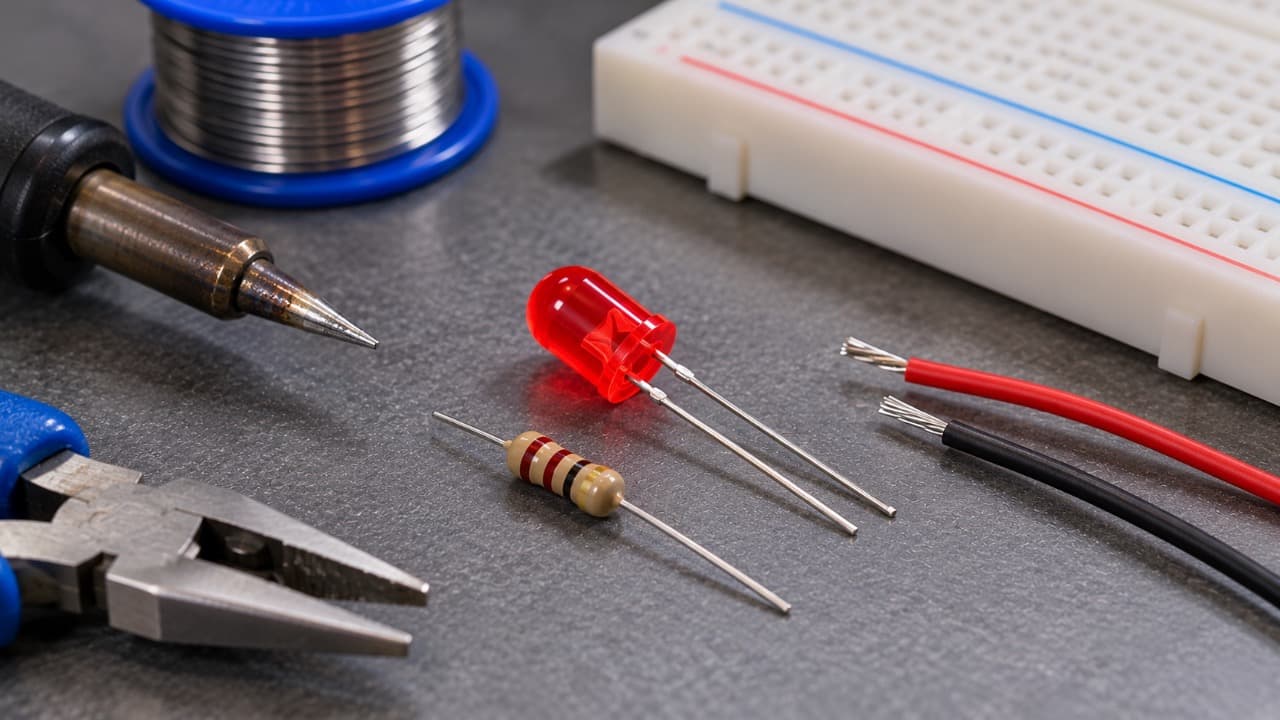
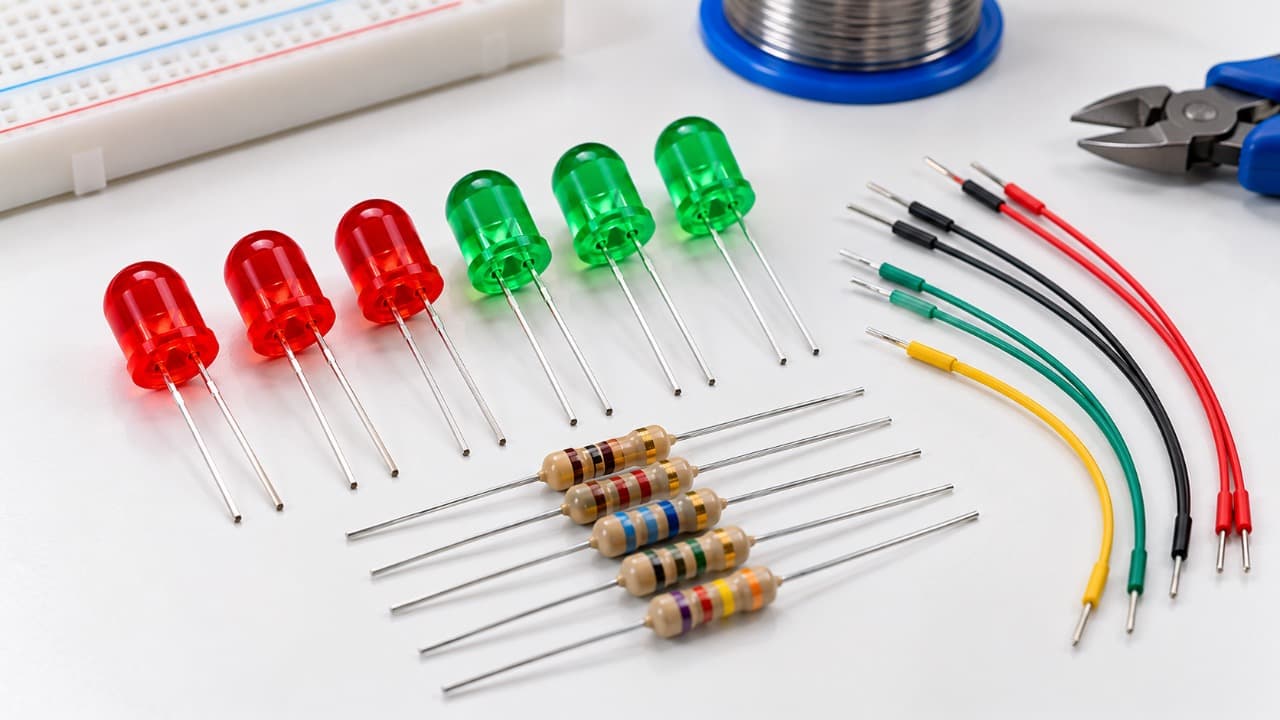
Для первого подключения понадобятся:
- Arduino Uno R3.
- Обычный красный светодиод диаметром 3 или 5 мм.
- Резистор сопротивлением 330 Ом.
- Беспаечная макетная плата.
- Два соединительных провода.
- USB-кабель для подключения Arduino к компьютеру.
- Arduino IDE для загрузки программы.
В примерах используется Arduino Uno R3 с логическим уровнем 5 В. Схему можно адаптировать для классической Arduino Nano, но расположение контактов на платах отличается.
Для других моделей Arduino необходимо учитывать их рабочее напряжение и допустимый ток GPIO.
К каким контактам Arduino подключить светодиод
Для управления светодиодом можно использовать подходящий цифровой выход микроконтроллера.
В нашем примере выбран контакт D9. На Arduino Uno R3 он поддерживает обычное цифровое управление и ШИМ, поэтому позволяет не только включать светодиод, но и изменять его среднюю яркость.
Схема подключения:
Arduino Uno R3

D9 ─── [330 Ом] ─── A [LED] K ─── GND

D9  – цифровой выход Arduino
A   – анод светодиода
K   – катод светодиода
GND – общий провод
Анод светодиода соединяется с D9 через ограничительный резистор. Катод подключается к GND.
Когда программа установит на D9 уровень HIGH, между выходом и GND появится напряжение, через светодиод потечёт ток и он загорится.
При уровне LOW напряжение на выходе станет близким к нулю, поэтому ток прекратится и светодиод погаснет.
Резистор допускается устанавливать с любой стороны светодиода, если он остаётся включённым последовательно.
Как определить полярность светодиода
У распространённых круглых выводных светодиодов длинная ножка обычно соответствует аноду, а короткая – катоду.
Дополнительным ориентиром служит плоская грань корпуса, которая у многих стандартных светодиодов находится со стороны катода.
Однако эти признаки не универсальны. Если выводы обрезаны или конструкция отличается от обычной, полярность лучше проверить мультиметром либо по документации компонента.
Подробные способы определения выводов приведены в руководстве по полярности светодиодов.
Как подключить светодиод на макетной плате
Беспаечная макетная плата позволяет собрать цепь без пайки.
В стандартной breadboard контактные отверстия соединены внутри определёнными группами. На центральном поле обычно каждые пять отверстий одного ряда соединены электрически, а центральная продольная канавка разделяет левую и правую половины.
Боковые шины питания имеют отдельные соединения. На некоторых моделях они разделены на участки, поэтому перед монтажом необходимо проверить их устройство.
Порядок подключения:
- Отключите Arduino от USB.
- Установите светодиод на макетную плату так, чтобы анод и катод оказались в электрически разных контактных группах.
- Подключите один вывод резистора к контактной группе анода.
- Второй вывод резистора соедините проводом с D9 Arduino.
- Подключите катод светодиода отдельным проводом к GND Arduino.
- Проверьте отсутствие случайного соединения анода и катода.
- Убедитесь, что резистор действительно находится последовательно со светодиодом.
- Подключите Arduino к компьютеру.
Особенно важно правильно расположить ножки светодиода. Если вставить обе ножки в одну электрически соединённую группу отверстий, светодиод окажется закорочен.
Не ориентируйтесь исключительно на нанесённые линии и цветные обозначения макетной платы. Проверяйте фактическое соединение отверстий.
Какой резистор поставить для светодиода Arduino
Для красного индикаторного светодиода при подключении к Arduino Uno R3 удобен резистор 330 Ом.
Рассчитаем ток, если напряжение высокого уровня на выходе близко к 5 В, а прямое напряжение светодиода составляет приблизительно 2 В.
I = (Ugpio - Uf) / R

I = (5 - 2) / 330

I ≈ 0,0091 А = 9,1 мА
Это приблизительное значение. Фактическое напряжение GPIO под нагрузкой и прямое напряжение светодиода могут отличаться от принятых в расчёте.
Arduino Uno R3 рассчитана на питание логики 5 В, а документация платы указывает 20 мА для отдельного цифрового вывода. При проектировании желательно использовать существенно меньший ток и учитывать общую нагрузку на микроконтроллер.
Для индикации часто достаточно 2–5 мА, особенно при использовании современных ярких светодиодов.
| Резистор | Расчётный ток при Uf = 2 В и Ugpio = 5 В |
|---|---|
| 220 Ом | 13,6 мА |
| 330 Ом | 9,1 мА |
| 470 Ом | 6,4 мА |
| 680 Ом | 4,4 мА |
| 1 кОм | 3,0 мА |
Резистор 330 Ом мощностью 0,125 или 0,25 Вт подходит для рассматриваемого примера.
Не каждому светодиоду требуется одинаковый ток. Для белых, синих и других компонентов сопротивление рассчитывают по их прямому напряжению и характеристикам конкретной модели.
Используйте калькулятор резистора для светодиода, если напряжение или параметры компонента отличаются.
Как заставить светодиод мигать на Arduino
После подключения необходимо загрузить программу, которая будет переключать состояние цифрового выхода.
Для этого можно воспользоваться Arduino IDE.
Подключите плату к компьютеру, выберите модель Arduino Uno и соответствующий последовательный порт.
Создайте новый скетч и вставьте следующий код.
const int ledPin = 9;

void setup() {
  pinMode(ledPin, OUTPUT);
}

void loop() {
  digitalWrite(ledPin, HIGH);
  delay(500);

  digitalWrite(ledPin, LOW);
  delay(500);
}
Программа включает светодиод на 500 миллисекунд, затем выключает на такое же время.
Полный цикл продолжается одну секунду, поэтому светодиод мигает с частотой приблизительно 1 Гц.
Как работает программа
В строке ledPin = 9 задаётся цифровой вывод, к которому подключён светодиод.
Функция pinMode() переводит D9 в режим выхода.
Внутри loop() последовательно выполняются:
- digitalWrite(ledPin, HIGH) – включение светодиода.
- delay(500) – пауза 500 миллисекунд.
- digitalWrite(ledPin, LOW) – выключение светодиода.
- delay(500) – повторная пауза.
После завершения loop() микроконтроллер автоматически выполняет её снова.
Чтобы изменить частоту мигания, достаточно изменить значения задержек.
Например, при двух задержках по 100 миллисекунд светодиод будет включаться и выключаться значительно быстрее.
Как загрузить программу
- Откройте Arduino IDE.
- Подключите Arduino к компьютеру через USB.
- Выберите плату Arduino Uno.
- Укажите соответствующий порт подключения.
- Откройте новый скетч или пример Blink.
- Убедитесь, что в программе указан контакт D9.
- Нажмите кнопку загрузки.
- Дождитесь завершения компиляции и записи прошивки.
После успешной загрузки программа начнёт выполняться автоматически.
Если светодиод подключён правильно, он будет равномерно мигать.
Как включить светодиод постоянно
Для постоянного свечения не требуется периодически переключать выход.
Достаточно настроить GPIO как выход и установить высокий логический уровень.
const int ledPin = 9;

void setup() {
  pinMode(ledPin, OUTPUT);
  digitalWrite(ledPin, HIGH);
}

void loop() {
}
После выполнения setup() светодиод останется включённым, пока вывод удерживает высокий уровень и плата получает питание.
Если требуется выключить светодиод, можно установить уровень LOW.
В реальных проектах состояние GPIO часто изменяется по сигналу датчика, нажатию кнопки или результату выполнения программы.
Как регулировать яркость светодиода через ШИМ
На Arduino Uno R3 некоторые цифровые выводы поддерживают ШИМ – широтно-импульсную модуляцию.
Она позволяет изменять среднюю яркость светодиода без изменения ограничительного резистора.
В нашем примере используется D9, который поддерживает ШИМ.
Для управления применяется функция analogWrite().
Несмотря на название, на Arduino Uno R3 она не формирует постоянное аналоговое напряжение на выводе. Вместо этого создаётся последовательность импульсов.
При увеличении коэффициента заполнения светодиод проводит ток большую часть времени и воспринимается более ярким.
Программа плавного изменения яркости
const int ledPin = 9;

void setup() {
  pinMode(ledPin, OUTPUT);
}

void loop() {
  for (int brightness = 0; brightness <= 255; brightness++) {
    analogWrite(ledPin, brightness);
    delay(10);
  }

  for (int brightness = 255; brightness >= 0; brightness--) {
    analogWrite(ledPin, brightness);
    delay(10);
  }
}
Программа постепенно увеличивает коэффициент заполнения ШИМ от нуля до максимума, а затем уменьшает его.
В результате светодиод плавно загорается и гаснет.
| Значение analogWrite | Коэффициент заполнения |
|---|---|
| 0 | 0% |
| 64 | Около 25% |
| 128 | Около 50% |
| 192 | Около 75% |
| 255 | 100% |
Изменение коэффициента заполнения не означает пропорциональное изменение воспринимаемой яркости. Человеческое зрение нелинейно воспринимает световой поток.
На Arduino Uno R3 ШИМ поддерживается выводами D3, D5, D6, D9, D10 и D11.
У других моделей Arduino набор выводов и параметры ШИМ могут отличаться.
Подробнее принцип управления описан в статье о ШИМ-сигнале.
Как использовать встроенный светодиод Arduino
На Arduino Uno R3 уже установлен небольшой светодиод, управляемый цифровым выводом D13.
Обычно он обозначен буквой L.
Для проверки работы платы можно использовать встроенную константу LED_BUILTIN.
void setup() {
  pinMode(LED_BUILTIN, OUTPUT);
}

void loop() {
  digitalWrite(LED_BUILTIN, HIGH);
  delay(1000);

  digitalWrite(LED_BUILTIN, LOW);
  delay(1000);
}
Такая программа заставляет встроенный светодиод включаться и выключаться с интервалом в одну секунду.
Дополнительный внешний резистор для встроенного светодиода не нужен: соответствующая цепь уже реализована на самой плате.
Однако расположение встроенного индикатора и его связь с GPIO зависят от модели Arduino.
Если встроенный светодиод мигает, а внешний не работает, это помогает отделить проблему загрузки программы от ошибок внешнего подключения.
Можно ли подключить несколько светодиодов к Arduino
Для независимого управления несколькими индикаторами каждому светодиоду можно выделить отдельный цифровой выход.
Например:
- Первый светодиод – D7.
- Второй светодиод – D8.
- Третий светодиод – D9.
Каждый светодиод должен иметь собственный ограничительный резистор.
Если требуется управлять тремя компонентами независимо, их аноды подключают через резисторы к соответствующим GPIO, а катоды соединяют с GND.
При использовании нескольких выходов необходимо учитывать допустимый ток каждого вывода и ограничения по суммарному току микроконтроллера.
Не следует считать, что если один GPIO допускает определённый ток, то такое же значение автоматически допустимо одновременно для всех выводов.
Если необходимо подключить десятки светодиодов, удобнее использовать специализированные драйверы, регистры сдвига или другие схемы управления.
Принципы объединения светодиодов рассмотрены в решении о последовательном и параллельном соединении.
Как подключить мощный светодиод к Arduino
Обычный цифровой выход Arduino рассчитан на небольшую нагрузку.
Мощные светодиоды, требующие сотен миллиампер, нельзя питать непосредственно от GPIO.
Для управления таким светодиодом используют подходящий драйвер постоянного тока с управляющим входом.
Arduino подаёт сигнал включения или регулирования яркости, а рабочий ток обеспечивает драйвер.
Если используется MOSFET, необходимо учитывать, что сам транзистор выполняет коммутацию, но не обеспечивает стабилизацию тока.
Светодиодная цепь должна иметь предусмотренный ограничитель тока или специализированный драйвер.
Для мощных компонентов дополнительно требуется правильно организованный теплоотвод.
Почему светодиод не горит на Arduino
Если после загрузки программы светодиод не загорается, сначала проверьте физическое подключение.
| Проблема | Возможная причина | Что проверить |
|---|---|---|
| Светодиод не светится | Перепутана полярность | Анод и катод |
| Не работает после загрузки | В коде указан другой GPIO | Номер вывода |
| Светодиод очень тусклый | Слишком большое сопротивление | Резистор и рабочий ток |
| Светодиод постоянно светится | Программа удерживает HIGH | Код управления |
| Светодиод не реагирует на ШИМ | Выбран вывод без поддержки ШИМ | Номер GPIO |
| Встроенный LED работает, внешний нет | Ошибка внешнего подключения | Макетную плату и провода |
| Arduino периодически перезагружается | Перегрузка или нестабильное питание | Источник питания и нагрузку |
| Не получается загрузить код | Неправильная плата или порт | Настройки Arduino IDE |
Светодиод подключён не к тому контакту
Если провод соединён с D8, а программа управляет D9, внешний светодиод не будет реагировать.
Номер GPIO в коде должен соответствовать фактическому подключению.
Особенно внимательно проверяйте расположение контактов на платах Arduino Nano и других компактных моделях.
Перепутаны контакты на макетной плате
Если резистор и ножка светодиода находятся в разных электрически не соединённых группах отверстий, цепь будет разорвана.
Также возможна ситуация, когда обе ножки светодиода вставлены в одну соединённую группу.
Проверьте расположение выводов и внутренние соединения макетной платы.
Светодиод светится слишком тускло
Если GPIO обеспечивает правильный логический уровень, но яркость низкая, измерьте падение напряжения на ограничительном резисторе.
Ток можно рассчитать по формуле:
I = Ur / R

Ur – напряжение на резисторе, В
R  – сопротивление, Ом
Если ток соответствует ожидаемому значению, причиной может быть низкая яркость самого компонента или его повреждение.
Arduino не загружает программу
Если Arduino IDE сообщает об ошибке загрузки, проверьте:
- Выбранную модель платы.
- Последовательный порт.
- Исправность USB-кабеля.
- Отсутствие других программ, занимающих порт.
- Не используются ли внешними устройствами выводы, мешающие загрузке.
Для первого испытания можно отключить внешнюю схему и загрузить стандартный Blink для встроенного светодиода.
Если программа успешно загружается и встроенный индикатор работает, переходите к проверке внешней цепи.
Как проверить подключение мультиметром
Для простой низковольтной схемы на Arduino Uno R3 достаточно нескольких измерений.
- Загрузите программу постоянного включения светодиода.
- Проверьте напряжение между D9 и GND.
- Измерьте падение напряжения на резисторе.
- Рассчитайте ток через светодиод.
- Измерьте прямое напряжение светодиода.
- Сравните результаты с характеристиками компонента.
Если напряжение GPIO близко к 5 В, а на резисторе отсутствует падение напряжения, вероятен обрыв цепи, неправильная полярность или отсутствие электрического контакта.
Если светодиод не светится при правильной полярности и подтверждённом питании, его можно проверить отдельно.
Порядок диагностики приведён в инструкции по проверке светодиодов.
Проверка готовой схемы
После подключения и загрузки программы светодиод должен уверенно переключаться между включённым и выключенным состояниями.
Для программы Blink проверьте соответствие частоты мигания заданным задержкам.
Для ШИМ убедитесь, что яркость изменяется при разных значениях analogWrite().
Также проверьте отсутствие перегрева резистора, светодиода и микроконтроллера.
При правильном подключении внешний светодиод может использоваться как индикатор состояния оборудования, ошибки, обмена данными или выполнения программы. Для большинства подобных задач достаточно небольшого тока и одного цифрового выхода Arduino.
Обновлено:
Комментарии (0)