
Ноутбук не заряжается через USB-C: что проверить
USB-C на ноутбуке может использоваться для зарядки, передачи данных, подключения монитора или сразу нескольких функций. Поэтому если питание через него не работает, сначала нужно выяснить поддерживает ли конкретный порт зарядку вообще, а уже затем проверять адаптер, мощность и кабель.
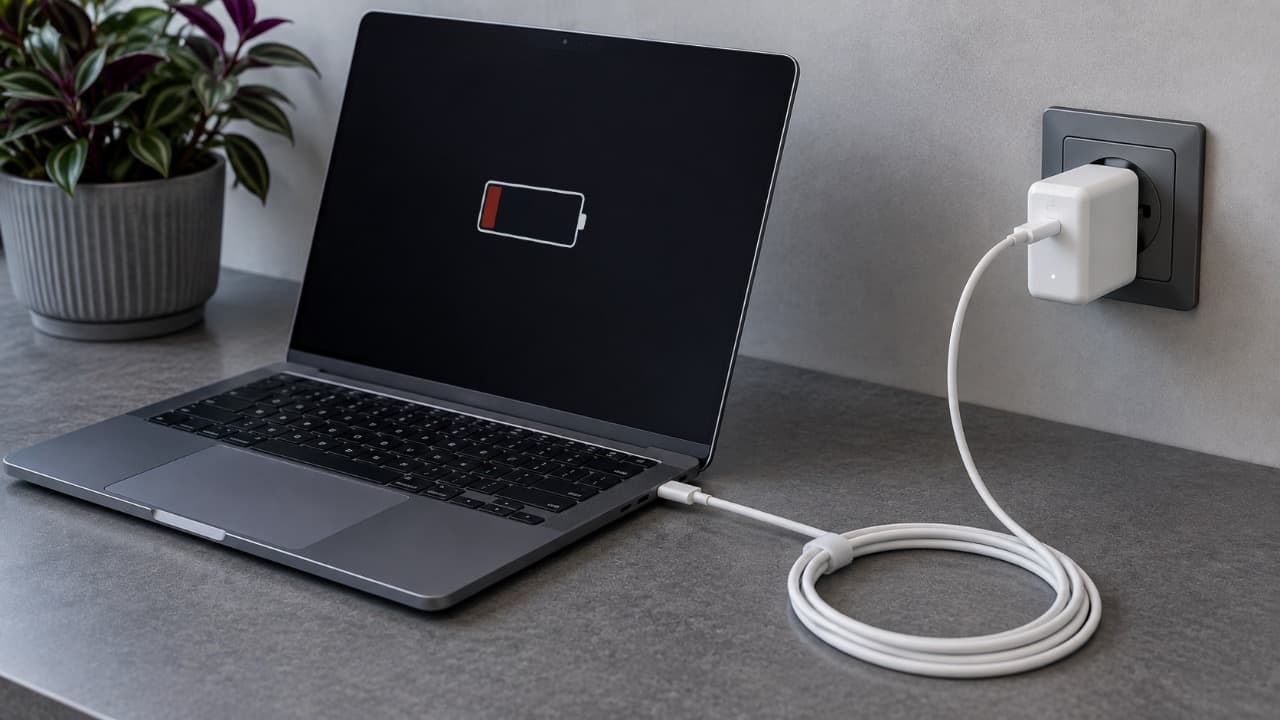
Сначала проверьте сам USB-C порт
Одинаковые на вид USB-C разъёмы ноутбука могут поддерживать разные функции. Один способен принимать питание, другой предназначен только для передачи данных или подключения периферии.
Если ноутбук раньше не заряжался через этот порт, сначала проверьте документацию модели. Ищите упоминания USB Power Delivery, USB PD, USB-C charging или DC-in через USB-C.
Само наличие USB-C ещё не означает поддержку зарядки.
Сравните мощность адаптера со штатным
Посмотрите мощность родного блока питания ноутбука.
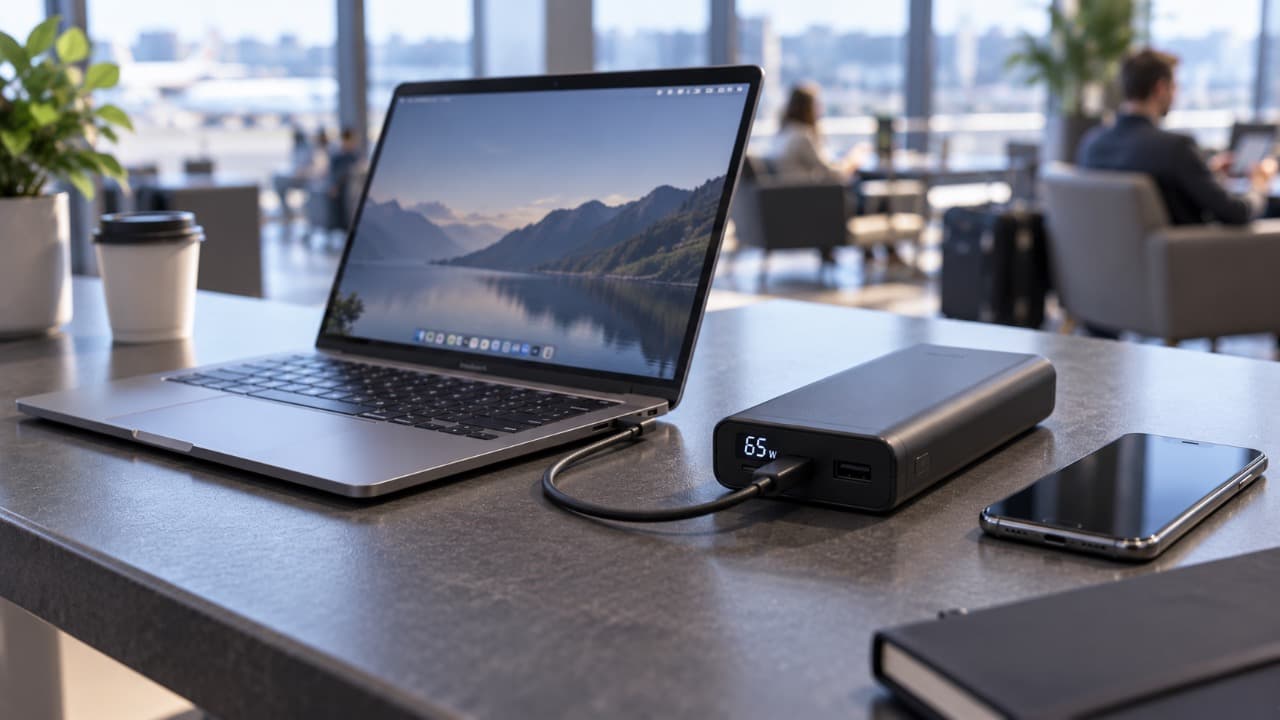
Если штатный адаптер рассчитан, например, на 65 Вт, обычной телефонной зарядки на 20–30 Вт может быть недостаточно.
При слабом источнике ноутбук может:
- вообще не начать зарядку;
- показывать медленную зарядку;
- заряжаться только выключенным;
- продолжать разряжаться во время работы.
| Что происходит | Что проверить |
|---|---|
| Ноутбук вообще не реагирует | Порт, кабель и поддержку USB PD |
| Заряжается только выключенным | Мощность адаптера |
| Пишет о слабом зарядном устройстве | Мощность и режим USB PD |
| Зарядка появляется и пропадает | Кабель или USB-C разъём |
| Один USB-C порт работает, другой нет | Функции или состояние портов |
Попробуйте другой USB-C кабель
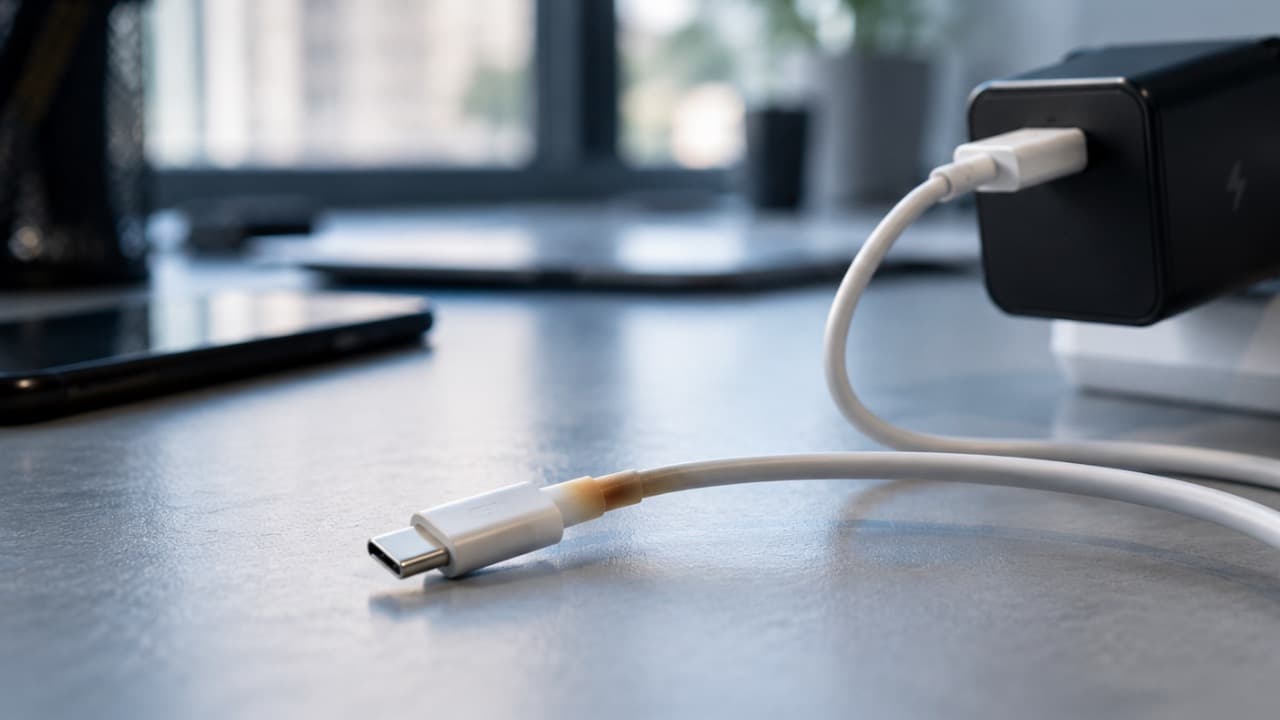
Два одинаковых внешне кабеля могут поддерживать разную мощность.
Кабель, которым нормально заряжается телефон, не обязательно подходит для ноутбука.
Лучше проверить зарядку:
- штатным кабелем;
- либо другим заведомо исправным USB-C кабелем, рассчитанным на необходимую мощность.
Если после замены кабеля зарядка появилась, проблема найдена.
USB Power Delivery согласует режим питания между зарядным устройством и ноутбуком. Подробнее технология описана на официальном сайте USB Implementers Forum.
Подключите зарядку напрямую
Если используется док-станция, USB-C хаб или монитор, временно исключите их.
Вместо:
адаптер → док или хаб → ноутбук
подключите:
адаптер → ноутбук
Если прямая зарядка работает, проблема находится в промежуточном устройстве, его питании или кабеле.
У многопортового зарядного блока также отключите остальные устройства. При одновременной зарядке телефона или планшета доступная ноутбуку мощность может уменьшаться.
Проверьте разъём ноутбука
Если подходящие адаптер и кабель не помогают, осмотрите USB-C порт при хорошем освещении.
Обратите внимание на:
- пыль и ворс;
- повреждённые контакты;
- большой люфт штекера;
- следы жидкости или нагрева.
Особенно показательно, если зарядка появляется при движении кабеля или работает только в одном положении штекера.
Когда проблема уже может быть в ноутбуке
Аппаратную неисправность стоит подозревать, если:
- штатный адаптер и кабель раньше работали, но перестали;
- несколько исправных зарядных устройств дают одинаковый результат;
- несколько подходящих кабелей не помогают;
- разъём имеет выраженный люфт;
- проблема появилась после падения или попадания жидкости.
Тогда причиной может быть сам USB-C разъём, контроллер Power Delivery или цепь питания ноутбука.
Для первоначальной проверки достаточно получить заведомо рабочую комбинацию:
подходящий USB-C PD адаптер + подходящий кабель + правильный USB-C порт ноутбука.
Если такая комбинация работает – возвращайте старые элементы по одному и находите проблемный. Если не работает даже она, уже имеет смысл диагностировать сам ноутбук.
Обновлено:
Комментарии (0)